


Pokyny pre používanie aplikácie Gps Parcela Drone
OBSAH
- Úvod
- Začať
- Registrácia používateľského účtu
- Prihlásiť sa
- Nastavenia
- Menu
- Plánovanie misie s bodmi na trase
- Vytvoriť misiu s automaticky generovanými bodmi trasy
- Upraviť misiu
- Exportovať súbor misie
- Údaje o parcele
- Postup pre zadávanie koordinátu pre pozemok
- Navigácia k pozemku
- Zálohovanie a obnovenie
- Zoznam geoportál
ÚVOD
 Táto aplikácia je primárne určená pre všetkých súkromných vlastníkov pôdy a všetkých odborníkov v oblasti nehnuteľností, presného poľnohospodárstva a lesníctva, ktorí chcú monitorovať svoje pozemky pomocou kamery dronu a automaticky generovaných trasových bodov.
Aplikácia dokáže automaticky generovať trasové body misie dronu, ktoré sa budú nachádzať na vašom pozemku pre nasledujúce typy misií: rovnobežky, špirálové čiary, sústredné čiary a hraničné čiary pozemku.
Vytvorený súbor trasových bodov misie je potom možné exportovať ako súbor Google KML.
Pre účely tejto aplikácie je pozemkom akýkoľvek pozemok, ktorý má svoje vlastné hranice definované hraničnými bodmi. Najčastejšie môže byť pozemkom katastrálna parcela, ale môže byť aj súčasťou poľnohospodárskeho pozemku alebo akéhokoľvek iného pozemku pre let dronu. Hraničné body sú definované pomocou súradníc GPS (WGS84) známych ako zemepisná šírka a dĺžka.
Hraničné body je možné definovať v inom súradnicovom referenčnom systéme.
Hraničné body môžete definovať aj pomocou služby Mapy Google, kde vytvoríte mapu pozemku ako polygón a potom importujete súbor KML z Google do aplikácie.
ZAČAŤ
Po spustení aplikácie sa na mape zobrazí mapa vašej polohy a spodný panel nástrojov s ikonami.

Zľava doprava sa nachádzajú nasledujúce ikony: Používateľ, Dáta, Môj pozemok, Moja poloha, Misia s bodmi trasy, Nastavenia, Menu.
Napravo od ikon sú nasledujúce informácie:
Vzdialenosť od môjho umiestnenie k môjmu pozemku, iba ak je pozemok zobrazený
Zemepisná dĺžka a šírka v zátvorke
Pri spustení aplikácie je nutné chvíľu počkať na otvorenom priestranstve (asi 10-15 sekúnd), než telefón prijme signál GPS a súradnice GPS vašej polohy.
Najprv si v okne Menu vyberte slovenský jazyk. K dispozícii sú nasledujúce jazyky: angličtina, nemčina, taliančina, chorvátčina, slovinčina, čeština, slovenčina, poľština, španielčina, francúzština. Predvolený jazyk je angličtina.
Klepnutím na ikonu Užívateľ zaregistrujte svoj účet pomocou svojej e-mailovej adresy a hesla. Potom sa zobrazí nasledujúce okno.
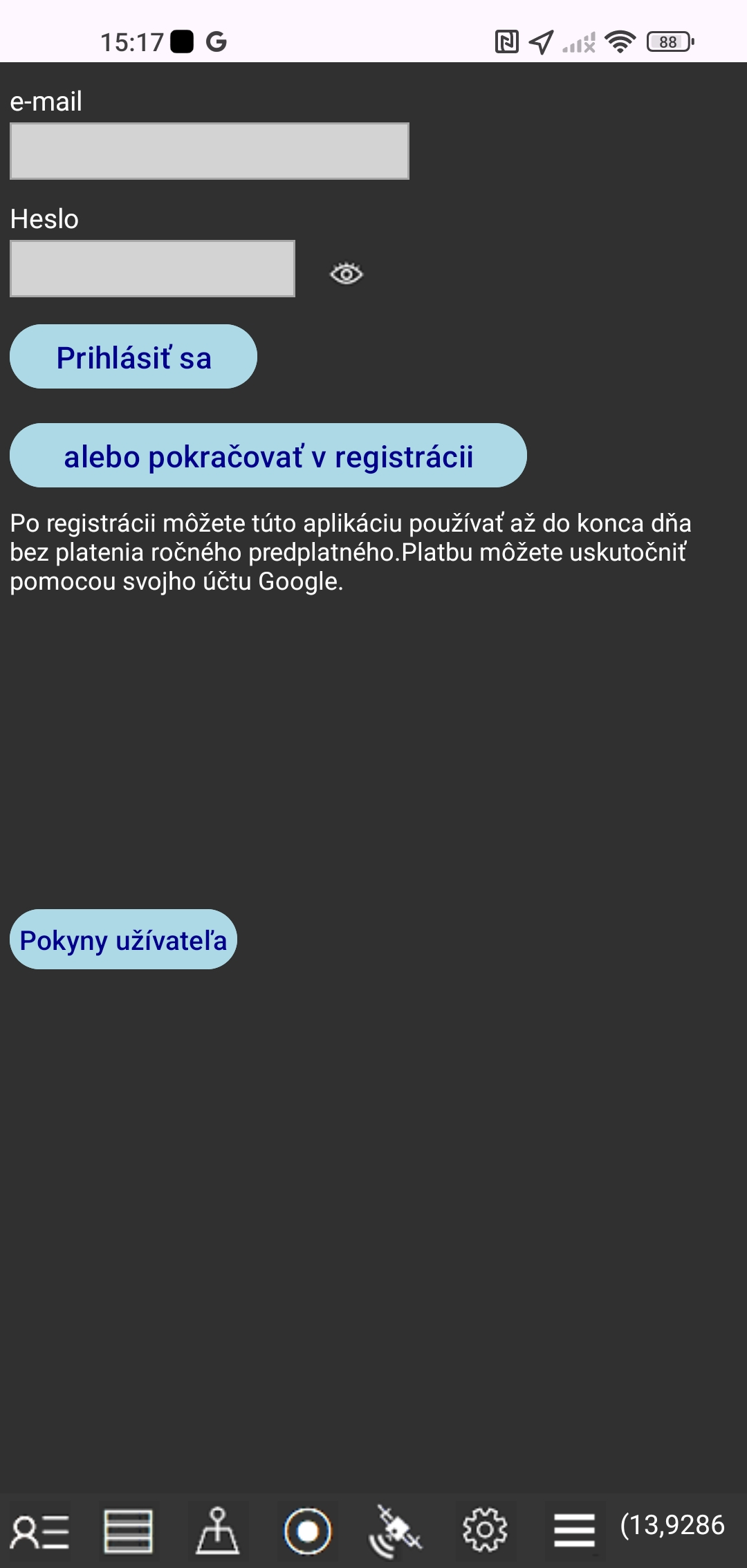 V tomto okne môžete:
1. Začnite registrovať účet
Klepnutím na tlačidlo "alebo pokračovať v registrácii" sa zobrazí nové registračné okno.
2. Preneste licenciu zo starého do nového smartphonu
Zadajte prihlasovacie údaje, ktoré ste použili na svojom starom mobilnom telefóne. Prihlasovacie údaje sú: e-mail a heslo. Klepnite na tlačidlo "Prihlásiť sa". Pred tým ste mali deaktivovať licenciu na starom mobilnom telefóne.
REGISTRÁCIA UŽÍVATEĽSKÉHO ÚČTU
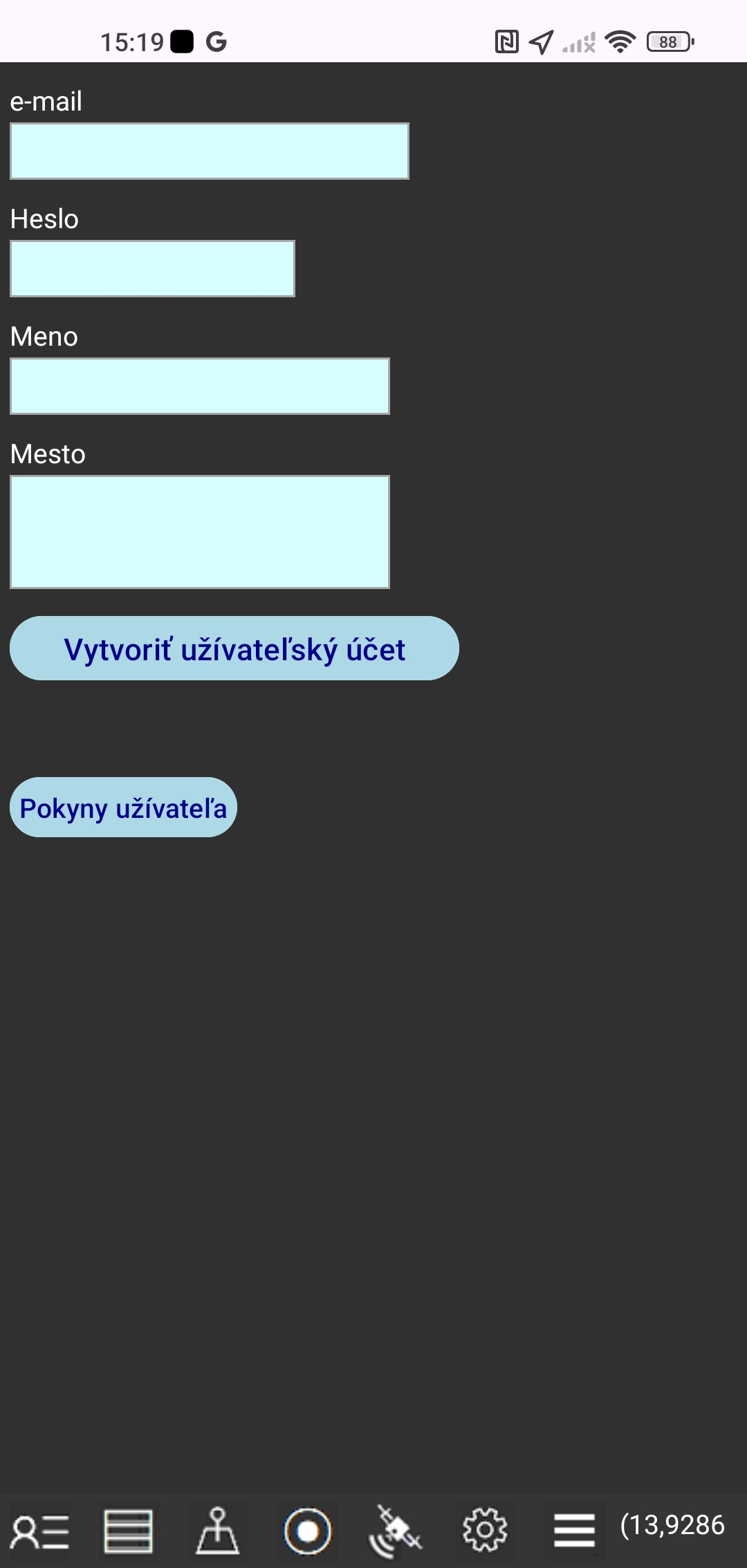 Pri prvom spustení aplikácie budete mať príležitosť zaregistrovať svoj účet s nasledujúcimi informáciami, ktoré musíte zadať: vaša e-mailová adresa a heslo, vaše meno a adresa.
Vaša e-mailová adresa a heslo súvisí len s vaším mobilným telefónom, takže vaši e-mailovú adresu a heslo nemožno použiť na prihlásenie do aplikácie Gps Parcela Drone na inom mobilnom telefóne alebo tablete. Vaše osobné údaje nikdy nezverejníme tretím stranám.
Ak sa chcete zaregistrovať, klepnite na tlačidlo "Vytvoriť užívateľský účet".
Účet potrebujete len v prípade, že sa chcete prihlásiť na použitie aplikácie Gps Parcela Drone pre svoje pozemky pomocou referenčných súradníc z geoportálu.
Po registrácii používateľského účtu môžete po zvyšok dňa využívať všetky funkcie aplikácie bez platenia ročného predplatného.
PRIHLÁSIŤ SA
Opätovným klepnutím na ikonu Užívateľ zobrazíte zmeny stavu platby.
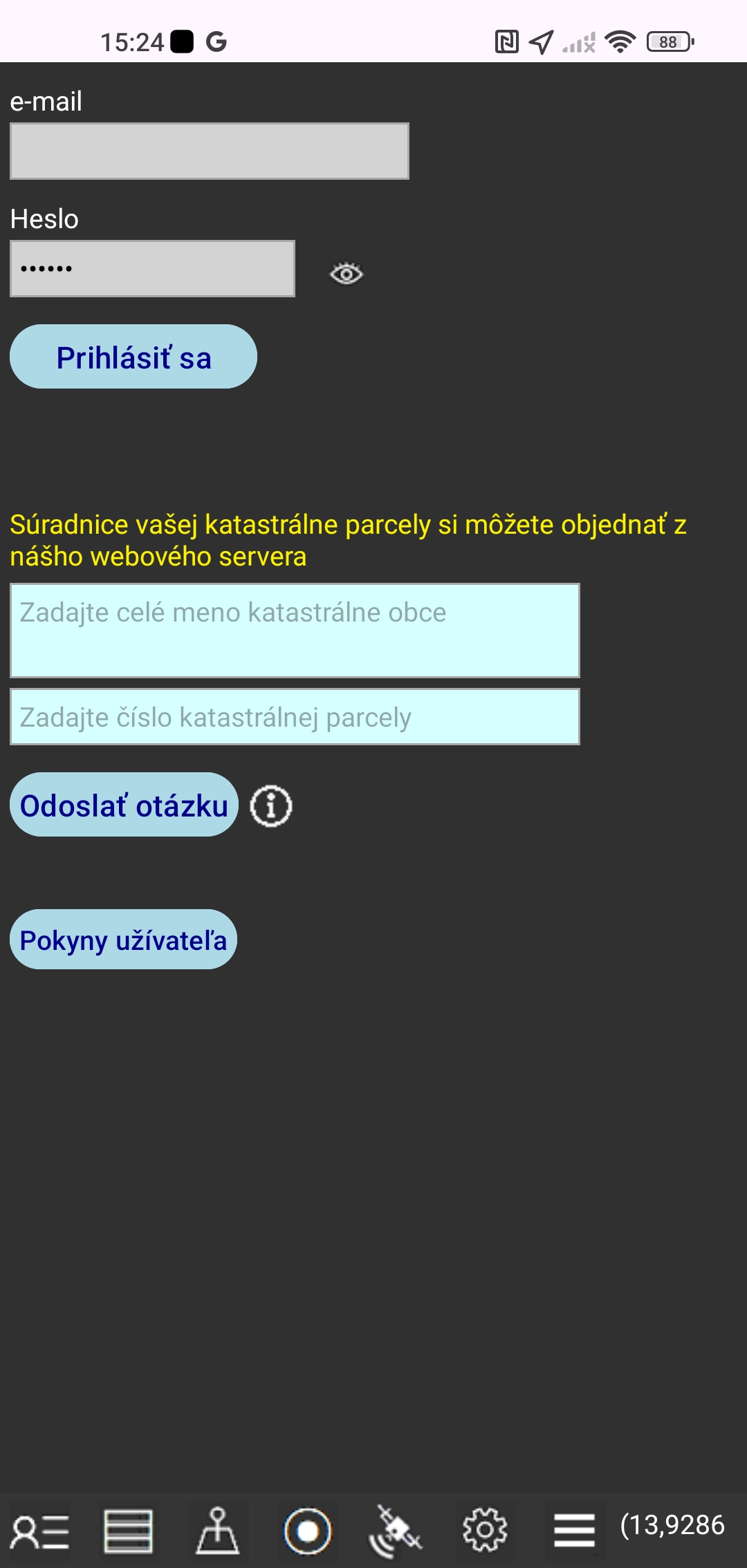 Akonáhle obdržíme vašu platbu, budete môcť aplikáciu plne využívať.
Klepnutím na tlačidlo "Prihlásiť sa" aplikácia načíta zmenu vášho stavu platby.
Potom sa zobrazí správa, do ktorého dáta je váš účet platný.
Súradnice vašej katastrálne parcely si môžete tiež objednať z nášho webového servera.
Toto je ďalšia služba, ktorú poskytujeme, aby sa táto aplikácia ľahšie používala.
Zadajte celý názov katastrálne obce a číslo katastrálne parcely.
Klepnite na tlačidlo "Odoslať otázku" a aplikácia nám automaticky pošle vašu otázku e-mailom.
Cena predplatného za používanie aplikácie Gps Parcela Drone nezahŕňa sťahovanie súborov so súradnicami vašich pozemkov z nášho webového servera.
Súbory so súradnicami môžete vytvoriť sami v aplikácii pomocou pokynov pre užívateľov: POSTUP PRE ZADÁVANIE KOORDINÁTU PRE POZEMOK a AKO STANOVIŤ SÚRADNICE
Pre uľahčenie začatia používania aplikácie Gps Parcela Drone nám však po zaplatení môžete poslať dopyt s číslom jednej z vašich pozemkov s názvom katastrálnej obce, a my vám súradnice tohto pozemku zašleme zadarmo ako súbor, ktorý si môžete stiahnuť priamo do aplikácie. Súradnice prečítame zo slovenského geoportálu podľa podmienok v návode na použitie.
NASTAVENIA
Klepnite na ikonu Nastavenia
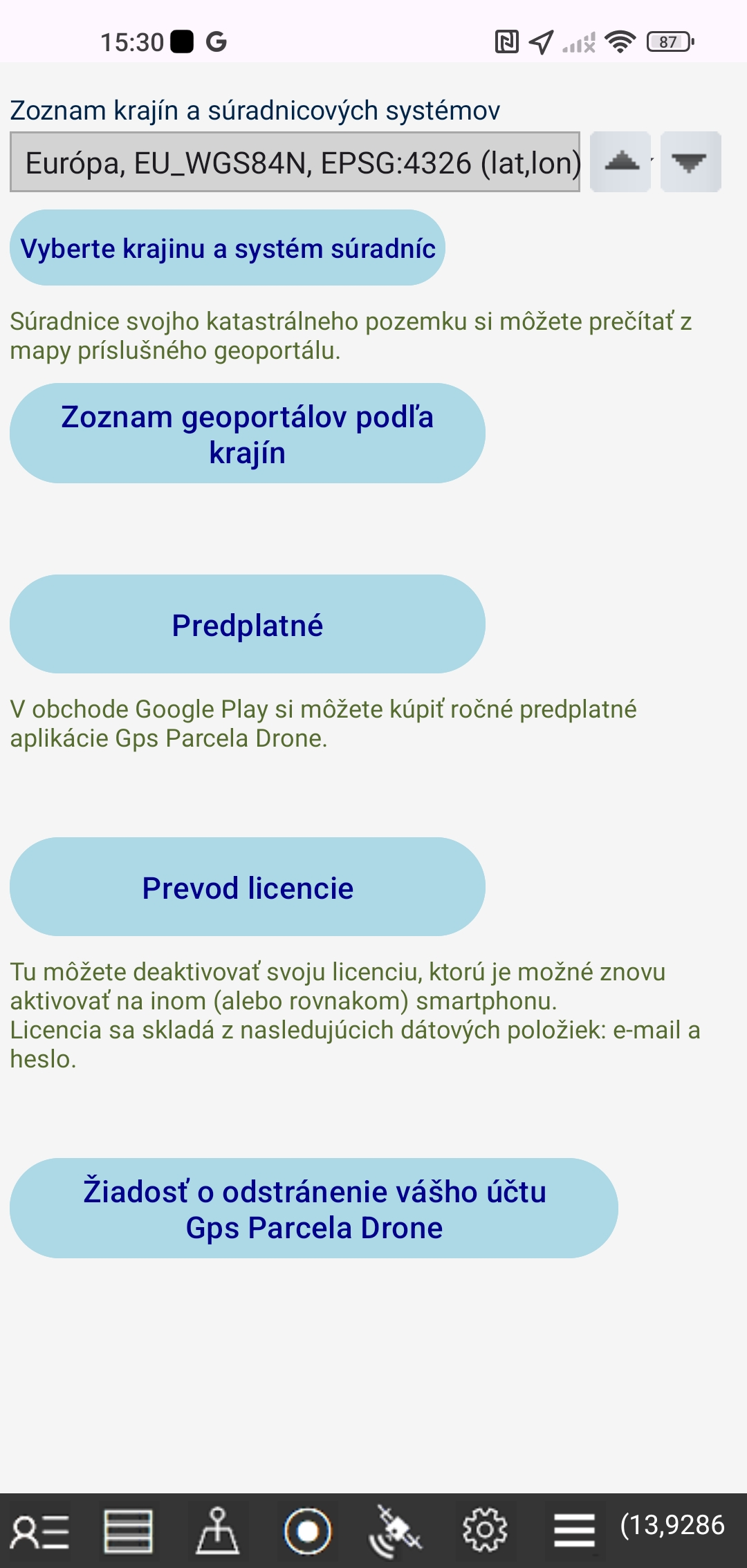 Vyberte krajinu a referenčný systém súradníc pre vaše pozemky.
Zoznam všetkých krajín podporovaných touto aplikáciou nájdete na konci týchto pokynov. Zoznam krajín je rozbaľovacom zoznamom.
Kliknite na tlačidlo "Zoznam geoportálov podľa krajin" a zobrazí sa webová stránka so zoznamom geoportál.
Klepnutím na tlačidlo "Prevod licencie" deaktivujete svoju licenciu, ktorú je možné znovu aktivovať na inom (alebo rovnakom) smartphonu. Licencia sa skladá z nasledujúcich informácií: e-mail a heslo.
Kliknite na tlačidlo „Predplatné“ a zobrazí sa okno, v ktorom si môžete zakúpiť predplatné aplikácie Gps Parcela Drone v Obchode Google Play pomocou platobnej metódy z vášho účtu Google.
Klepnite na tlačidlo „Žiadosť o odstránenie vášho účtu Gps Parcela Drone“ a odošlite nám žiadosť o odstránenie vášho účtu Gps Parcela Drone.
MENU
Klepnite na ikonu Menu
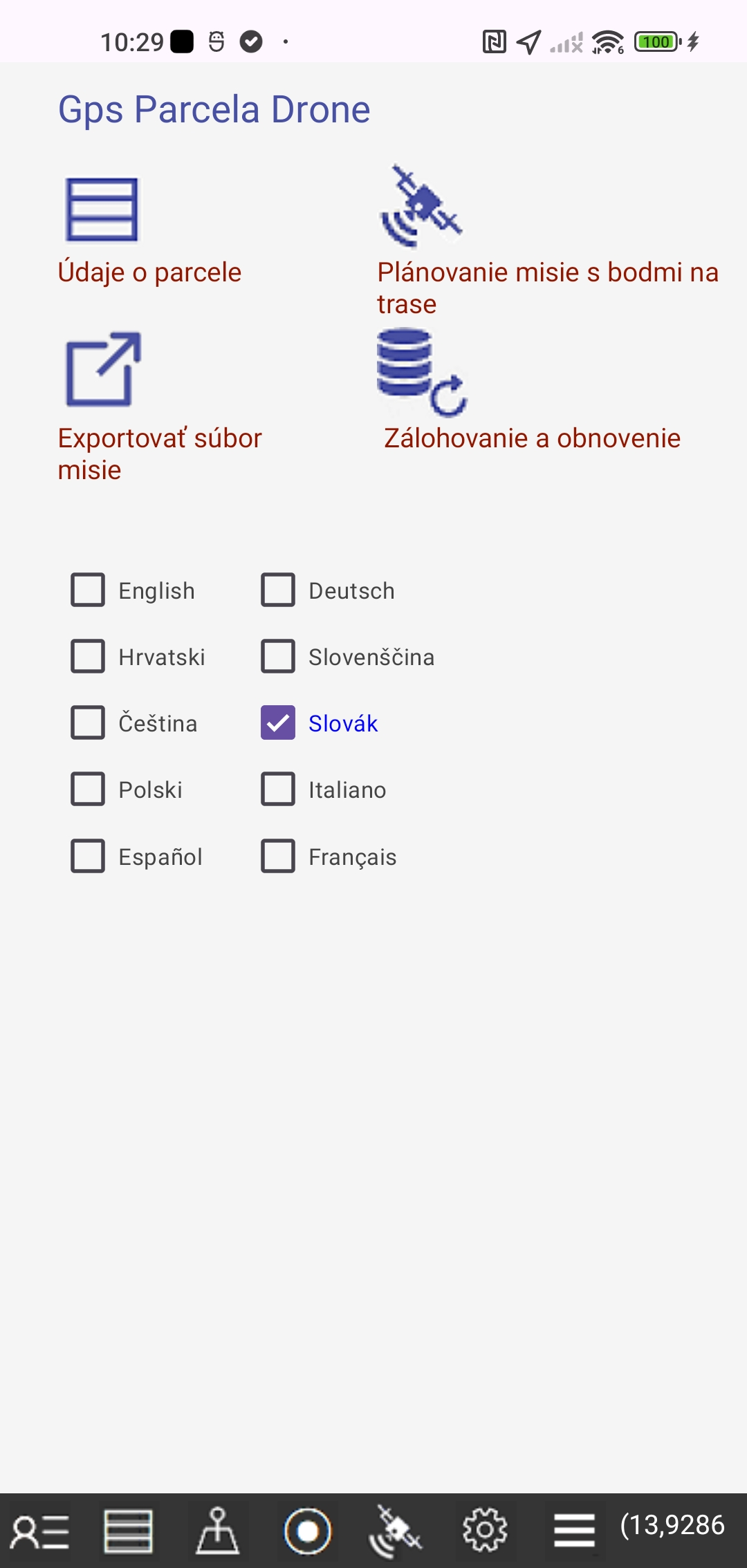 - Kliknutím na tlačidlo "Údaje o parcele" alebo ikonu Dáta upravíte údaje o pozemkoch v novom okne.
- Kliknite na tlačidlo "Plánovanie misie s bodmi na trase" a objaví sa nové okno.
- Kliknite na tlačidlo "Exportovať súbor misie" a objaví sa nové okno.
- Kliknite na tlačidlo "Zálohovanie a obnovenie" a objaví sa nové okno, v ktorom môžete zálohovať a obnoviť súbory.
Najprv vyberte slovenský jazyk. K dispozícii sú nasledujúce jazyky: angličtina, nemčina, taliančina, chorvátčina, slovinčina, čeština, slovenčina, poľština, španielčina, francúzština. Predvolený jazyk je angličtina.
PLÁNOVANIE MISIE S BODMI NA TRASE
Klepnite na ikonu Menu a tlačidlo"Plánovanie misie s bodmi na trase"
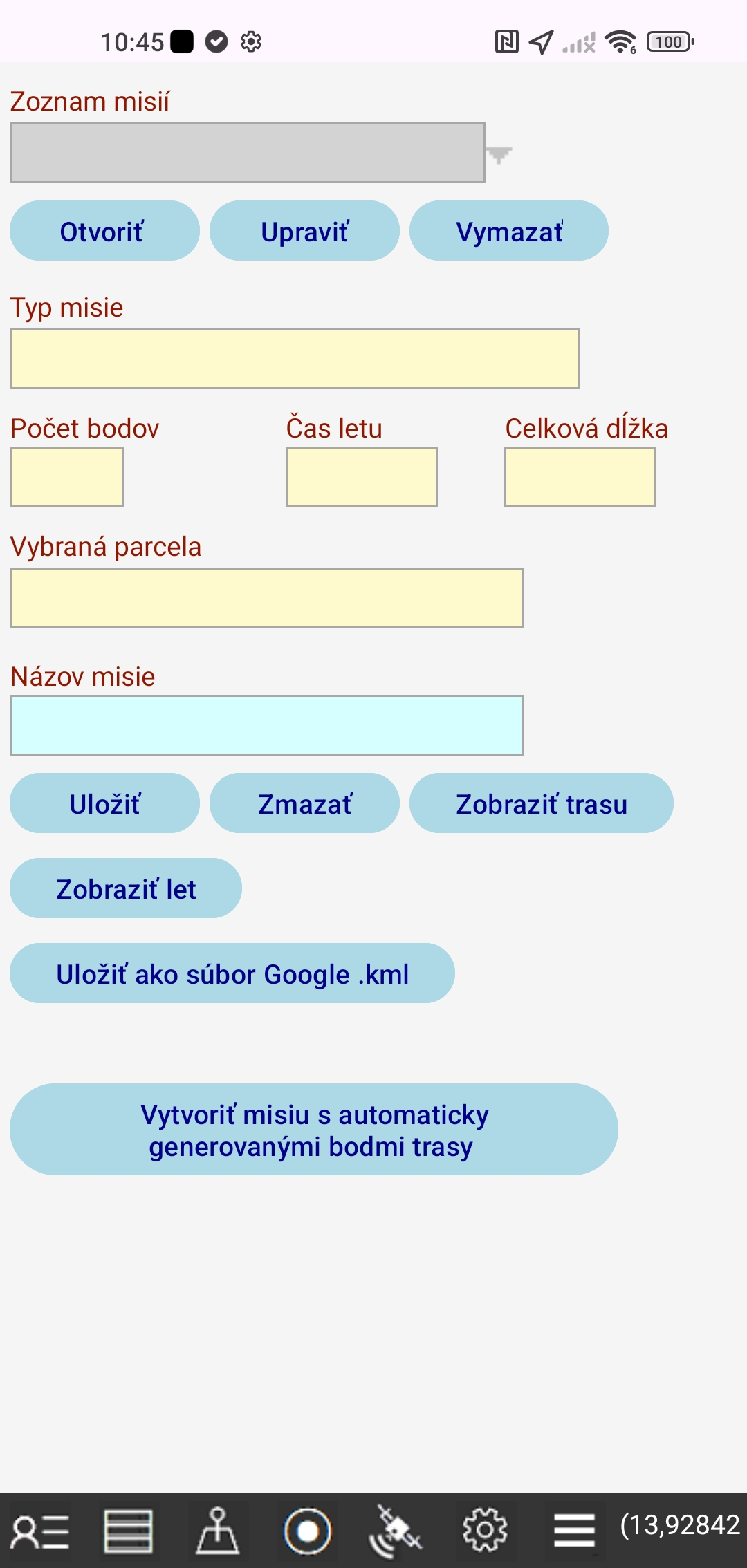 Misia s bodmi trasy dronu je preddefinovaná letová dráha, ktorá umožňuje dronu letieť autonómne.
Každý bod trasy je definovaný zemepisnou šírkou a dĺžkou a parametrami, ako je výška, rýchlosť, uhol závesu, činnosť kamery atď.
Plánovanie misie zahŕňa:
-vytvorenie misie s automaticky generovanými bodmi trasy
-úpravu parametrov misie
-uloženie misie ako súboru
-zobrazenie trasy a letu dronu na mape
-uloženie misie do súboru Google KML, ktorý je možné ďalej zdieľať
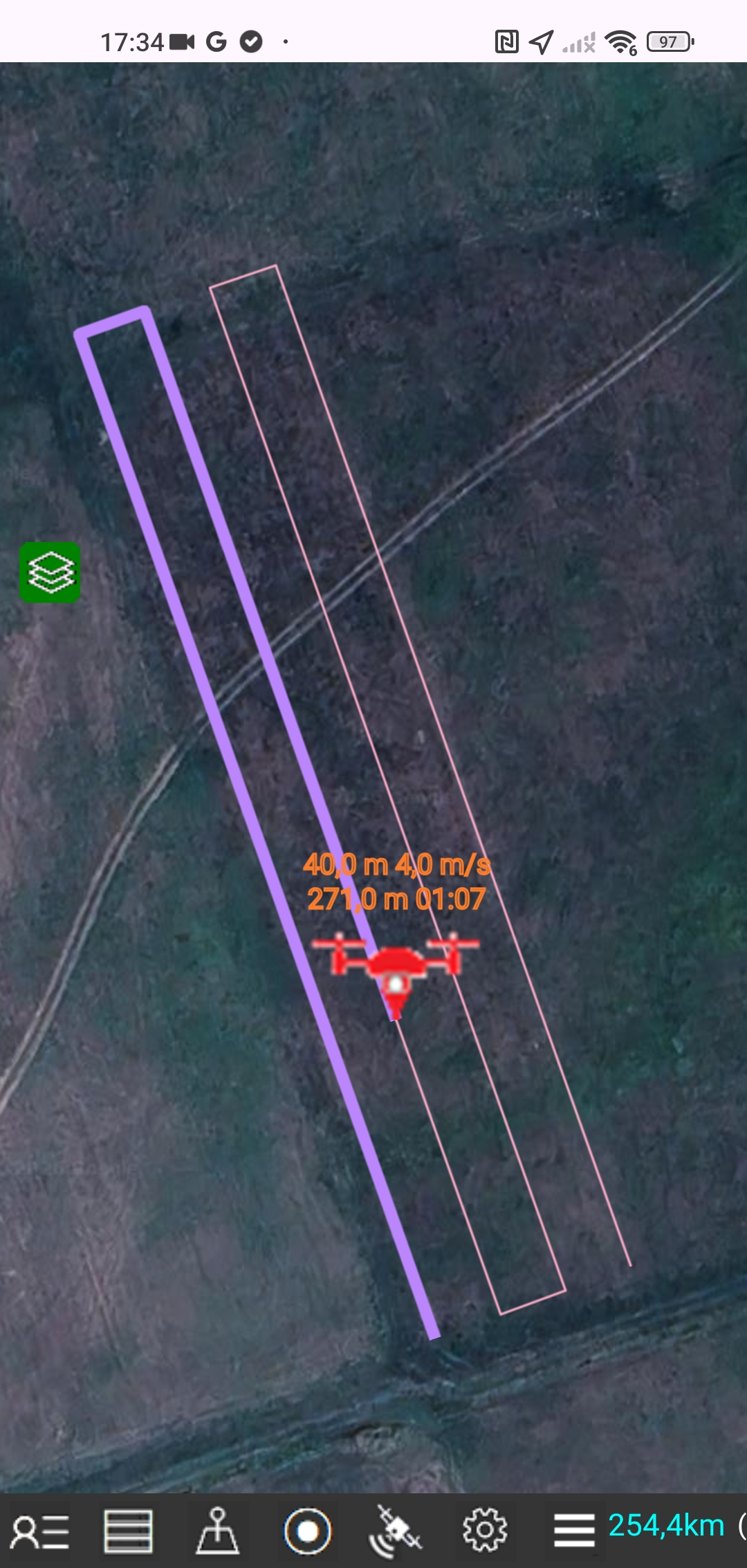
Táto Zobrazenie trasy dronu na mape zahŕňa výpočet a zobrazenie polohy každého bodu na trase s jeho číslom a výškou, ako aj letovej vzdialenosti a uplynutého času medzi každými dvoma susednými bodmi.
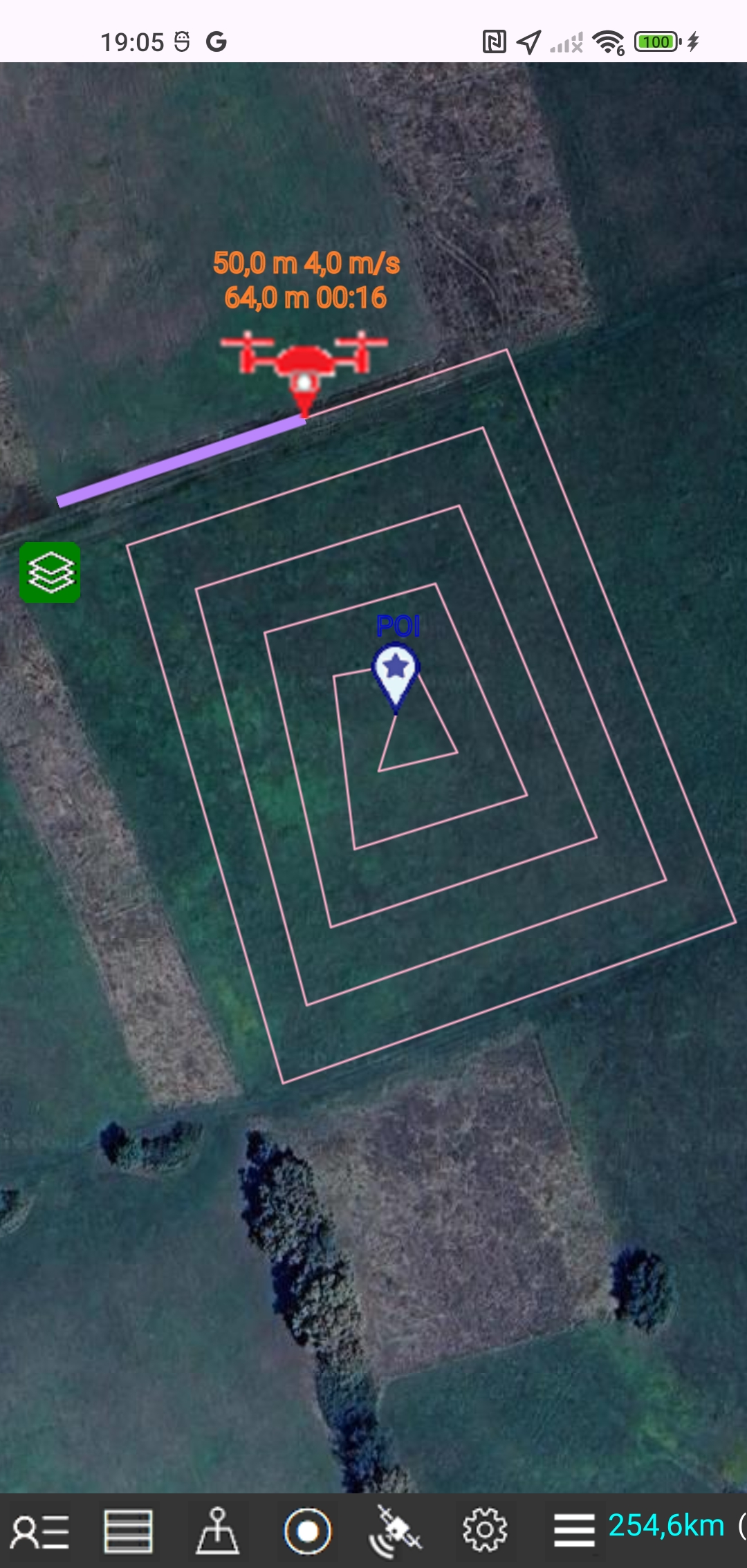
Počas zobrazenia letu dronu sa na mape zobrazí ikona dronu, ktorá sleduje dráhu dronu v reálnom čase a skutočnou rýchlosťou.
Poloha, výška a rýchlosť dronu sa zobrazujú každú sekundu spolu s letovou vzdialenosťou a uplynutým časom.
VYTVORIŤ MISIU S AUTOMATICKY GENEROVANÝMI BODMI TRASY
Klepnite na ikonu Menu, klepnite na tlačidlo "Plánovanie misie s bodmi na trase" a potom na tlačidlo"Vytvoriť misiu s automaticky generovanými bodmi trasy "
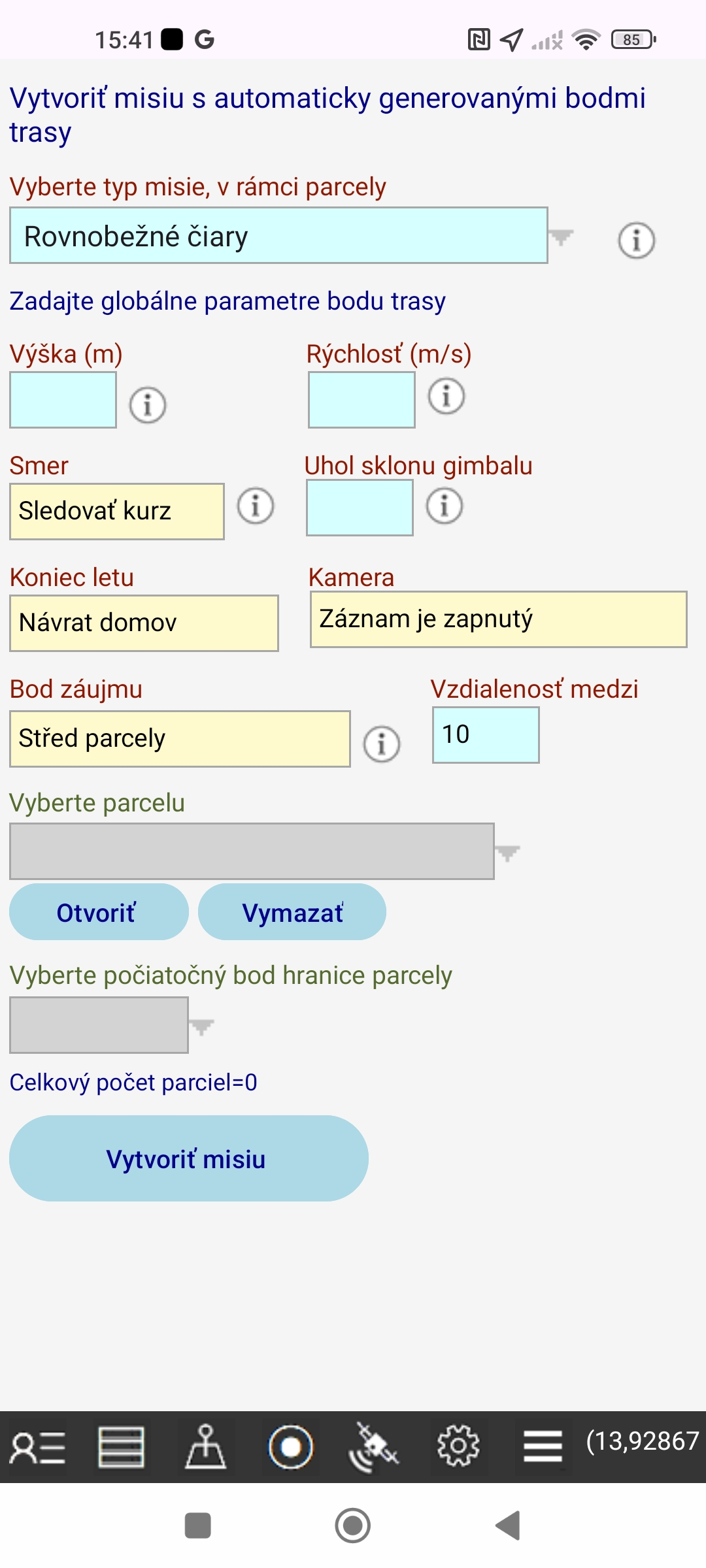 Najprv vyberte typ misie.
K dispozícii sú nasledujúce štyri typy:
-1. Rovnobežné čiary
Trasa misie pozostáva z rovnobežných čiar, ktoré vedú hore a dole, rovnobežne s prvou čiarou, ktorá spája prvý a druhý bod trasy. Vzdialenosť medzi čiarami je približne 10 m.
Tento typ misie je možný iba pre parcelu, ktorej polygón je konvexný, t. j. polygón, ktorého všetky vnútorné uhly sú menšie ako 180°.
-2. Špirálové čiary
Trasa misie pozostáva zo špirálových čiar, ktoré začínajú na hraniciach pozemkových parciel. Vzdialenosť medzi čiarami je približne 10 m. Posledný bod trasy končí v strede pozemkového parciela (POI).
-3. Sústredné čiary
Trasa misie pozostáva zo sústredných čiar, ktoré začínajú na hraniciach pozemkových parciel, a každá nasledujúca vnútorná sústredná čiara má zmenšený tvar pozemku. Vzdialenosť medzi čiarami je približne 10 m. Posledný bod trasy končí v strede pozemkového parciela (POI).
-4. Zaujímavý bod a hraničné čiary parcely
Trasa misie pozostáva z hraničných čiar pozemkových parciel, takže kamera sa počas celého letu pozerá na stred pozemkového parciela (POI). Posledný bod sa rovná prvému bodu.
Potom zadajte globálne parametre trasového bodu: výšku, rýchlosť, uhol sklonu závesu.
Ostatné parametre (smer, koniec letu, kamera, bod záujmu) sú preddefinované.
V tomto prípade je bod záujmu stred pozemku, ktorý sa automaticky vypočíta ako ťažisko polygónu pozemku.
Spočiatku sú všetky parametre trasových bodov nastavené na globálne hodnoty. Neskôr môžete upraviť parametre pre každý konkrétny bod trasy.
Nakoniec vyberte pozemok a počiatočný bod parcely, pretože body trasy sa automaticky vygenerujú v rámci hraníc vybranej parcely.
Uložte vytvorenú misiu do súboru.
UPRAVIŤ MISIU
Klepnite na ikonu Menu, klepnite na tlačidlo "Plánovanie misie s bodmi na trase" a potom na tlačidlo "Upraviť "
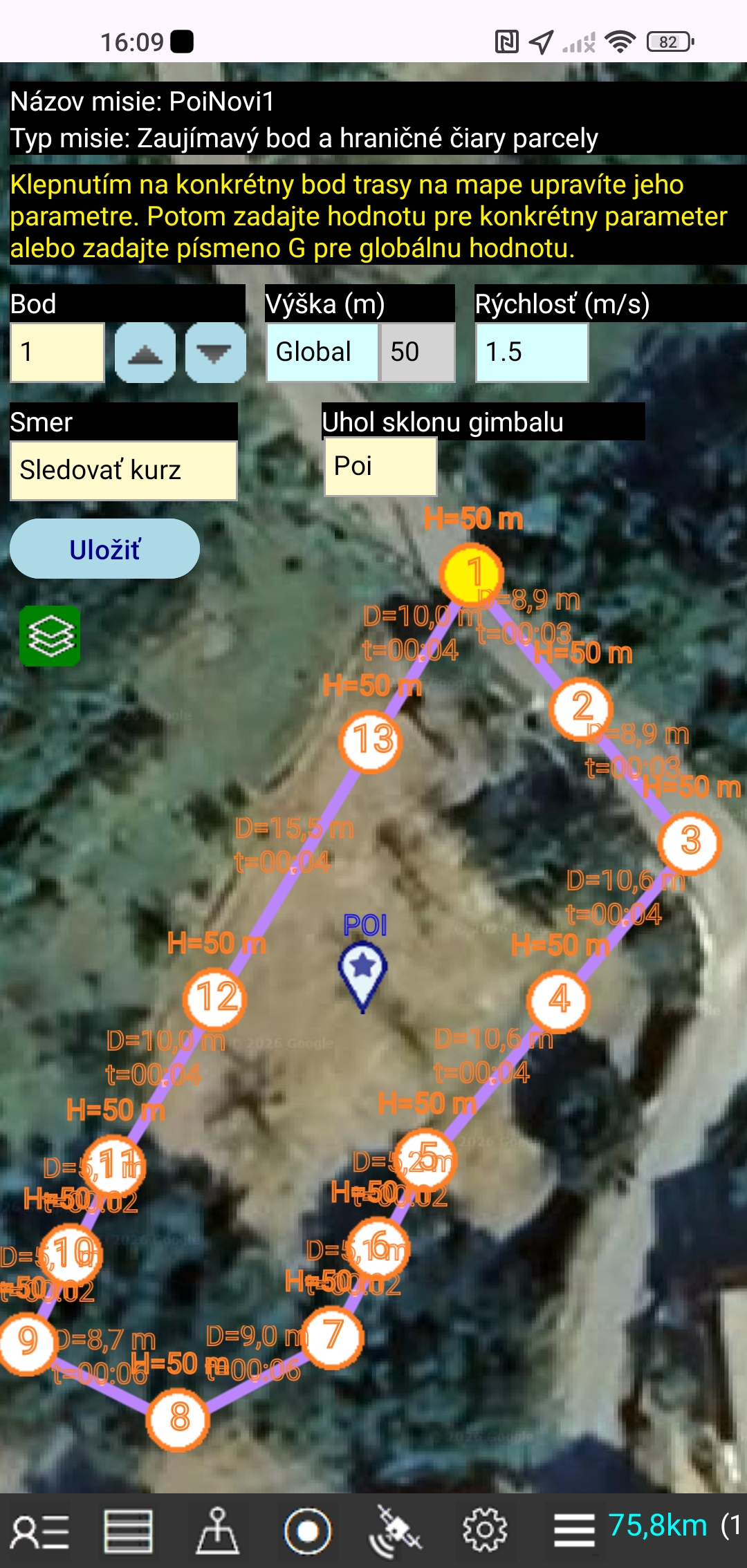 Môžete upraviť globálne parametre otvorenej misie.
Môžete tiež upraviť parametre pre každý konkrétny bod trasy na mape.
Klepnite na konkrétny bod trasy na mape a upravte jeho parametre.
Výšku môžete nastaviť globálne pre všetky body trasy v misii, ale môžete nastaviť aj výšku pre konkrétny bod trasy. Výška bodu trasy je relatívna k úrovni zeme, z ktorej dron vzlietol. Nie je to výška nad hladinou mora.
Rýchlosť môžete nastaviť globálne pre všetky body trasy v misii alebo môžete nastaviť rýchlosť pre konkrétny bod trasy. Dron bude poleteť nastavenou rýchlosťou cez trasový bod.
Gimbal dronu je držiak kamery, ktorý umožňuje pohyb kamery hore a dole podľa nastaveného uhla sklonu gimbalu.
Pri uhle 0° sa kamera pozerá priamo pred seba, zatiaľ čo pri uhle -90° sa kamera pozerá dole.
Ak je pre gimbal nastavený parameter POI, kamera sa automaticky pozrie na bod záujmu POI.
Parameter smeru ovláda smer, ktorým je nasmerovaný nos dronu.
Ak je parameter smeru nastavený na POI, nos dronu sa automaticky nasmeruje na bod záujmu POI.
EXPORTOVAŤ SÚBOR MISIE
Klepnite na ikonu Menu, klepnite na tlačidlo "Exportovať súbor misie"
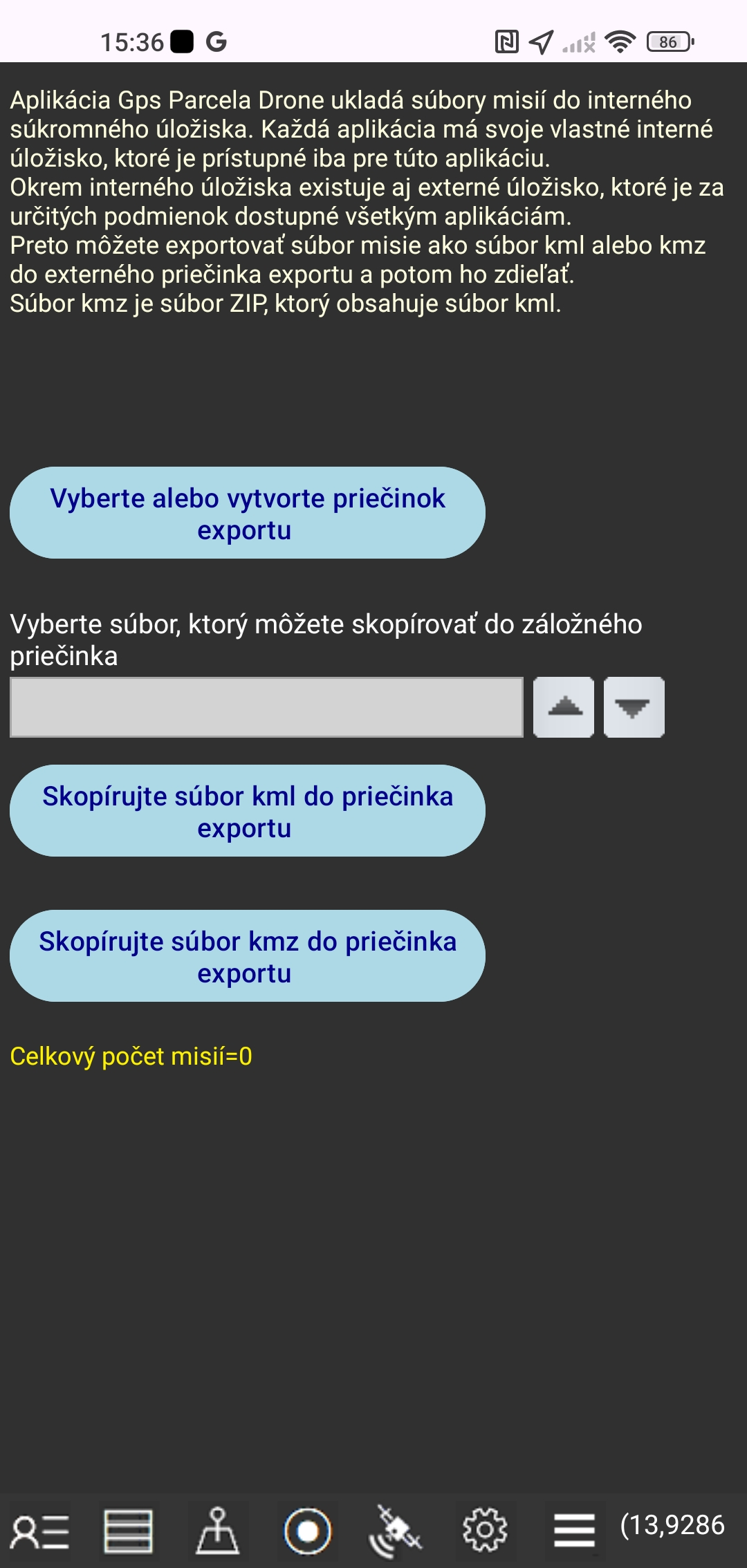 Aplikácia Gps Parcela Drone ukladá súbory misie do interného súkromného úložiska.
Každá aplikácia má vlastné interné úložisko, ktoré je k dispozícii iba pre túto aplikáciu.
Okrem interného úložiska existuje aj externé úložisko, ktoré je za určitých podmienok k dispozícii všetkým aplikáciám.
Súbor misie teda môžete exportovať ako súbor kml alebo kmz do externého priečinka na export a potom ho zdieľať.
Súbor kmz je súbor ZIP, ktorý obsahuje súbor kml.
ÚDAJE O PARCELE
Klepnutím na ikonu Data upravíte dáta pozemku v novom okne.
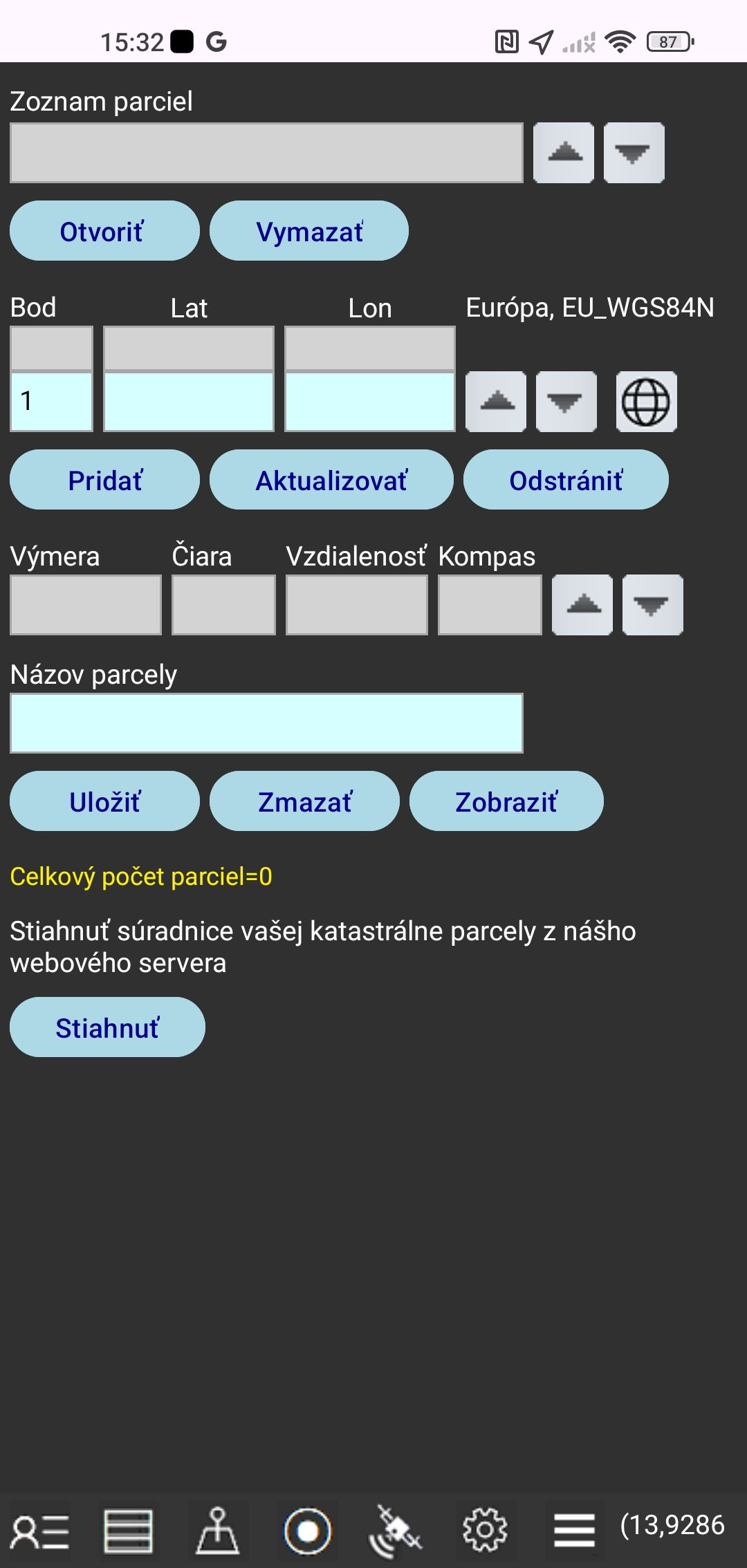 V tomto okne môžete:
vytvoriť katastrálne pozemok zadaním súradníc,
aktualizovať zadané súradnice,
stiahnuť súradnice katastrálneho pozemku, ktorý ste si objednali z nášho webového servera,
prevádzať z referenčných súradníc na súradnice GPS,
získať výpočet výmery katastrálne parcely a dĺžky stránok parcely,
uložiť súbor katastrálnej parcely do miestneho priečinka mobilného telefónu,
otvoriť súbor katastrálnej parcely z miestneho priečinka mobilného telefónu,
zmazať súbor katastrálnej parcely z miestneho priečinka mobilného telefónu,
zatvoriť otvorené súbory pomocou tlačidla Vymazať,
zobraziť mapu otvoreného pozemku.
Môžete súčasne otvoriť a zobraziť až 10 katastrálnych parciel.
Názov miestneho priečinka je GpsParcela.
POSTUP PRE ZADÁVANIE KOORDINÁTU PRE POZEMOK
-Nejprve treba prečítať súradnice vášho pozemku z katastrálnej mapy geoportálu pre vybranú krajinu a systém súradníc.
- Klepnite na tlačidlo "Vymazať". Vo svetle modrom poli pod nadpisom "Bod" sa zobrazí číslo 1. Dve svetlo modrá poľa pod nadpisom dvoch súradníc budú prázdna.
-V každom z týchto dvoch svetlomodrých polí musíte zadať jednu súradnici prvého bodu.
-Klepnite na tlačidlo "Pridať". Hodnoty zadaných súradníc budú prepísané vyššie v dvoch šedých poliach. V poli pod nadpisom "Bod" sa objaví číslo 2. Susedný dve svetlo modrá poľa budú vymazané a budú pripravené na zadanie súradníc bodu číslo dva.
-Zadajte súradnice pre všetky body podľa postupu popísaného vyššie. Každý bod má svoje poradové číslo.
-Môžete posúvať body so súradnicami hore a dole dotykom na ikony nahor a nadol. Zoznam pozemkov je tiež rozbaľovacom zoznamom.
-Môžete zmeniť hodnoty súradníc vo svetle modrých poliach pre jeden bod a potom kliknúť na tlačidlo "Aktualizovať"
-Môžete odstrániť bod z hodnoty súradníc vo svetle modrých poliach klepnutím na tlačidlo "Odstrániť"
- Súradnicové hodnoty vo svetle modrých poliach pre jeden bod možno previesť na súradnice GPS (WGS84) klepnutím na ikonu zemegule. Pri prvom dotyku sa súradnice zemepisnej dĺžky a šírky zobrazí v desiatkovom formáte a pri druhom dotyku vo formáte "stupeň: minúta: sekunda"
-Po zadanie súradníc všetkých bodov zadajte názov súboru parcely do svetlo modrého poľa pod nadpisom "Názov pozemku".
Klepnite na tlačidlo "Uložiť". Potom sa v zozname súborov katastrálnych parciel objaví názov katastrálnej parcely. Názov súboru môže obsahovať iba písmená, číslice a znamienko mínus.
- Mapu pozemku môžete zobraziť klepnutím na tlačidlo "Zobraziť" alebo klepnutím na ikonu Môj pozemok.
- Zoznam pozemkov môžete posúvať hore a dole klepnutím na tlačidlá hore a dole. Zoznam pozemkov je tiež rozbaľovacom zoznamom.
-Klepnite na tlačidlo "Otvoriť" a otvorí sa názov súboru pozemkov zo sivého poľa, čo znamená, že dáta pre všetky body budú v zozname bodov. Súčasne sa zobrazí hodnota výmery pozemku a dĺžky hraničných čiar budú uvedené pod nadpisom "Vzdialenosť".
-Názov otvoreného pozemku sa objaví vo svetle modrom poli pod názvom "Názov pozemku".
Tento pozemok môžete vymazať klepnutím na tlačidlo "Zmazať".
- Klepnite na tlačidlo "Stiahnuť", ak ste si objednali súradnice katastrálneho pozemku z nášho webového servera ..
Zobrazí sa zoznam vašich objednaných katastrálnych parciel (jeden alebo viac) z nášho webového servera.
Vyberte názov zo zoznamu a klepnite na tlačidlo " Zvoľte pozemok" a koordinátny súbor vašej katastrálne parcely bude stiahnutý z nášho webového servera do miestnej pamäte vášho mobilného telefónu.
Objednaný súbor sa potom zobrazí vo vašom zozname pozemkov.
Klepnite na tlačidlo "Zobraziť".
NAVIGÁCIA K POZEMKU
zobrazenie pozemku na mape.
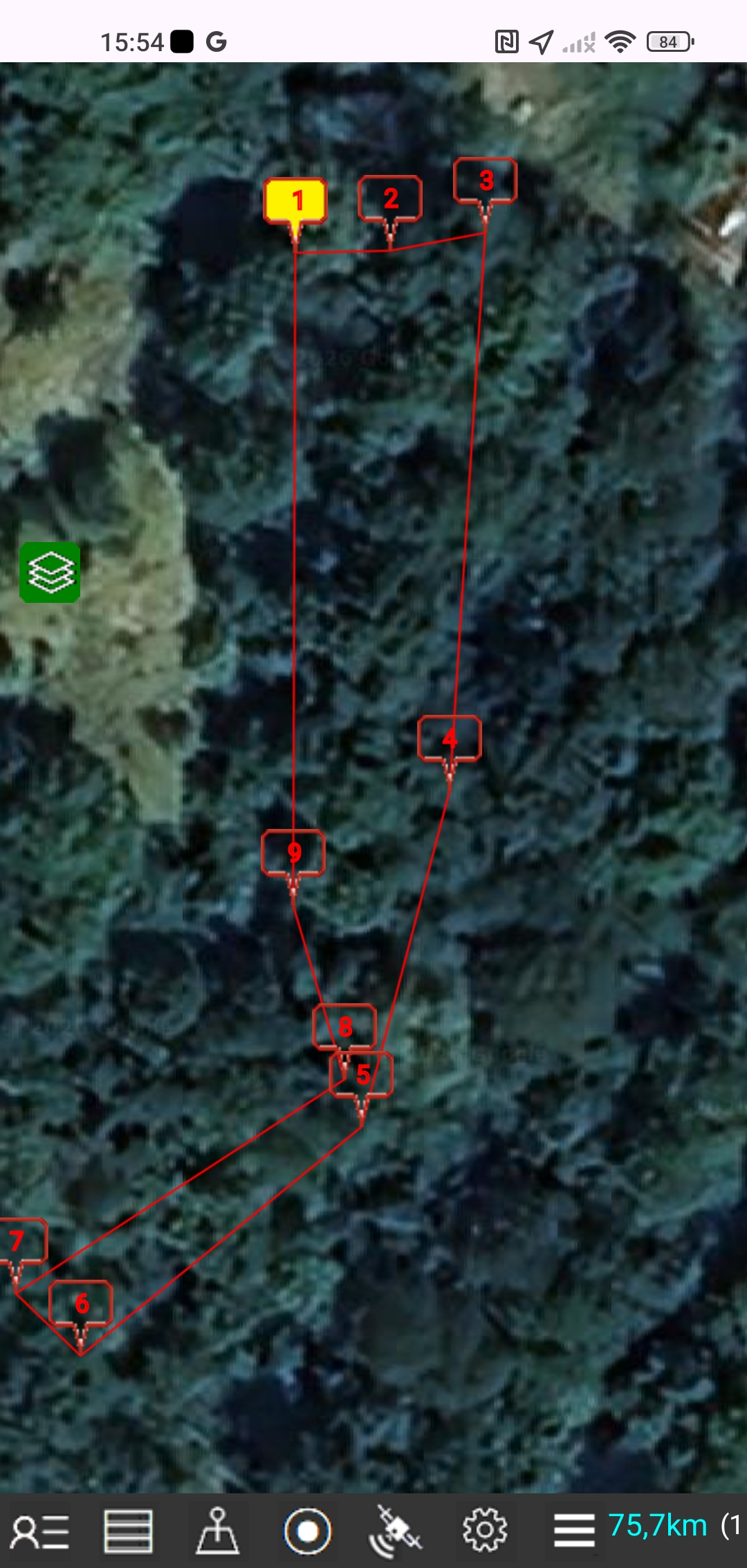 Klepnutím na ikonu Môj pozemok zobrazíte mapu vybraného pozemku.
Dej je označený žltou značkou a ohraničením červeno.
Klepnutím na ikonu Moja poloha zobrazíte mapu mojej polohy.
Aktuálna poloha je označená zelenou značkou.
Ak sa však prestanete pohybovať (rýchlosť je nulová), automatický výpočet strednej hodnoty zemepisnej dĺžky a zemepisnej šírky začína v posledných 10 načítaných bodoch GPS, ktorých presnosť je menšia ako 5 m (pre Android). Body s presnosťou väčšou ako 5 m nie sú brané do úvahy. Farba značky polohy sčervená a priemerná hodnota zemepisnej dĺžky a šírky sa zobrazí v zátvorkách, čím sa dosiahne vyššia presnosť odčítania súradníc GPS.
Túto aplikáciu nemožno použiť pre geodetické zameranie.
ZÁLOHOVANIE A OBNOVENIE
Klepnite na ikonu Menu a na tlačidlo "Zálohovanie a obnovenie".
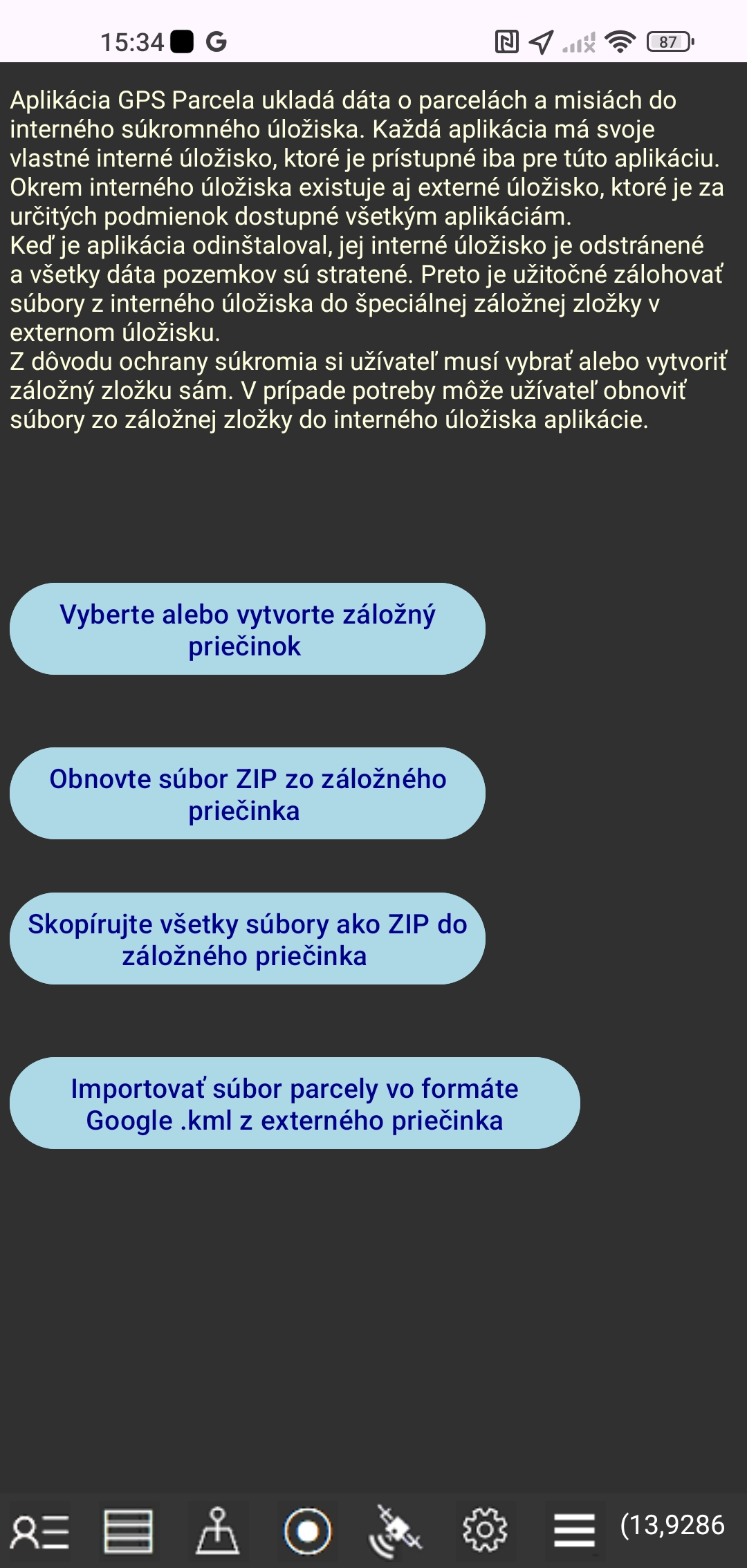 Aplikácia GPS Parcela Drone ukladá údaje o pozemkoch do interného súkromného úložiska.
Každá aplikácia má svoje vlastné interné úložisko, ktoré je k dispozícii iba pre túto aplikáciu.
Okrem interného úložiska existuje aj externé úložisko, ktoré je za určitých podmienok k dispozícii všetkým aplikáciám.
Po odinštalovaní aplikácie sa jej interné úložisko vymaže a všetky údaje o misii a pozemkoch sa stratia.
Preto je užitočné zálohovať súbory z interného úložiska do samostatného záložného priečinka v externom úložisku.
Pre ochranu súkromia si musí používateľ sám vytvoriť alebo vybrať záložný priečinok.
V prípade potreby môže používateľ obnoviť súbory zo záložného priečinka do interného úložiska aplikácie.
Aplikácia GPS Parcela Drone ukladá údaje o pozemkoch do interného súkromného úložiska.
Každá aplikácia má svoje vlastné interné úložisko, ktoré je k dispozícii iba pre túto aplikáciu.
Okrem interného úložiska existuje aj externé úložisko, ktoré je za určitých podmienok k dispozícii všetkým aplikáciám.
Po odinštalovaní aplikácie sa jej interné úložisko vymaže a všetky údaje o misii a pozemkoch sa stratia.
Preto je užitočné zálohovať súbory z interného úložiska do samostatného záložného priečinka v externom úložisku.
Pre ochranu súkromia si musí používateľ sám vytvoriť alebo vybrať záložný priečinok.
V prípade potreby môže používateľ obnoviť súbory zo záložného priečinka do interného úložiska aplikácie.
Najprv si musíte vybrať existujúci priečinok alebo vytvoriť nový priečinok.
Potom klepnite na tlačidlo „Skopírujte všetky súbory ako ZIP do záložného priečinka“ alebo na tlačidlo „Obnovte súbor ZIP zo záložného priečinka “.
Názov súboru ZIP je „Zipped_Parcela_Drone_Files“ s dátumom.
Súbor pozemku môžete importovať aj vo formáte Google .kml z externého priečinka.
SEZNAM GEOPORTÁLŮ
podporovaných aplikací Gps Parcela DroneChcete-li přesně určit souřadnice, musíte místo mobilního telefonu, který má pro tento účel příliš malou obrazovku, použít počítač nebo notebook s myší.
| Země | souřadnicový systém |
epsg | Odkaz na katastrální geoportál |
|---|---|---|---|
| Belgie |
Lambert08 | 3812 | https://www.geo.be/ |
| Bosna a Hercegovina |
GK zone 6 | 3908 | http://www.katatar.ba/ |
| Bulharsko |
UTM35N | 32635 | https://kais.cadastre.bg/ |
| Černá Hora |
UTM34N | 32634 | https://geoportal.co.me/Geoportal01/ |
| Česká republika |
TM33 TM34 |
3045 3046 |
https://geoportal.cuzk.cz/ |
| Estonsko |
WGS84 | 4326 | http://xgis.maaamet.ee/ |
| Francie | Geographique | 4326 | https://www.geoportail.gouv.fr/ |
| Chorvatsko |
HTRS96/TM | 3765 | https://oss.uredjenazemlja.hr/ |
| Itálie |
UTM33 UTM34 |
25832 25833 |
https://geoportale.cartografia.agenziaentrate.gov.it/ |
| Lotyšsko |
LKS92 | 3059 | https://www.kadastrs.lv/ |
| Litva |
LKS94 | 3346 | https://www.geoportal.lt/ |
| Německo |
UTM32 UTM33 |
25832 25833 |
https://www.geoportal.de/ |
| Polsko |
CS92 | 2180 | http://mapy.geoportal.gov.pl/ |
| Portugalsko |
PT-TM06 | 3763 | http://mapas.dgterritorio.pt/cadastro/viewer.html |
| Rakousko |
UTM33N | 32633 | https://basemap.at// |
| Severní Makedonie |
MSCS7 | 6316 | https://ossp.katastar.gov.mk/ |
| Slovensko |
TM34 | 25834 | https://zbgis.skgeodesy.sk/ |
| Slovinsko |
D96/TM | 3912 | http://rkg.gov.si/ |
| Srbsko |
UTM34N | 32634 | https://a3.geosrbija.rs/ |
| Španělsko |
UTM31 UTM30 UTM29 |
25831 25830 25829 |
https://www.sedecatastro.gob.es/ |
| Švýcarsko |
WGS84 | 4326 | https://map.geo.admin.ch/ |
Poznámka:
Tyto pokyny k použití platí pro Android Gps Parcela Drone version 3.