


Istruzioni per l'uso del Gps Parcela Drone App
CONTENUTO
- Introduzione
- Inizia
- Registrazione di un account utente
- Accesso
- Impostazioni
- Menu
- Pianificazione della missione waypoint
- Crea una missione con waypoint generati automaticamente
- Modifica la missione
- Esporta il file di missione
- Dati del terreno
- Come inserire le coordinate di terreno
- Navigazione verso l'appezzamento di terreno
- Backup e ripristino
- Elenco dei geoportali
INTRODUZIONE
 Questa app è pensata principalmente per tutti i proprietari terrieri privati e per tutti i professionisti del settore immobiliare, dell'agricoltura di precisione e della silvicoltura che desiderano monitorare i propri appezzamenti di terreno utilizzando la telecamera del drone e i waypoint generati automaticamente.
L'app può generare automaticamente waypoint per le missioni con drone che si troveranno all'interno del vostro appezzamento di terreno per i seguenti tipi di missione: linee parallele, linee a spirale, linee concentriche e linee di confine dell'appezzamento.
Il file dei waypoint della missione creato può quindi essere esportato come file Google KML.
Ai fini di questa app, per appezzamento di terreno si intende qualsiasi terreno i cui confini siano definiti da punti di confine. Il più delle volte, l'appezzamento di terreno può essere una particella catastale, ma può anche essere parte di un appezzamento agricolo o di qualsiasi altro appezzamento di terreno per il volo con drone. I punti di confine sono definiti con coordinate GPS (WGS84) note come latitudine e longitudine.
I punti di confine possono essere definiti in altri sistemi di riferimento di coordinate.
È anche possibile definire i punti di confine utilizzando Google Maps, creando una mappa della particella di terreno come un poligono e quindi importando il file KML di Google nell'app.
INIZIA
Dopo l'avvio dell'app, sullo schermo verrà visualizzata una mappa della posizione e una barra degli strumenti in basso con icone.

Da sinistra a destra, sono presenti le seguenti icone: Utente, Dati, Il mio erreno, La mia posizione, Missione waypoint, Impostazioni, Menu.
A destra delle icone sono presenti i seguenti dati:
Distanza dalla mia posizione al mio terreno, solo se viene visualizzato il terreno
Longitudine e latitudine della mia posizione, tra parentesi tonde.
All'inizio dell'app, è necessario attendere nello spazio aperto per qualche tempo (circa 10-15 secondi) per ottenere il segnale GPS e le coordinate GPS della propria posizione.
Seleziona prima italiano nella finestra del menu. Sono disponibili le seguenti lingue: inglese, tedesco, italiano, croato, sloveno, ceco, slovacco, polacco, spagnolo, francese. La lingua predefinita è l'inglese.
Tocca l'icona Utente per creare il tuo account utente con il tuo indirizzo e-mail e password.
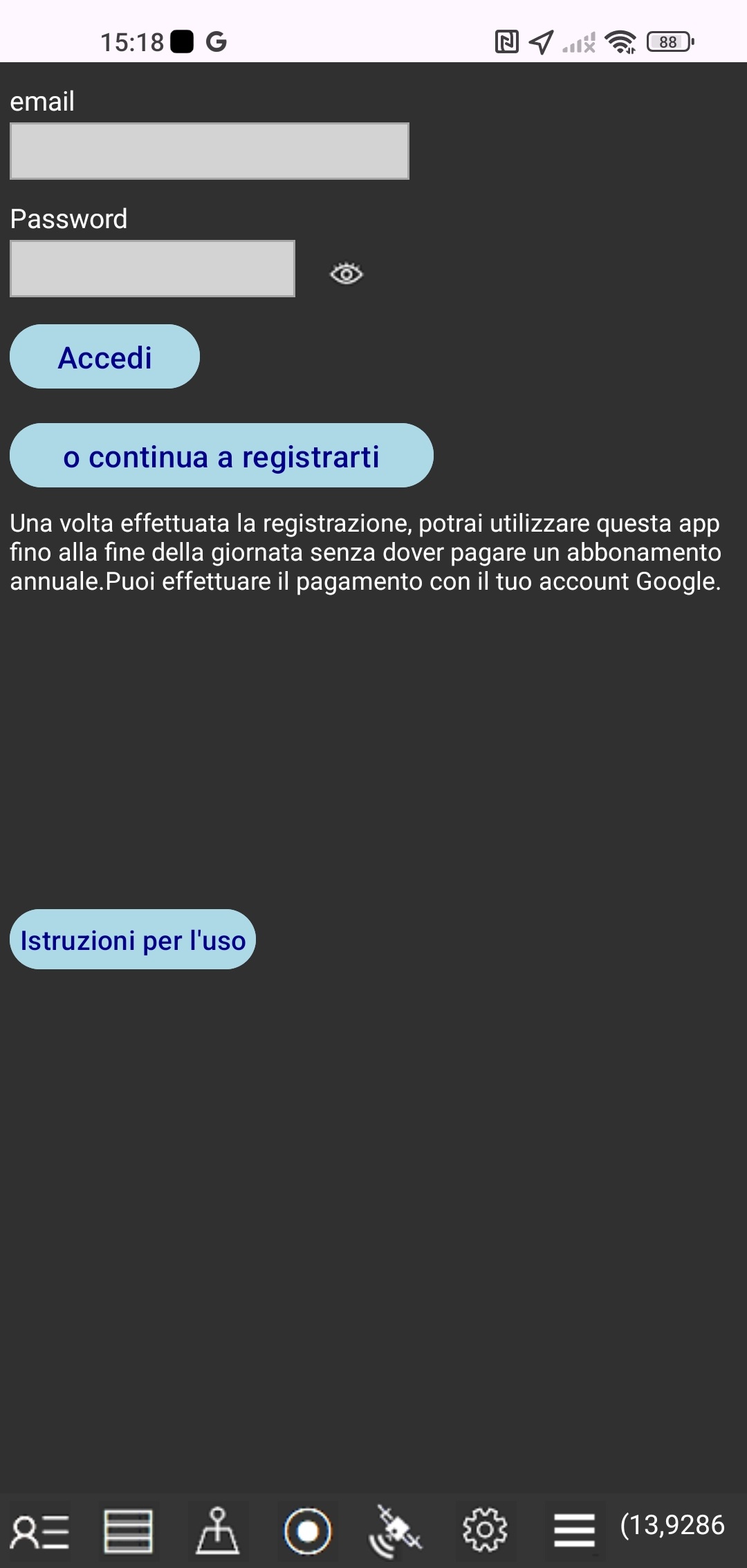 In questa finestra puoi:
1. iniziare a registrare il tuo account
Tocca il pulsante "o continua a registrarti" e apparirà una nuova finestra di registrazione.
2. trasferire la licenza dal vecchio al nuovo smartphone
Inserisci le informazioni di accesso che hai usato sul tuo vecchio cellulare. Le informazioni di accesso sono: e-mail e password. Tocca il pulsante "Accedi". In precedenza, avresti dovuto disattivare la licenza sul tuo vecchio smartphone.
REGISTRAZIONE DI UN ACCOUNT UTENTE
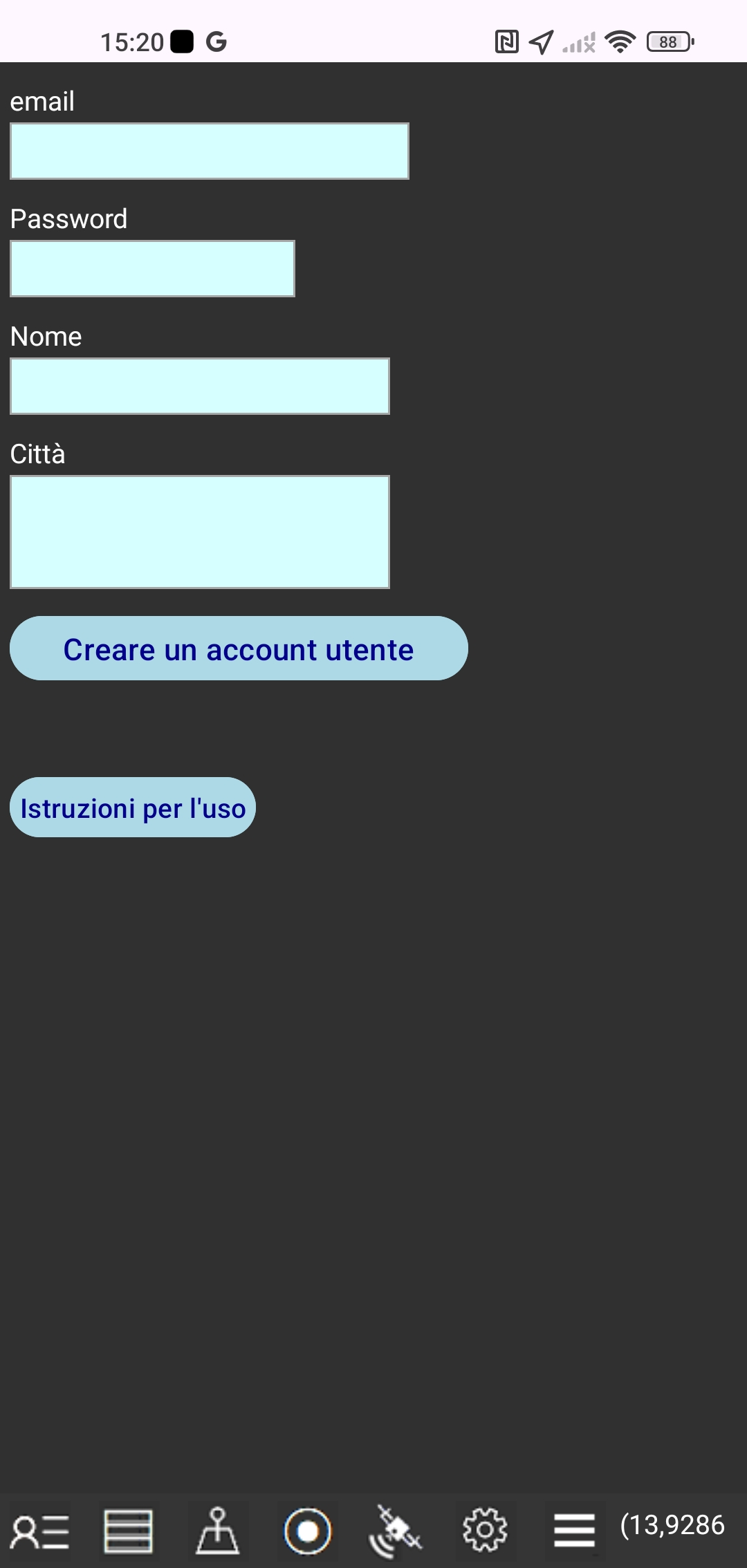 Al primo avvio dell'app, avrai la possibilità di registrarti per un account utente con i seguenti dati che devi inserire: il tuo indirizzo e-mail e la password, il tuo nome e indirizzo.
Il tuo indirizzo e-mail e la password sono legati solo al tuo smartphone e il tuo indirizzo e-mail e la password non possono essere utilizzati per accedere all'app Gps Parcela Drone su un altro smartphone o tablet. Non condivideremo mai le tue informazioni con terze parti.
Tocca il pulsante "Crea un account utente".
È necessario l'account solo se si desidera abbonarsi per l'utilizzo dell'app Gps Parcela Drone per i tuoi terreni utilizzando le coordinate di riferimento dal geoportale.
Dopo aver registrato un account utente, potrai utilizzare tutte le funzioni dell'applicazione per il resto della giornata senza dover pagare un abbonamento annuale.
ACCESSO
Tocca di nuovo l'icona Utente per visualizzare le modifiche allo stato dei pagamenti.
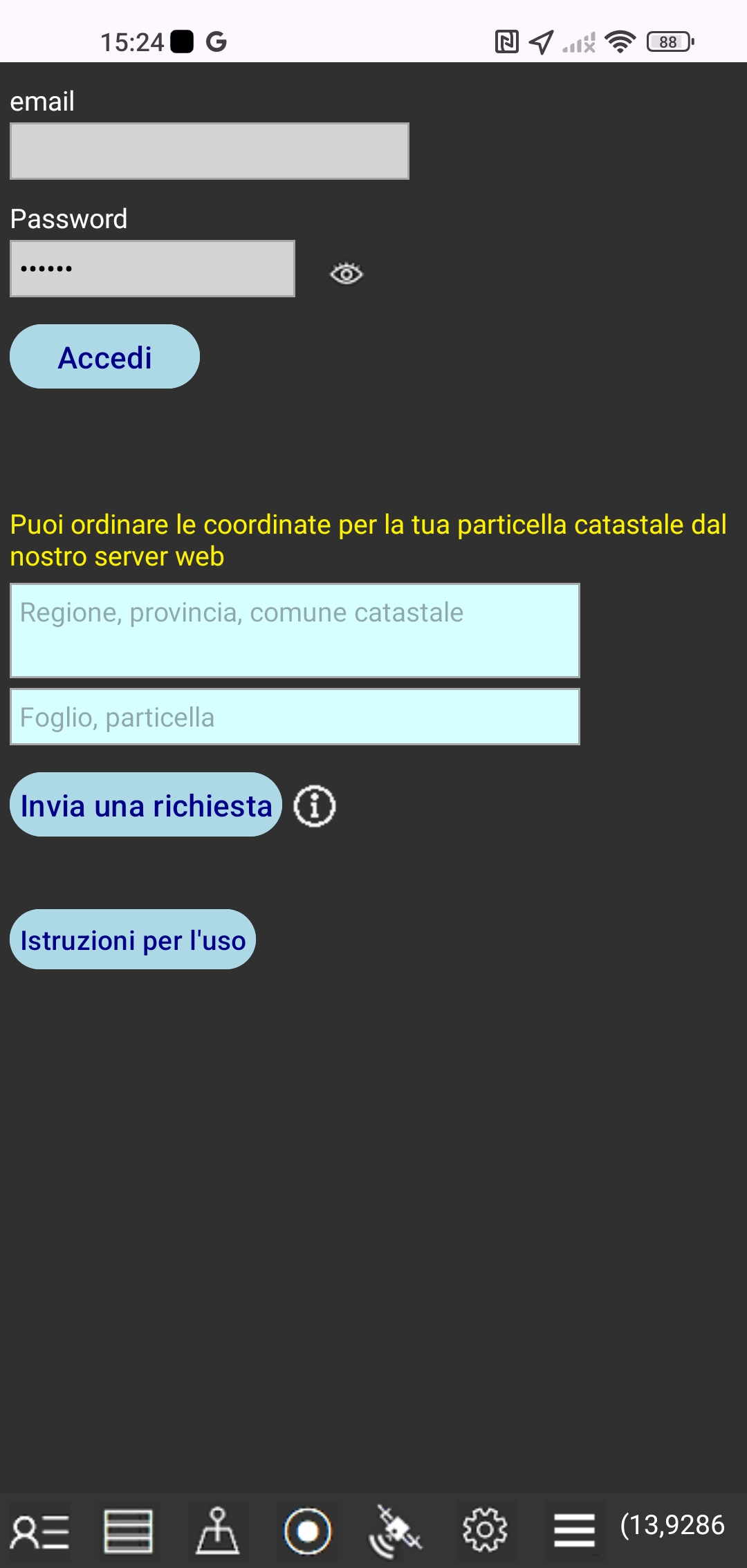 Una volta ricevuto il pagamento, sarai in grado di utilizzare completamente l'app.
Tocca il pulsante "Accedi" per consentire all'app di modificare lo stato dei pagamenti.
Dopodiché, vedrai il messaggio con la data di fine validità del tuo account utente.
Puoi anche ordinare le coordinate per il tua particella catastale dal nostro server web.
Questo è un servizio aggiuntivo che forniamo per aiutarti a utilizzare questa app.
Inserire il nome completo del comune catastale e il numero della particella catastale.
Tocca il pulsante "Invia richiesta" e questo invierà automaticamente la tua richiesta alla nostra email.
Il prezzo dell´abbonamento per l´utilizzo dell´app Gps Parcela Drone non include il download dei file con le coordinate dei tuoi terreni dal nostro server web.
Puoi creare tu stesso i file con le coordinate nell´app utilizzando le istruzioni per l´uso: COME INSERIRE LE COORDINATE DI TERRENO e COME OTTENERE LE COORDINATE DI TERRENO
Tuttavia, per facilitare l´inizio dell´utilizzo dell´app Gps Parcela Drone, dopo il pagamento puoi inviarci una richiesta con il numero di uno dei tuoi terreni con il nome del comune catastale, e noi ti invieremo gratuitamente le coordinate di quel terreno, come file che puoi scaricare direttamente nell´app, a condizione che possiamo leggere le coordinate dal geoportale italiano che è supportato dall´app Gps Parcela Drone, secondo i termini delle Istruzioni per l´uso.
IMPOSTAZIONI
Tocca l'icona Impostazioni
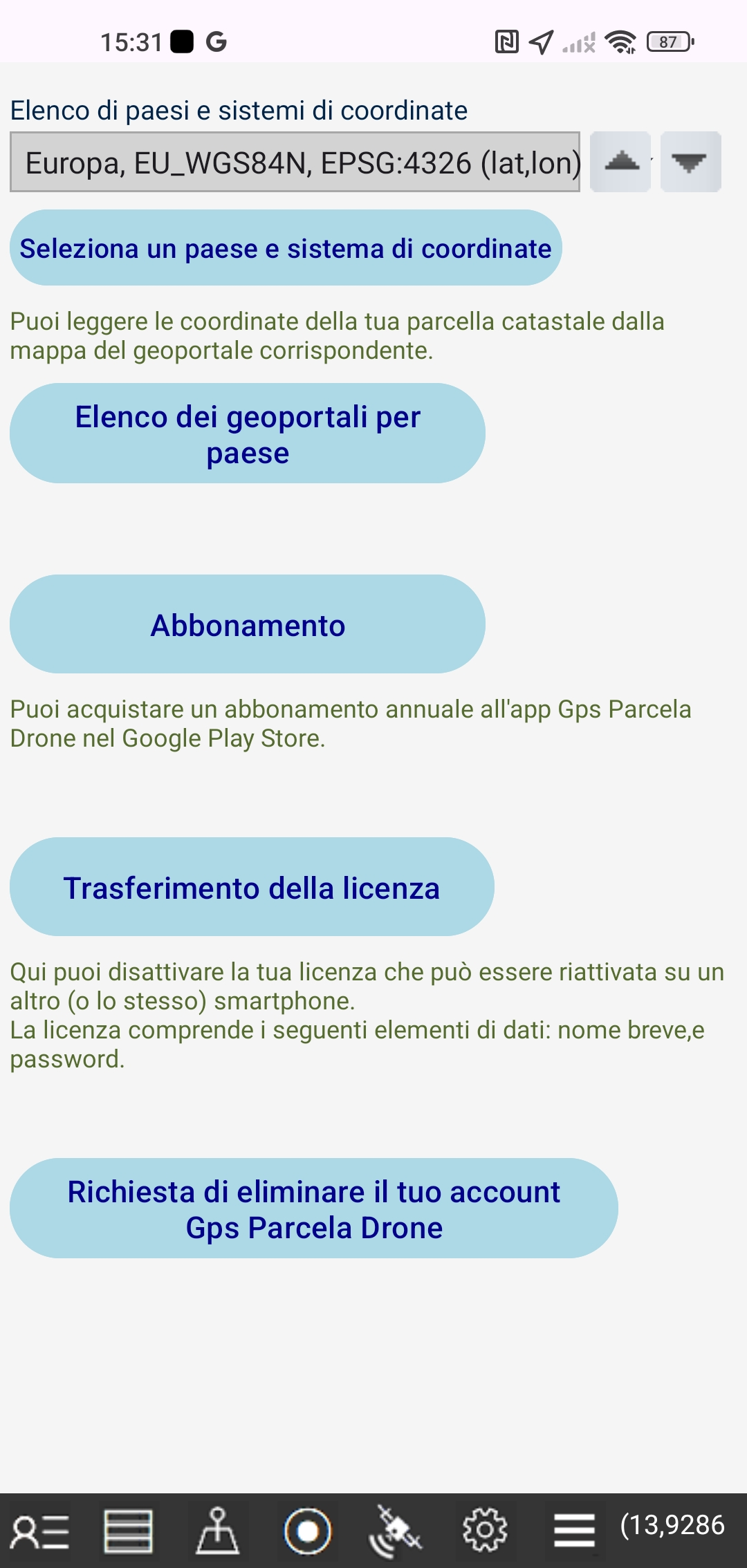 Seleziona un paese e un sistema di coordinate di riferimento per i tuoi pacchi di terra.
L'elenco dei Paesi supportati da questa app è mostrato alla fine di questa guida. L'elenco dei paesi è un elenco a discesa.
Tocca il pulsante "Elenco dei geoportali per paese" e apparirà una pagina web con un elenco di geoportali.
Tocca il pulsante "Trasferimento della licenza" e disattiverai la tua licenza che può essere riattivata su un altro (o lo stesso) smartphone. La licenza comprende i seguenti elementi di dati: e-mail e password.
Tocca il pulsante "Abbonamento" e apparirà una finestra in cui puoi acquistare un abbonamento all'app Gps Parcela Drone nel Google Play Store utilizzando il metodo di pagamento dal tuo account Google.
Tocca il pulsante "Richiesta di eliminare il tuo account Gps Parcela Drone" per inviarci una richiesta di eliminazione del tuo account Gps Parcela Drone
MENU
Tocca l'icona Menu
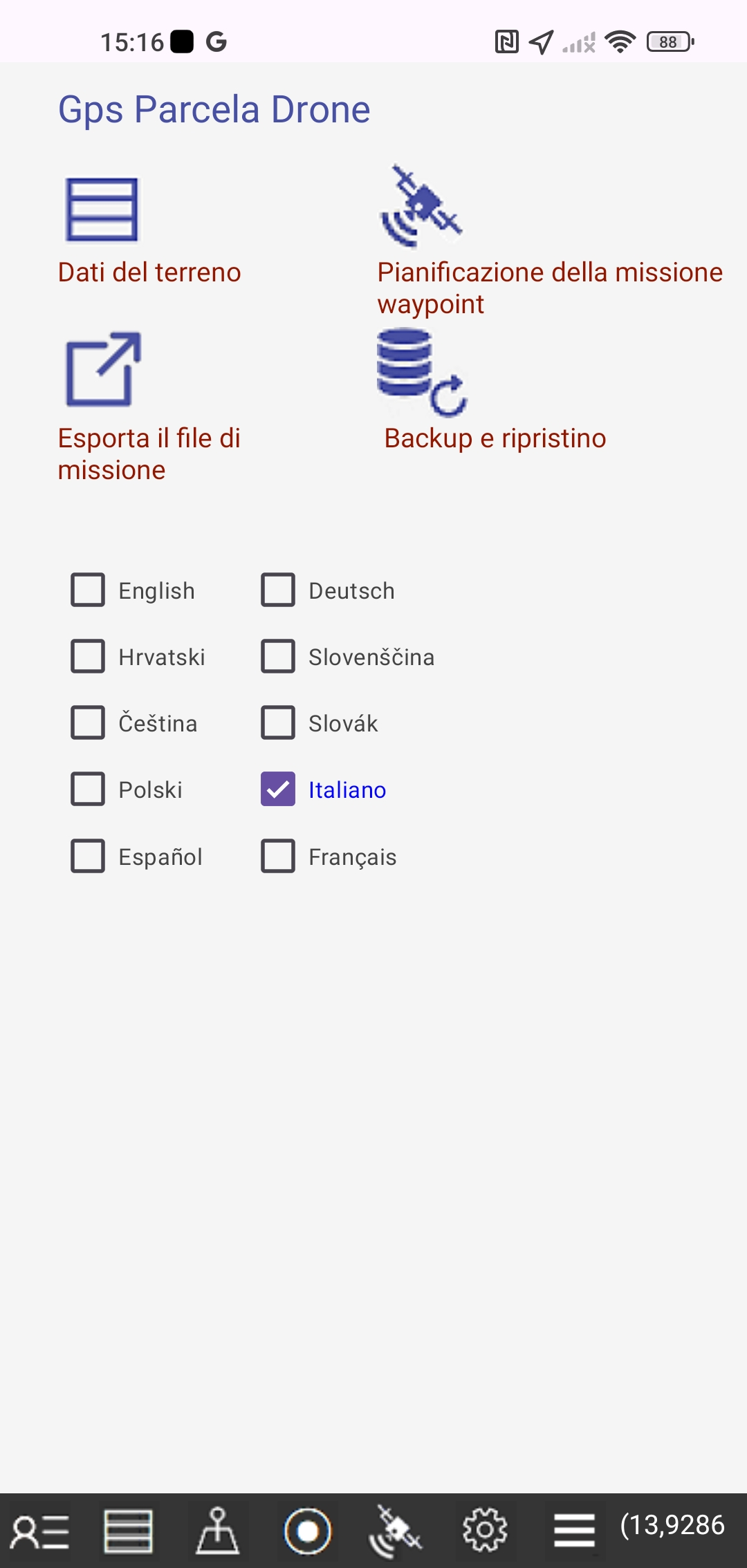 - Tocca il pulsante "Dati del terreno" o l'icona Dati per modificare i dati del terreno in una nuova finestra.
- Tocca il pulsante "Pianificazione della missione waypoint" e apparirà una nuova finestra.
- Tocca il pulsante "Esporta il file di missione" e verrà visualizzata una nuova finestra .
- Tocca il pulsante "Backup e ripristino" e apparirà una nuova finestra in cui puoi eseguire il backup e il ripristino dei file.
Seleziona la lingua italiana. Sono disponibili le seguenti lingue: inglese, tedesco, italiano, croato, sloveno, ceco, slovacco, polacco, spagnolo, francese. La lingua predefinita è l'inglese.
PIANIFICAZIONE DELLA MISSIONE WAYPOINT
Tocca l'icona Menu e il pulsante "Pianificazione della missione waypoint"
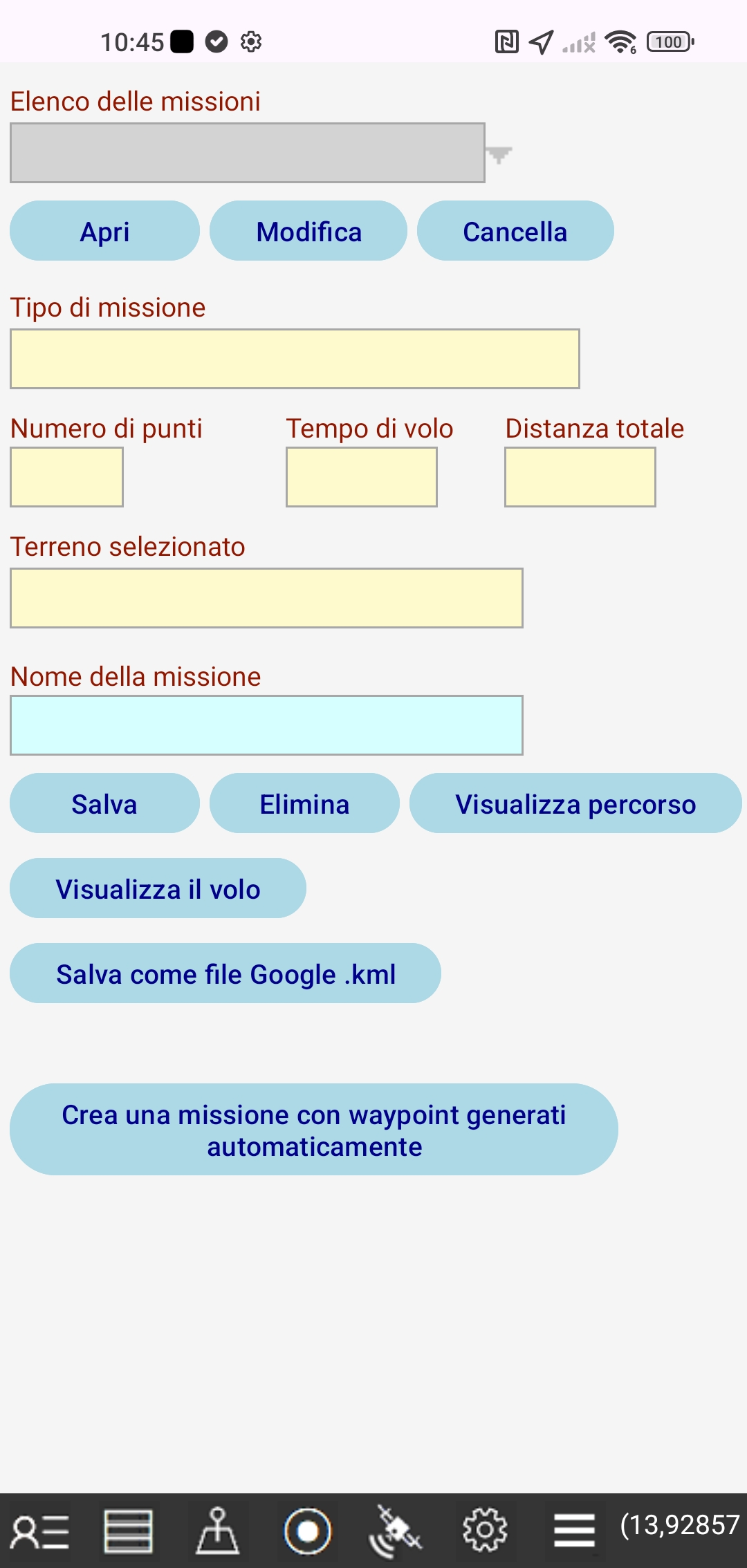 Una missione con waypoint per drone è un percorso di volo predefinito che consente al drone di volare autonomamente.
Ogni waypoint è definito da latitudine e longitudine e da parametri quali altitudine, velocità, angolo del gimbal, azione della telecamera e così via.
La pianificazione della missione include:
- creazione di una missione con waypoint generati automaticamente
- modifica dei parametri della missione
- salvataggio della missione come file
- visualizzazione del percorso e del volo del drone su una mappa
- salvataggio della missione in un file Google KML che può essere ulteriormente Condiviso
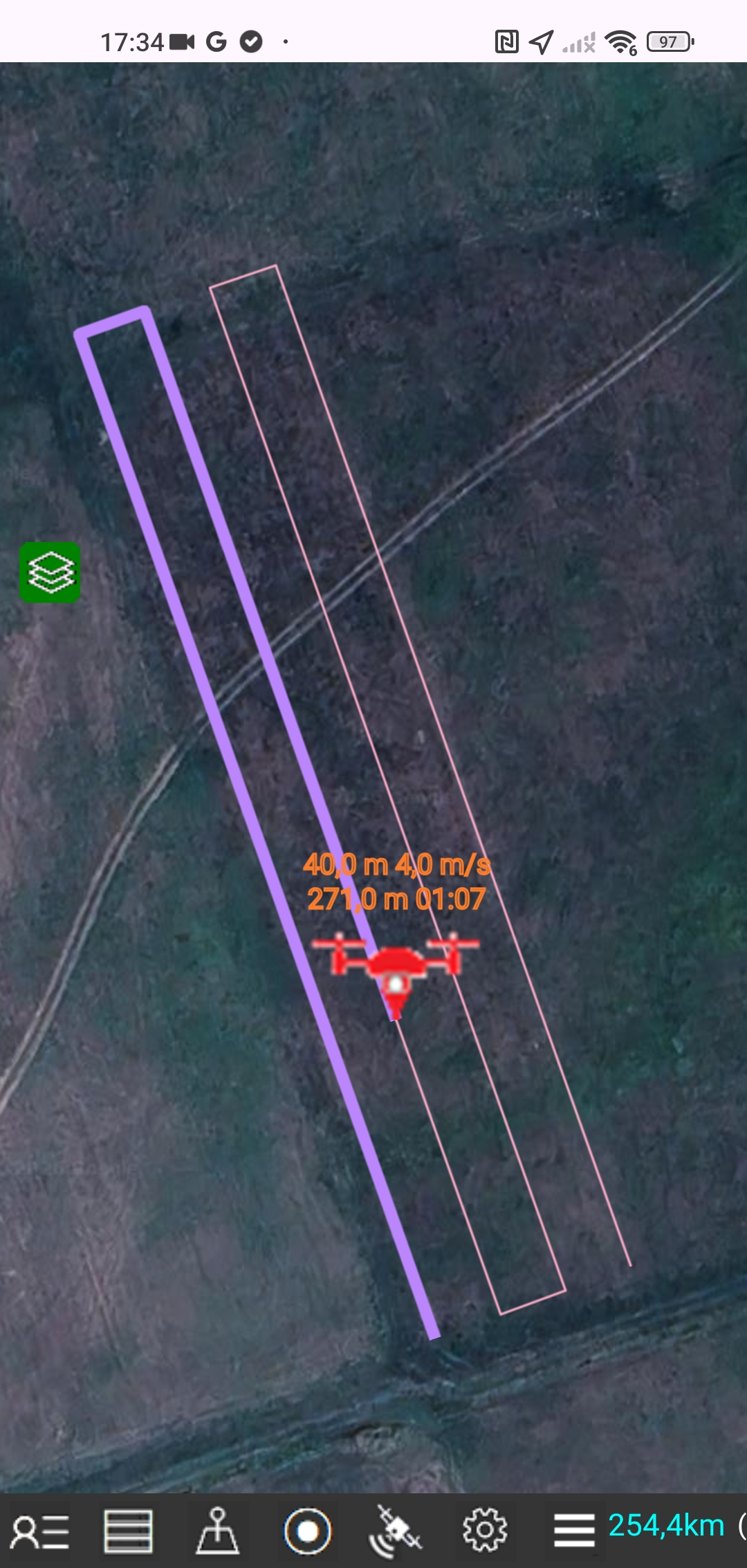
La visualizzazione del percorso del drone sulla mappa include il calcolo e la visualizzazione della posizione di ogni waypoint con il relativo numero di serie e altitudine, nonché la distanza di volo e il tempo trascorso tra due punti adiacenti.
Durante la visualizzazione del volo del drone, sulla mappa apparirà un'icona che ne seguirà il percorso in tempo reale alla velocità reale.
La posizione, l'altitudine e la velocità del drone vengono visualizzate ogni secondo, insieme alla distanza di volo e al tempo trascorso.
CREA UNA MISSIONE CON WAYPOINT GENERATI AUTOMATICAMENTE
TTocca l'icona Menu, tocca il pulsante "Pianificazione della missione waypoint"e il pulsante "Crea una missione con waypoint generati automaticamente"
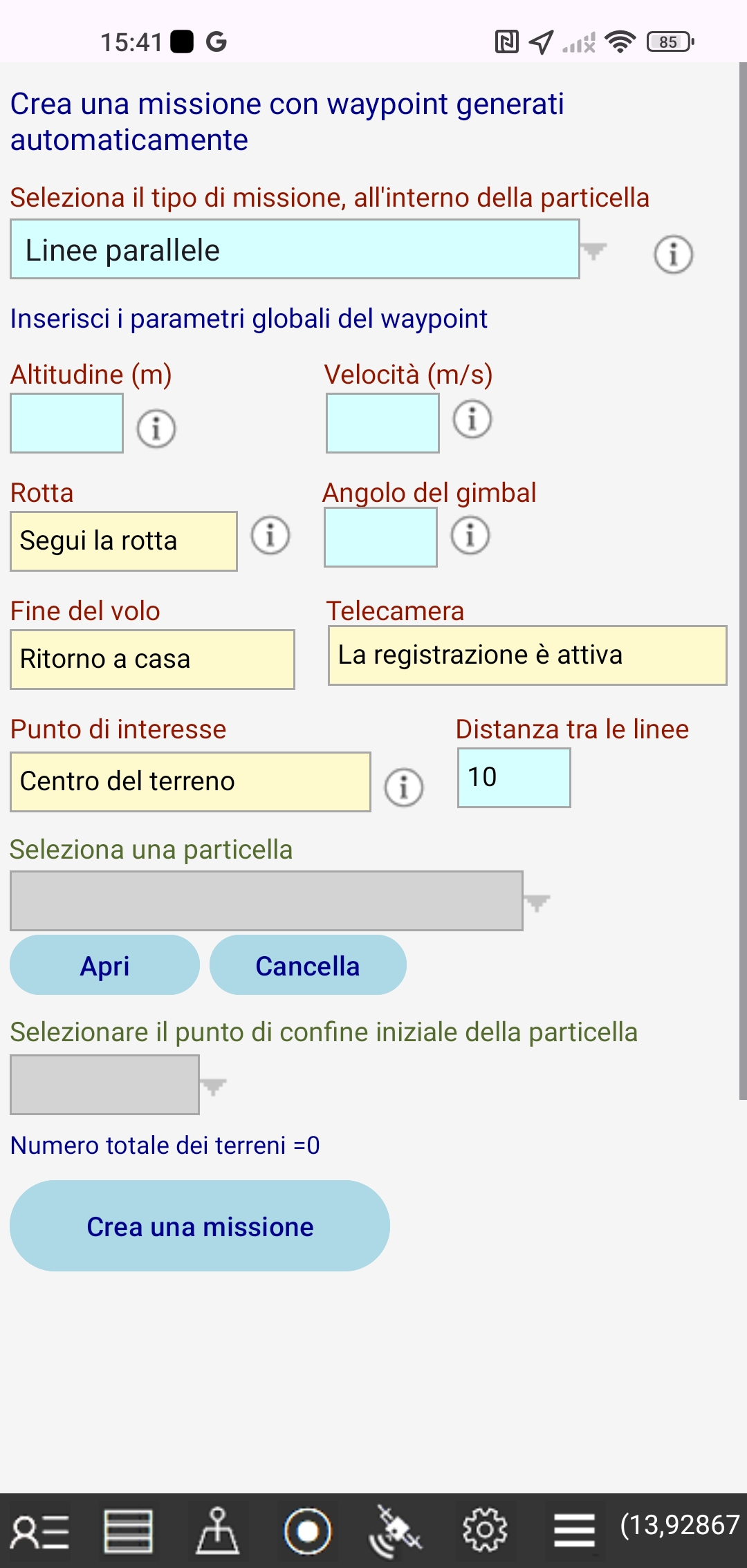 Innanzitutto, seleziona un tipo di missione.
Sono disponibili i seguenti quattro tipi:
-1. Linee parallele
Il percorso della missione è costituito da linee parallele che corrono in verticale, parallele alla prima linea che collega il primo e il secondo punto del percorso. La distanza tra le linee è di circa 10 m.
Questo tipo di missione è possibile solo per un appezzamento di terreno il cui poligono è convesso, ovvero un poligono i cui angoli interni sono tutti inferiori a 180°.
-2. Linee a spirale
Il percorso della missione è costituito da linee a spirale che partono dai confini dell'appezzamento di terreno. La distanza tra le linee è di circa 10 m. L'ultimo punto del percorso termina nel punto centrale (POI) dell'appezzamento di terreno.
-3. Linee concentriche
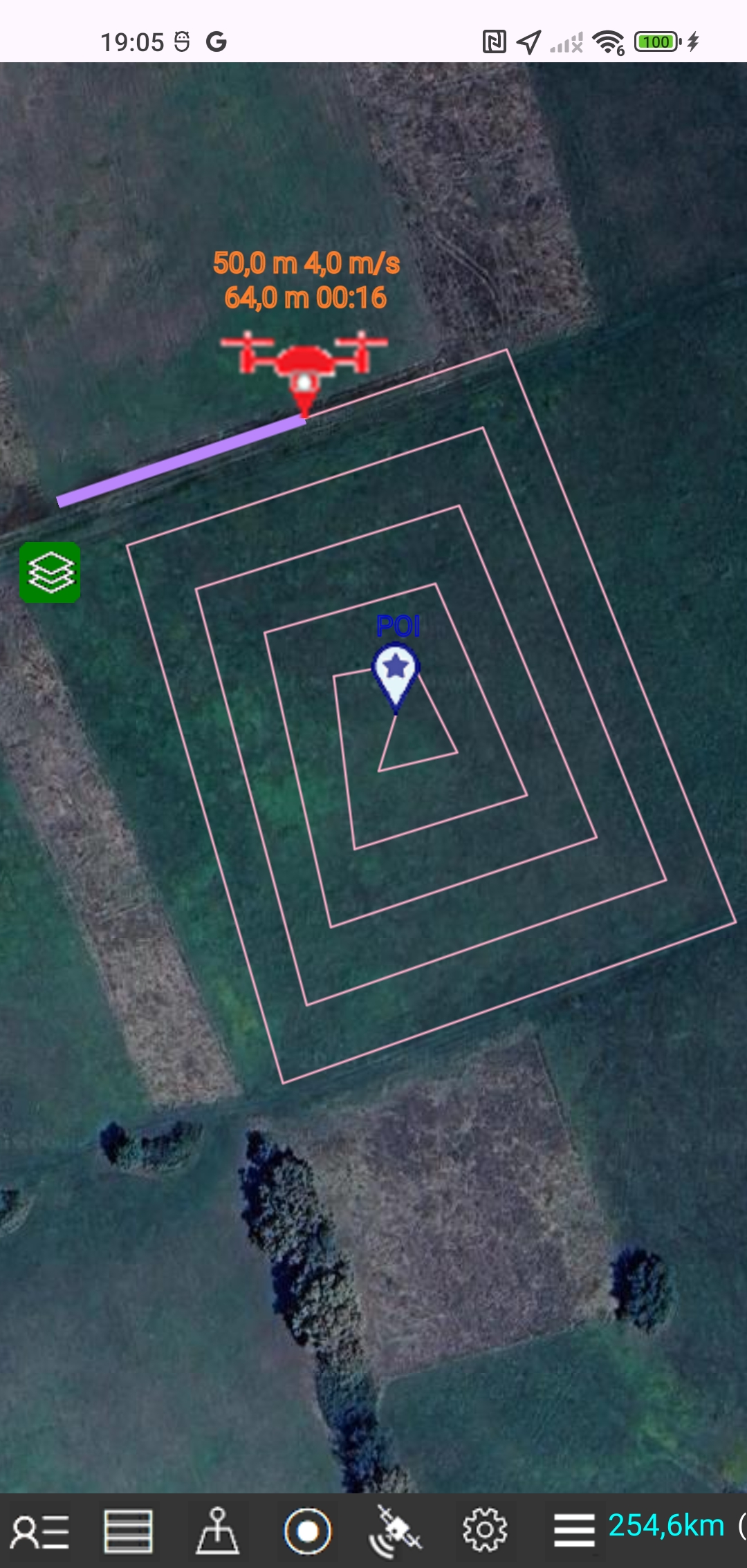
Il percorso della missione è costituito da linee concentriche che partono dai confini dell'appezzamento di terreno, e ogni successiva linea concentrica interna ha una forma ridotta dell'appezzamento di terreno. La distanza tra le linee è di circa 10 m. L'ultimo punto del percorso termina nel punto centrale (POI) dell'appezzamento di terreno.
-4. Punto di interesse e linee di confine
Il percorso della missione è costituito dai confini dell'appezzamento di terreno in modo che la telecamera inquadri il punto centrale (POI) dell'appezzamento di terreno per tutta la durata del volo. L'ultimo punto è uguale al primo punto.
Dopodiché, inserire i parametri globali del waypoint: altitudine, velocità, angolo di inclinazione del gimbal.
Gli altri parametri (direzione, fine del volo, telecamera, punto di interesse) sono predefiniti.
In questo caso, il punto di interesse (POI) è il centro della particella di terreno, che viene calcolato automaticamente come baricentro del poligono della particella di terreno.
Inizialmente tutti i parametri dei waypoint sono impostati sui valori globali. Successivamente potrai modificare i parametri per ogni singolo waypoint.
Infine, seleziona un appezzamento di terreno e il punto d'angolo iniziale dell'appezzamento, poiché i waypoint verranno generati automaticamente entro i confini dell'appezzamento selezionato.
Salva la missione creata in un file.
MODIFICA LA MISSIONE
Tocca l'icona Menu, tocca il pulsante"Pianificazione della missione waypoint" e il pulsante "Modifica"
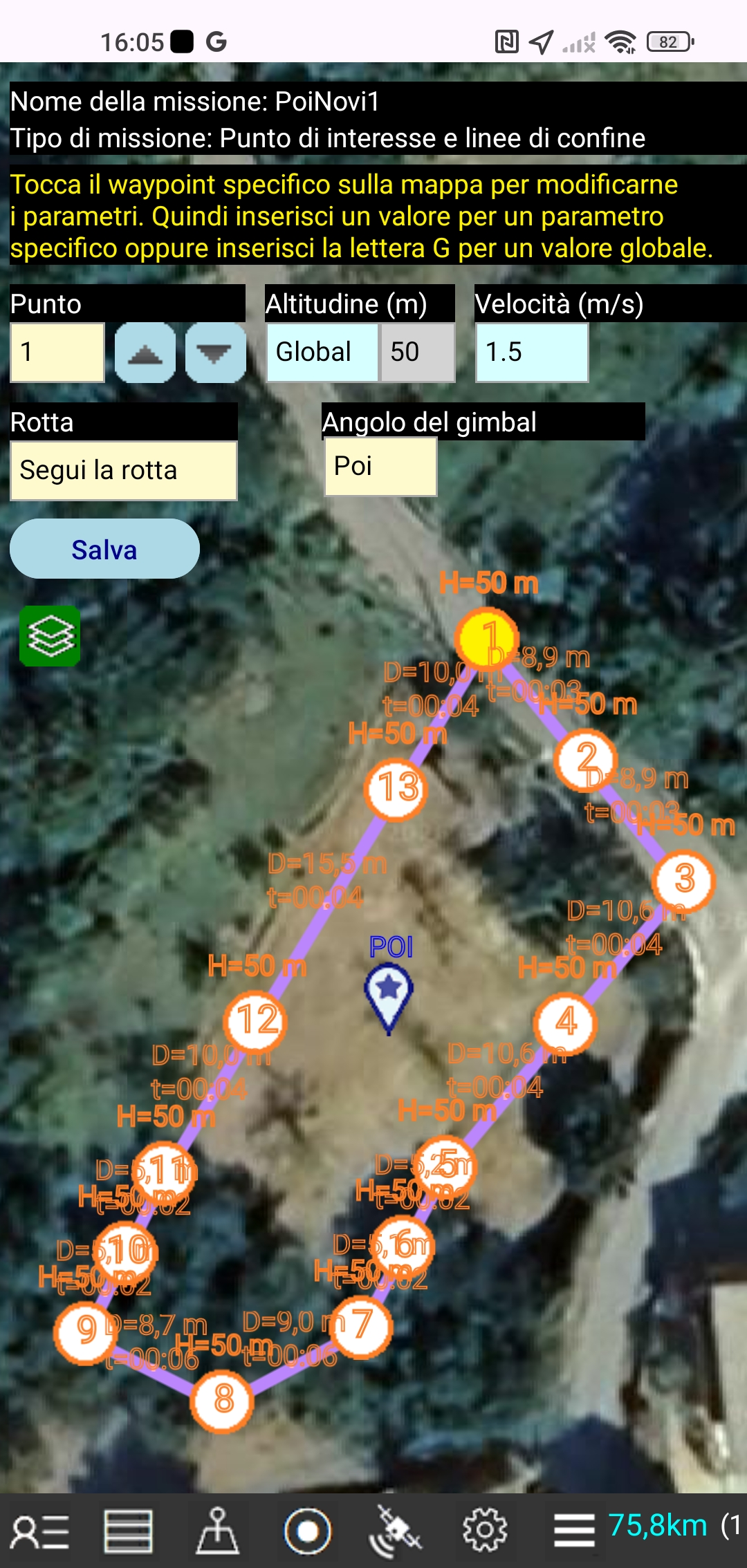 Puoi modificare i parametri globali di una missione aperta.
Puoi anche modificare i parametri per ogni singolo waypoint sulla mappa.
Tocca il waypoint specifico sulla mappa per modificarne i parametri.
Puoi impostare l'altitudine a livello globale per tutti i waypoint di una missione, oppure puoi impostare l'altitudine per un waypoint specifico. L'altitudine di un waypoint è relativa al livello del suolo da cui è decollato il drone. Non è l'altitudine sul livello del mare.
Puoi impostare la velocità a livello globale per tutti i waypoint di una missione oppure puoi impostare la velocità per un waypoint specifico. Il drone volerà alla velocità impostata attraverso il waypoint.
Un gimbal per droni è un supporto per telecamera che consente alla telecamera di muoversi verso l'alto e verso il basso in base all'angolo di inclinazione impostato.
Con un angolo di 0°, la telecamera guarda dritto davanti a sé, mentre con un angolo di -90°, la telecamera guarda verso il basso.
Se è impostato un parametro POI per il gimbal, la telecamera punterà automaticamente verso un punto di interesse POI.
Il parametro di direzione controlla la direzione in cui è puntato il muso del drone.
Se il parametro di direzione è impostato su POI, il muso del drone punterà automaticamente verso un punto di interesse POI.
ESPORTA IL FILE DI MISSIONE
Tocca l'icona del menu, tocca il pulsante "Esporta il file di missione "
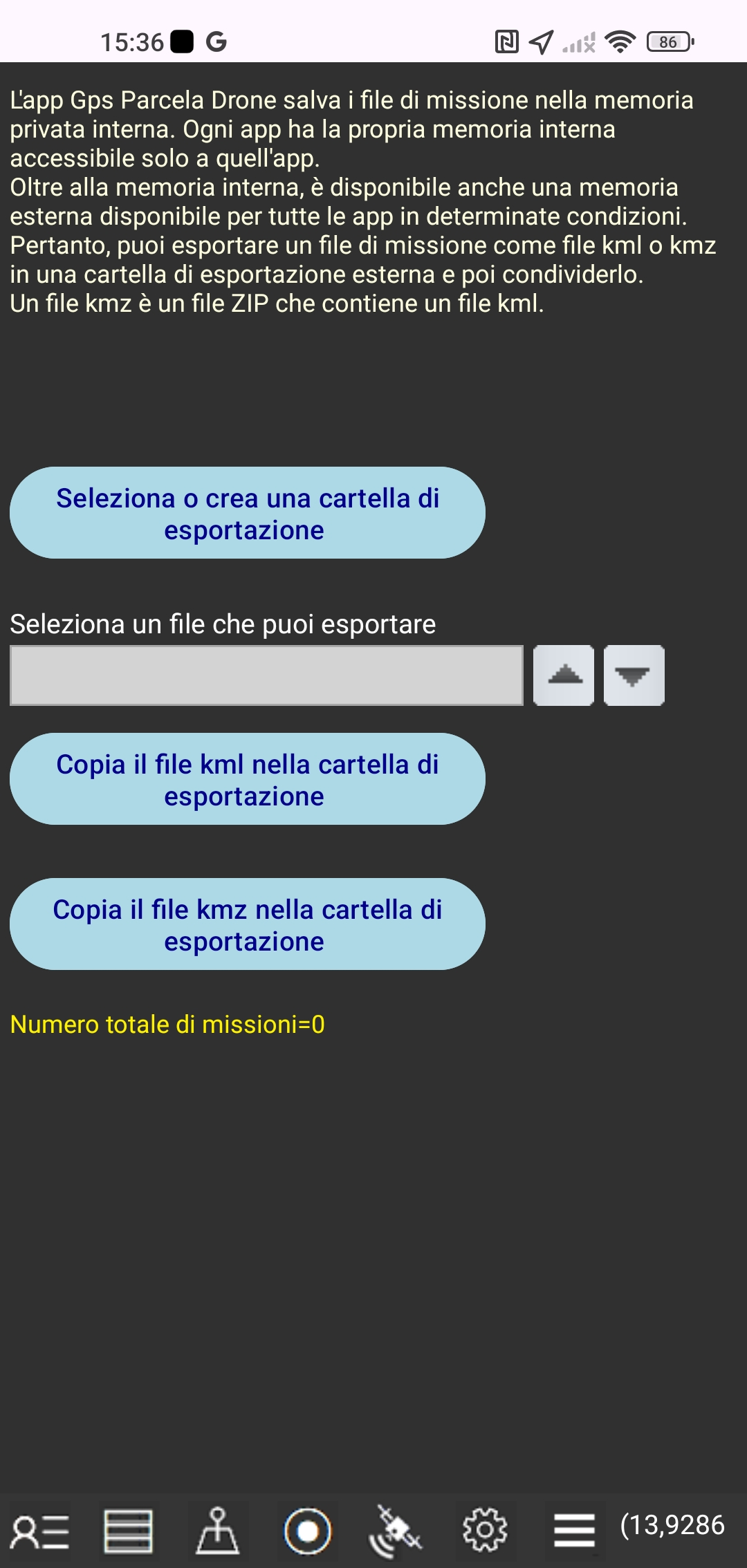 L'app Gps Parcela Drone memorizza i file delle missioni nella memoria interna privata.
Ogni app ha la propria memoria interna, disponibile solo per quell'app.
Oltre alla memoria interna, esiste anche una memoria esterna, disponibile per tutte le app a determinate condizioni.
Pertanto, puoi esportare un file di missione come file kml o kmz in una cartella di esportazione esterna e poi condividerlo.
Un file kmz è un file ZIP che contiene un file kml.
DATI DEL TERRENO
Tocca l'icona Dati per modificare i dati del terreno in una nuova finestra
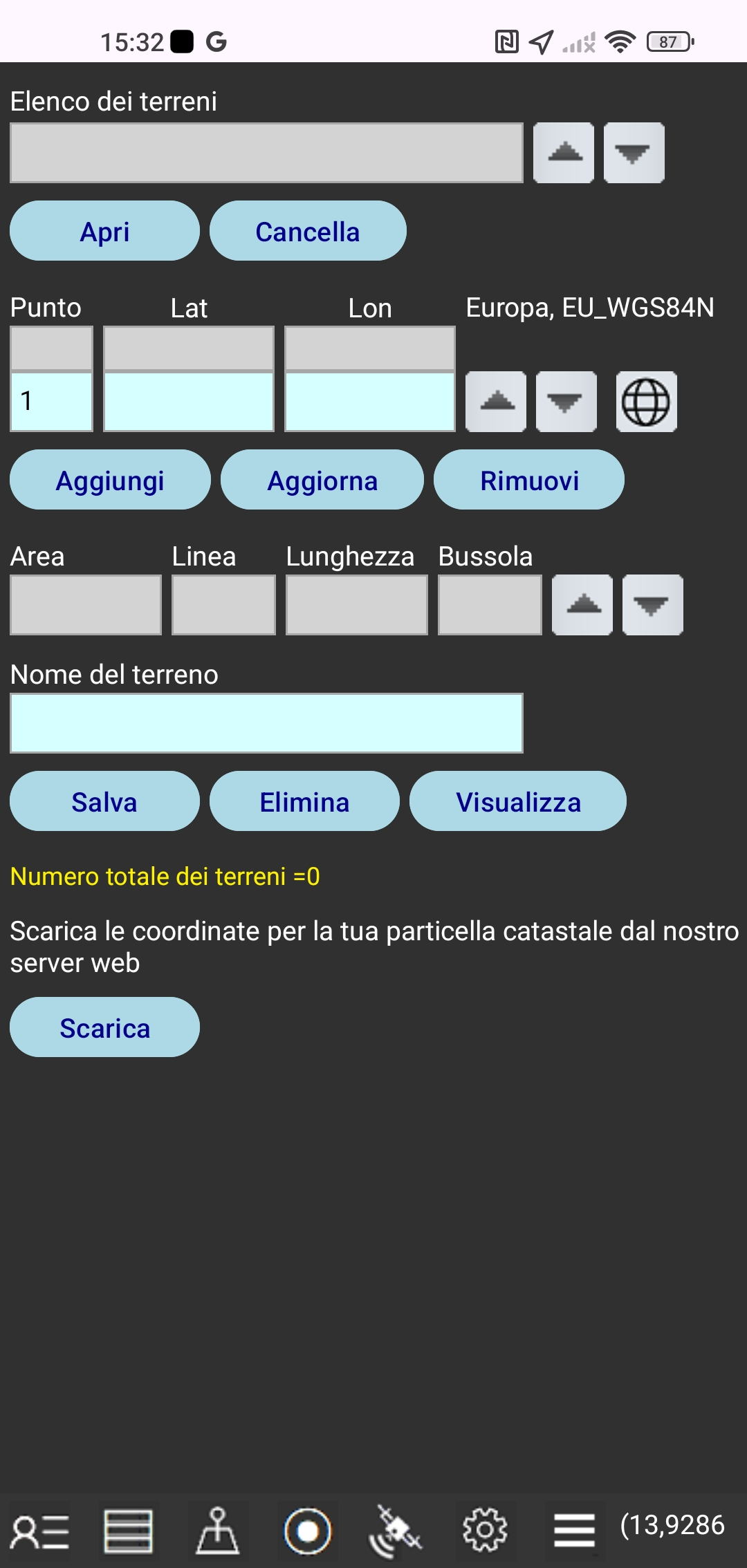 In questa finestra puoi:
creare un file del terreno inserendo le coordinate,
aggiornare le coordinate immesse,
scaricare le coordinate per la particella catastale dal nostro server web,
trasformare le coordinate di riferimento in coordinate Gps (WGS84),
ottenere l'area del terreno e delle lunghezze dei confini,
salvare il file del terreno nella cartella dello smartphone locale,
aprire un file del terreno dalla cartella dello smartphone locale,
eliminare il file del terreno aperto dalla cartella dello smartphone locale,
chiudere i file aperti con il pulsante "Cancella",
mostrare la mappa del file del terreno aperto.
Puoi aprire e visualizzare contemporaneamente fino a 10 terreni.
Il nome della cartella locale è GpsParcela.
COME INSERIRE LE COORDINATE DI TERRENO
-In primo luogo devi leggere le coordinate del tuo terreno dalla mappa catastale del geoportale per il paese selezionato e il sistema di coordinate.
-Tocca il pulsante "Cancella". Nel campo blu chiaro sotto l'intestazione "Punto" verrà visualizzato il numero 1. Due campi blu chiaro per due coordinate saranno vuoti.
-In ciascuno di questi due campi celesti è necessario inserire una singola coordinata.
-Tocca il pulsante "Aggiungi". I valori delle coordinate che hai inserito verranno sovrascritti sopra in due campi grigi. Apparirà il numero 2 adiacente al campo di intestazione "Punto". I due campi blu chiaro adiacenti saranno vuoti e pronti per inserire le coordinate per il punto numero due.
-Inserisci le coordinate per tutti i punti secondo la procedura sopra descritta. Ogni punto ha il proprio numero ordinale.
-È possibile rimuovere il punto dai campi blu chiaro toccando il pulsante "Rimuovi".
-È possibile trasformare i valori delle coordinate in campi blu chiaro in coordinate Gps (WGS84) toccando l'icona Globo. Con il primo tocco, le coordinate di longitudine e latitudine verranno visualizzate nel formato decimale e con il secondo tocco le coordinate GPS verranno mostrate nel formato di orologio: "gradi:minuti:secondi"
-Dopo aver inserito le coordinate per tutti i punti, inserire il nome del file del terreno nel campo blu chiaro sotto l'intestazione "Nome del terreno". Tocca il pulsante "Salva". Il nome del file del terreno apparirà quindi nell'elenco dei file di terreni. Il nome del file può contenere solo lettere, cifre e un segno meno.
-Puoi vedere la mappa dei terreni toccando il pulsante "Visualizza" o toccando l'icona Il mio terreno.
-Puoi scorrere su e giù l'elenco dei terreni toccando le icone su e giù. L'elenco dei terreni è anche un elenco a discesa.
-Toccare il pulsante "Apri" e il nome del file dell terreno dal campo grigio si aprirà, il che significa che i dati per tutti i punti saranno nell'elenco dei punti.
Allo stesso tempo, verrà mostrato il valore dell'area del terreno e le lunghezze delle lunghezze dei confini saranno elencate sotto la voce "Lunghezza".
-Il nome del file dell terreno aperto verrà visualizzato in un campo blu chiaro sotto l'intestazione "Nome del terreno".
È possibile eliminare questo file dell terreno toccando il pulsante "Elimina".
-Tocca il pulsante "Scarica" se hai ordinato le coordinate della particella catastale dal nostro server web.
Vedrai un elenco dei tuoi terreni ordinati (uno o più) dal nostro server web.
Seleziona un terreno dall'elenco e tocca il pulsante "Seleziona una particella"
e il file del tuo terreno verrà salvato dal nostro server web nel tuo smartphone locale.
Dopodiché, il file ordinato verrà visualizzato nell'elenco dei terreni.
Tocca il pulsante "Visualizza".
NAVIGAZIONE VERSO L'APPEZZAMENTO DI TERRENO
visualizzare la mappa del terreno
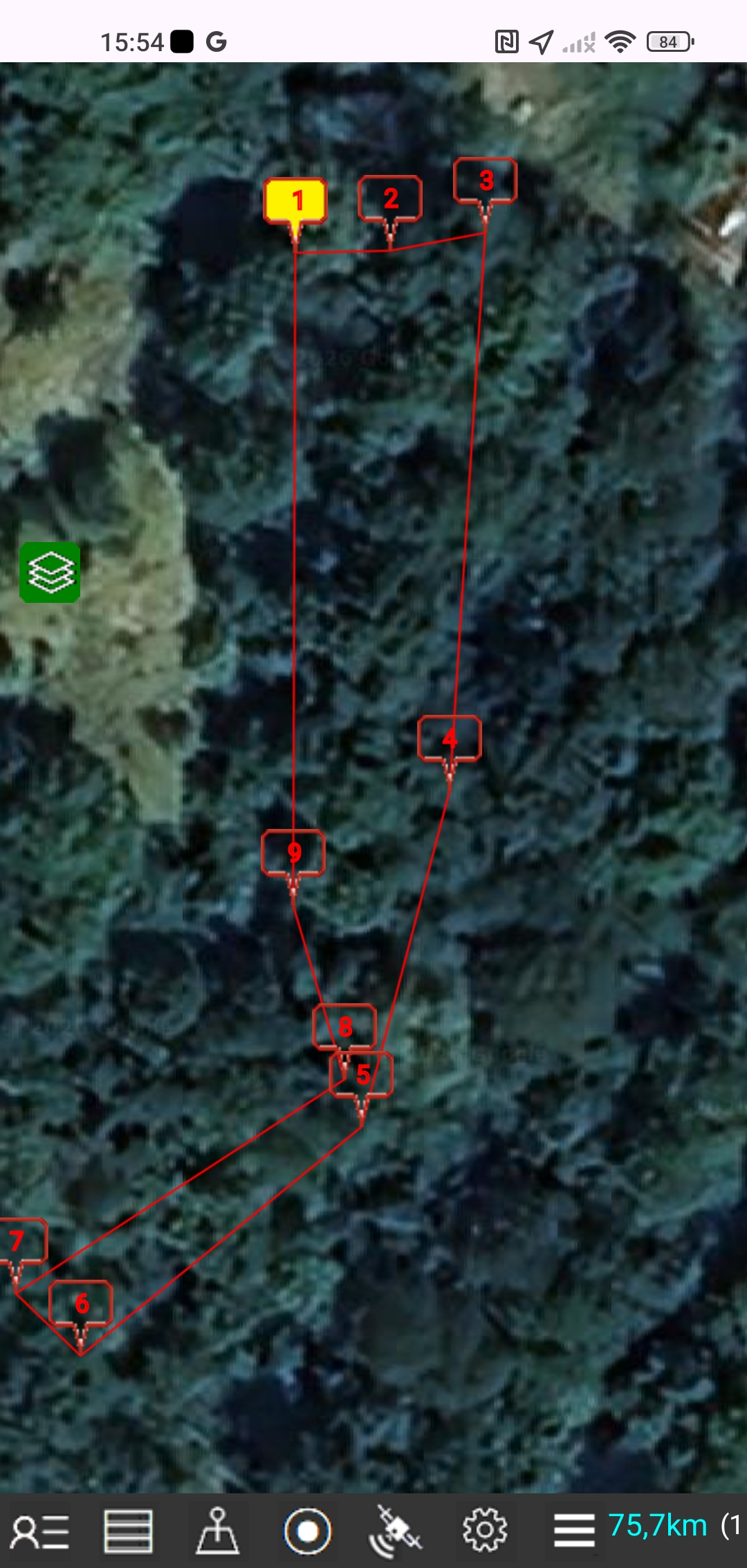 Tocca l'icona "il mio terreno" per visualizzare la mappa del terreno selezionato.
Il terreno è etichettato con un indicatore di colore giallo.
Tocca l'icona "la mia posizione" per visualizzare la mappa della mia posizione
La posizione corrente è contrassegnata da un indicatore verde.
Tuttavia, se si interrompe lo spostamento (la velocità è pari a zero), la media automatica per longitudine e latitudine nelle ultime 10 letture di punti Gps per cui la precisione è inferiore a 5 m (per Android) si avvia automaticamente. I punti con precisione superiore a 5 m non vengono presi in considerazione. Il colore dell'indicatore di posizione diventa rosso e il valore medio per longitudine e latitudine viene visualizzato tra parentesi tonde, che si traduce in una maggiore precisione di lettura delle coordinate GPS.
Devi sapere che l'accuratezza dei dati e della mappa non è assoluta perché dipende da molti fattori. Ad esempio, la precisione delle coordinate GPS è variabile, le mappe catastali sui portali geografici non sono sempre assolutamente accurate. Sebbene nella maggior parte dei casi la mappa del terreno corrisponda allo stato reale del terreno, può accadere che ciò non avvenga sempre a causa di dati di input non corretti.
Questa app non può essere utilizzata per il rilevamento geodetico.
leggi di più: Accuratezza dei dati GPS ...
BACKUP E RIPRISTINO
Tocca l'icona Menu e il pulsante "Backup e ripristino".
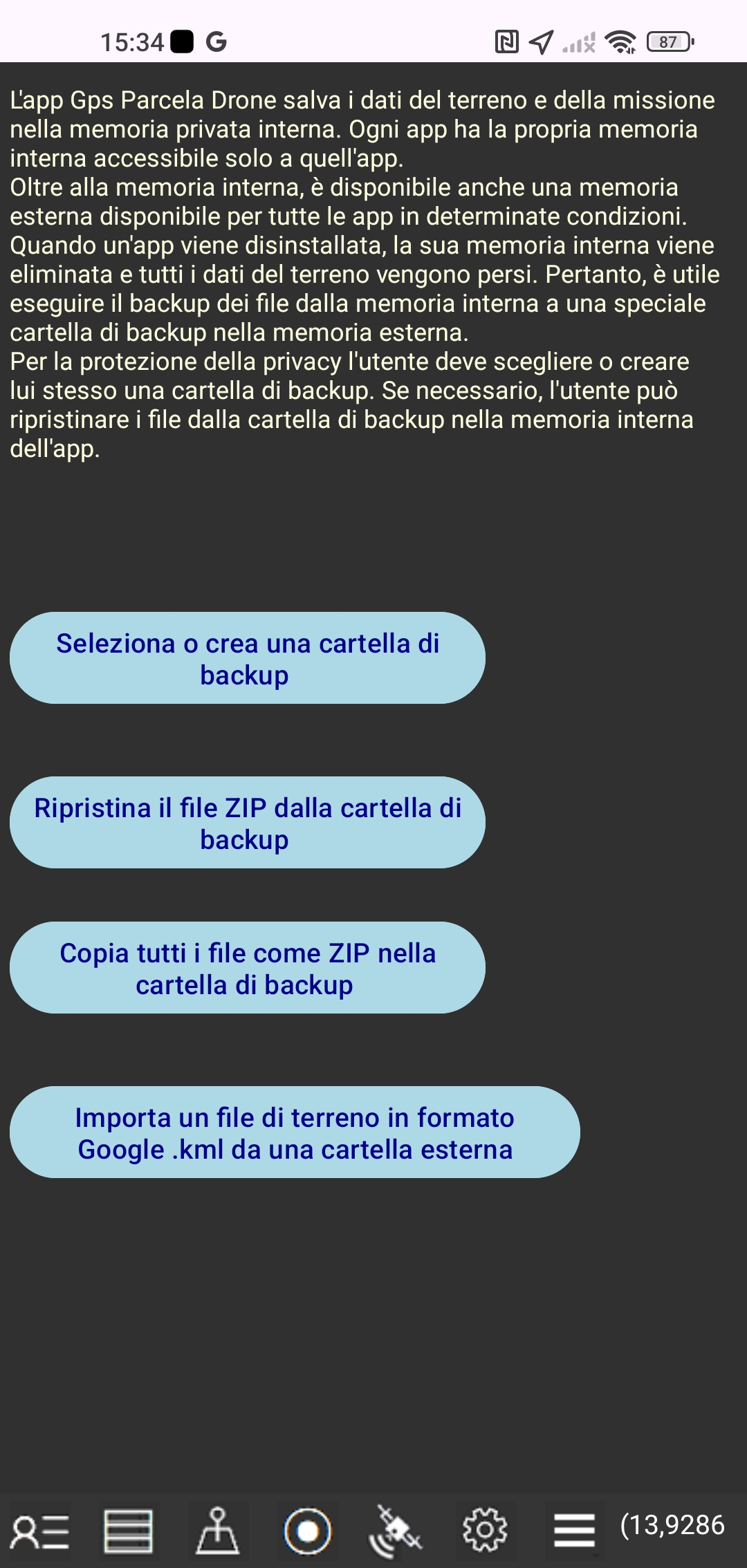 L'app Gps Parcela Drone memorizza i dati catastali nella memoria interna privata.
Ogni app ha una propria memoria interna, accessibile solo a quell'app.
Oltre alla memoria interna, esiste anche una memoria esterna, accessibile a tutte le app in determinate condizioni.
Quando l'app viene disinstallata, la sua memoria interna viene eliminata e tutti i dati relativi alle missioni e ai terreni vengono persi.
Pertanto, è utile eseguire il backup dei file dalla memoria interna a una cartella di backup separata nella memoria esterna.
Per proteggere la privacy, l'utente deve creare o selezionare autonomamente una cartella di backup.
Se necessario, l'utente può ripristinare i file dalla cartella di backup alla memoria interna dell'app.
L'app Gps Parcela Drone memorizza i dati catastali nella memoria interna privata.
Ogni app ha una propria memoria interna, accessibile solo a quell'app.
Oltre alla memoria interna, esiste anche una memoria esterna, accessibile a tutte le app in determinate condizioni.
Quando l'app viene disinstallata, la sua memoria interna viene eliminata e tutti i dati relativi alle missioni e ai terreni vengono persi.
Pertanto, è utile eseguire il backup dei file dalla memoria interna a una cartella di backup separata nella memoria esterna.
Per proteggere la privacy, l'utente deve creare o selezionare autonomamente una cartella di backup.
Se necessario, l'utente può ripristinare i file dalla cartella di backup alla memoria interna dell'app.
Per prima cosa, è necessario scegliere una cartella esistente o crearne una nuova.
Quindi, toccare il pulsante "Copia tutti i file come file ZIP nella cartella di backup" oppure il pulsante "Ripristina il file ZIP dalla cartella di backup".
Il nome del file ZIP è "Zipped_Parcela_Drone_Files" e include la data.
È anche possibile importare un file di particella catastale in formato .kml di Google da una cartella esterna.
ELENCO DEI GEOPORTALI
supportati dall'app Gps Parcela DronePer definire con precisione le coordinate è necessario utilizzare un PC o un laptop con un mouse invece di uno smartphone che ha uno schermo troppo piccolo per questo scopo.
| paese | sistema di coordinate |
epsg | Link al geoportale catastale |
|---|---|---|---|
| Austria | UTM33N | 32633 | https://basemap.at// |
| Belgio |
Lambert08 | 3812 | https://www.geo.be/ |
| Bosnia Erzegovina |
GK zone 6 | 3908 | http://www.katatar.ba/ |
| Bulgaria |
UTM35N | 32635 | https://kais.cadastre.bg/ |
| Croazia |
HTRS96/TM | 3765 | https://oss.uredjenazemlja.hr/ |
| Estonia |
WGS84 | 4326 | http://xgis.maaamet.ee/ |
| Francia | Geographique | 4326 | https://www.geoportail.gouv.fr/ |
| Germania |
UTM32 UTM33 |
25832 25833 |
https://www.geoportal.de/ |
| Italia |
UTM32 UTM33 |
25832 25833 |
https://geoportale.cartografia.agenziaentrate.gov.it/ |
| Lettonia |
LKS92 | 3059 | https://www.kadastrs.lv/ |
| Lituania |
LKS94 | 3346 | https://www.geoportal.lt/ |
| Macedonia del Nord |
MSCS7 | 6316 | https://ossp.katastar.gov.mk/ |
| Montenegro |
UTM34N | 32634 | https://geoportal.co.me/Geoportal01/ |
| Polonia |
CS92 | 2180 | http://mapy.geoportal.gov.pl/ |
| Portogallo |
PT-TM06 | 3763 | http://mapas.dgterritorio.pt/cadastro/viewer.html |
| Repubblica Ceca |
TM33 TM34 |
3045 3046 |
https://geoportal.cuzk.cz/ |
| Serbia |
UTM34N | 32634 | https://a3.geosrbija.rs/ |
| Slovacchia |
TM34 | 25834 | https://zbgis.skgeodesy.sk/ |
| Slovenia |
D96/TM | 3912 | http://rkg.gov.si/ |
| Spagna |
UTM31 UTM30 UTM29 |
25831 25830 25829 |
https://www.sedecatastro.gob.es/ |
| Svizzera |
WGS84 | 4326 | https://map.geo.admin.ch/ |
Nota:
Queste istruzioni per l'uso si applicano a Android Gps Parcela Drone version 3.