


Instructions d'utilisation du Gps Parcela Drone
Table des matières
- Introduction
- Début
- Enregistrement d'un compte utilisateur
- Connexion
- Paramètres
- Menu
- Planification de mission par point de passage
- Créer une mission avec des points de passage générés automatiquement
- Modifier la mission
- Exporter le fichier de mission
- Données de parcelle cadastrale
- Comment saisir les coordonnées d'une parcelle cadastrale
- Navigation vers une parcelle cadastrale
- Sauvegarde et restauration
- Liste des géoportails
INTRODUCTION
 Cette application est principalement destinée aux propriétaires fonciers privés et aux professionnels de l'immobilier, de l'agriculture de précision et de la foresterie qui souhaitent surveiller leurs parcelles de terrain à l'aide de la caméra d'un drone et de points de passage générés automatiquement.
L'application peut générer automatiquement des points de passage pour les missions de drone, situés à l'intérieur de votre parcelle, pour les types de missions suivants : lignes parallèles, spirales, lignes concentriques et limites de parcelle.
Le fichier de points de passage créé peut ensuite être exporté au format KML de Google.
Dans le cadre de cette application, une parcelle de terrain désigne toute surface de terrain délimitée par des points limites. Il s'agit généralement d'une parcelle cadastrale, mais cela peut également inclure une partie d'une parcelle agricole ou toute autre parcelle destinée au vol de drone. Les points limites sont définis par des coordonnées GPS (WGS84) appelées latitude et longitude.
Les points limites peuvent être définis dans d'autres systèmes de coordonnées.
Vous pouvez également définir les points de limite à l'aide de Google Maps : créez une carte de la parcelle de terrain sous forme de polygone, puis importez le fichier KML de Google dans l'application.
DEBUT
Une fois l'application démarrée, vous verrez sur l'écran une carte de votre position et une barre d'outils inférieure avec des icônes.

De gauche à droite, les icônes suivantes s'affichent: Utilisateur, Données, Ma parcelle, Ma position, Mission points de passage, Paramètres, Menu.
À droite des icônes, il y a les données suivantes:
Distance entre ma position et ma parcelle, uniquement si la parcelle est affiché
Longitude et latitude de ma position, entre parenthèses
Au démarrage de l'application, il est nécessaire d'attendre un certain temps dans l'espace ouvert (environ 10 à 15 secondes) pour obtenir le signal GPS et les coordonnées GPS de votre emplacement.
Sélectionnez d'abord la langue française. Les langues suivantes sont disponibles: anglais, allemand, italien, croate, slovène, tchèque, slovaque, polonais, espagnol, français. La langue par défaut est l'anglais.
Appuyez sur l'icône Utilisateur pour créer votre compte utilisateur avec votre adresse e-mail et votre mot de passe. La fenêtre suivante apparaîtra alors.
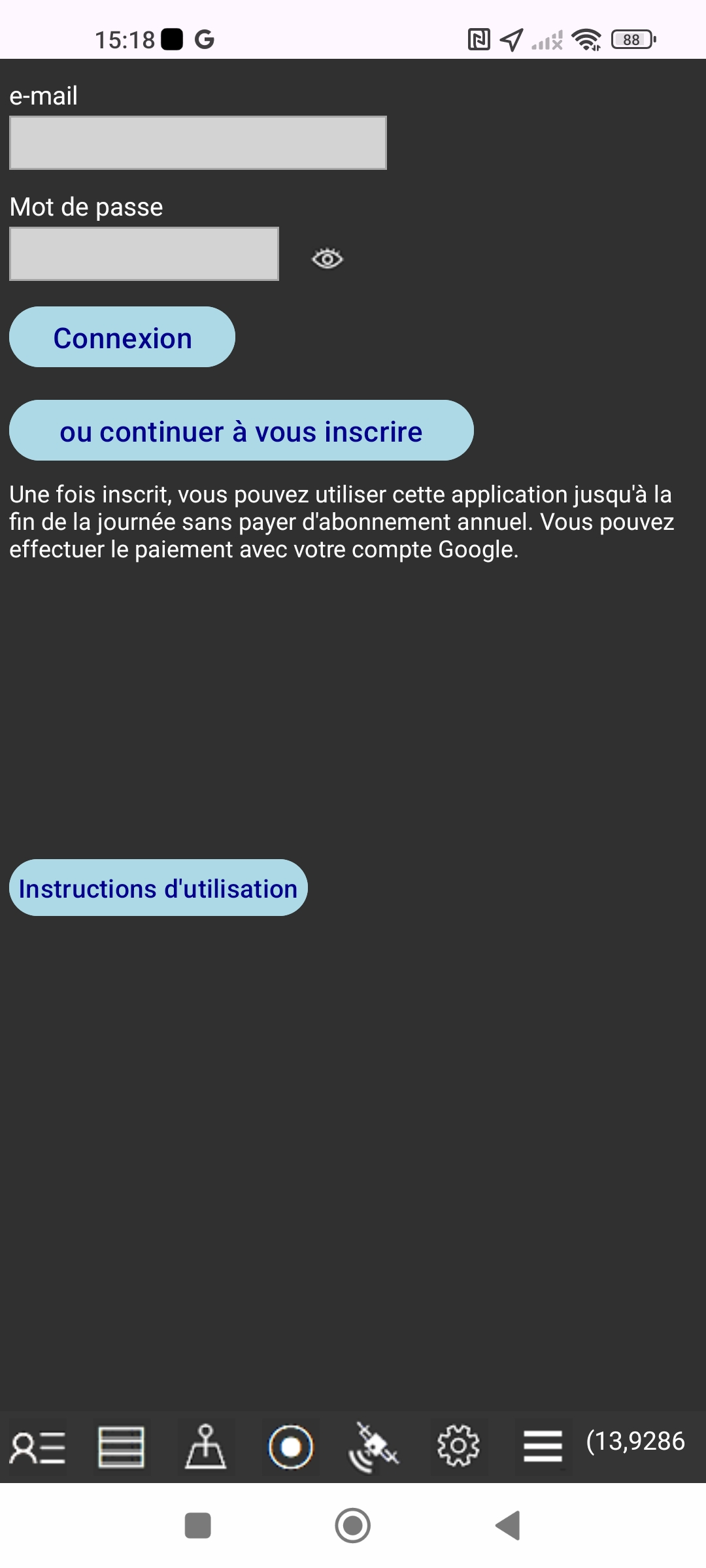 Dans cette fenêtre, vous pouvez effectuer les opérations suivantes:
1. Commencer à enregistrer votre compte
Appuyez sur le bouton «ou continuer à vous inscrire» et une nouvelle fenêtre d'inscription apparaîtra.
2. Transférer la licence de l'ancien au nouveau smartphone
Saisissez les informations de connexion que vous avez utilisées sur votre ancien smartphone. Les informations de connexion sont: e-mail et mot de passe. Appuyez sur le bouton "Connexion". Auparavant, vous devriez avoir désactivé votre licence sur votre ancien smartphone.
ENREGISTREMENT D'UN COMPTE UTILISATEUR
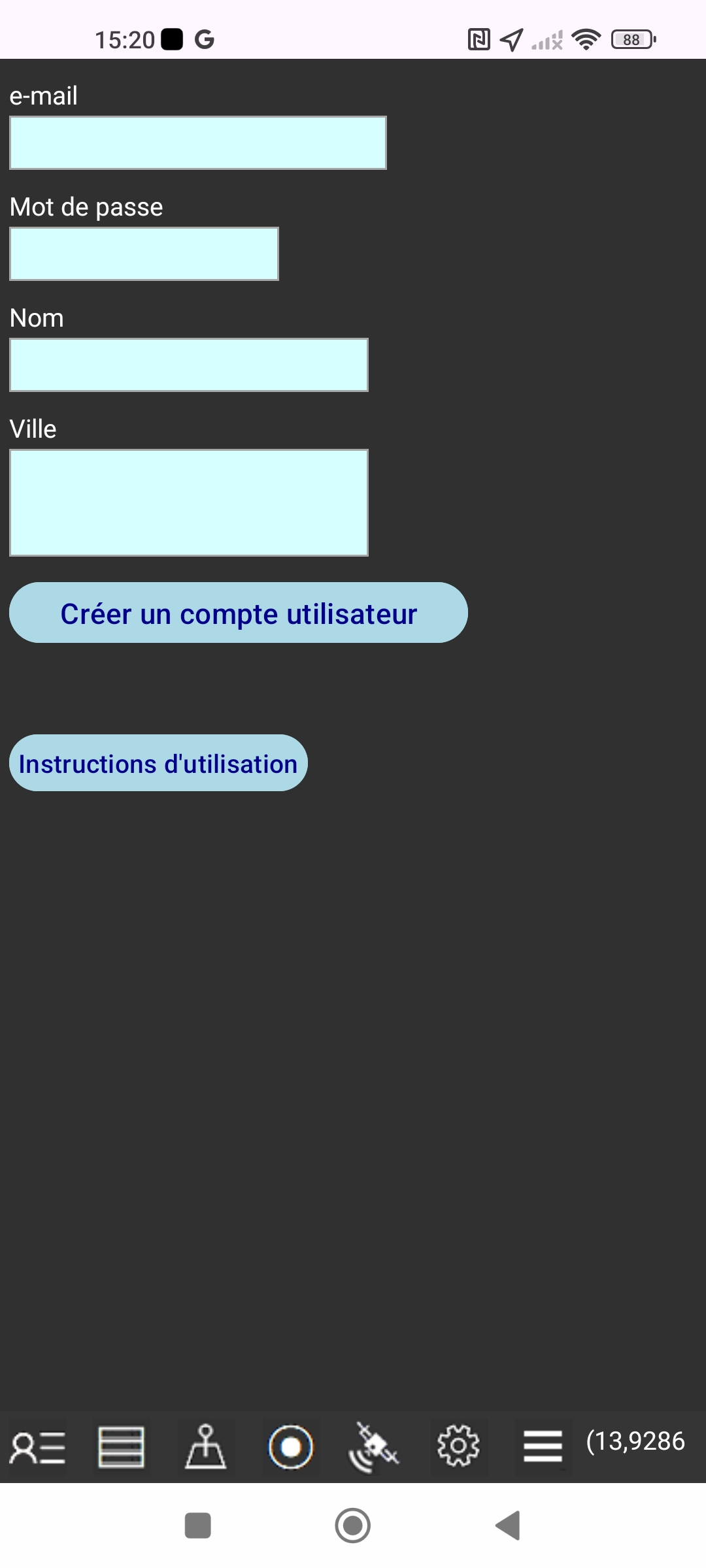 Au premier démarrage de l'application, vous aurez la possibilité de vous inscrire à un compte utilisateur avec les données suivantes que vous devez saisir: votre adresse e-mail et votre mot de passe, votre nom et votre adresse.
Votre adresse e-mail et votre mot de passe sont uniquement liés à votre smartphone et votre adresse e-mail et votre mot de passe ne peuvent pas être utilisés pour vous connecter à l'application Gps Parcela Drone sur un autre smartphone ou tablette. Nous ne partagerons jamais vos informations avec des tiers.
Appuyez sur le bouton "Créer un compte utilisateur".
Vous n'avez besoin du compte que si vous souhaitez vous abonner pour utiliser l'application Gps Parcela Drone pour vos parcelles cadastrales en utilisant les coordonnées de référence du géoportail.
Après avoir créé un compte utilisateur, vous pouvez utiliser toutes les fonctionnalités de l'application pour le reste de la journée sans payer d'abonnement annuel.
CONNEXION
Appuyez à nouveau sur l'icône Utilisateur pour voir les modifications apportées à votre statut de paiement.
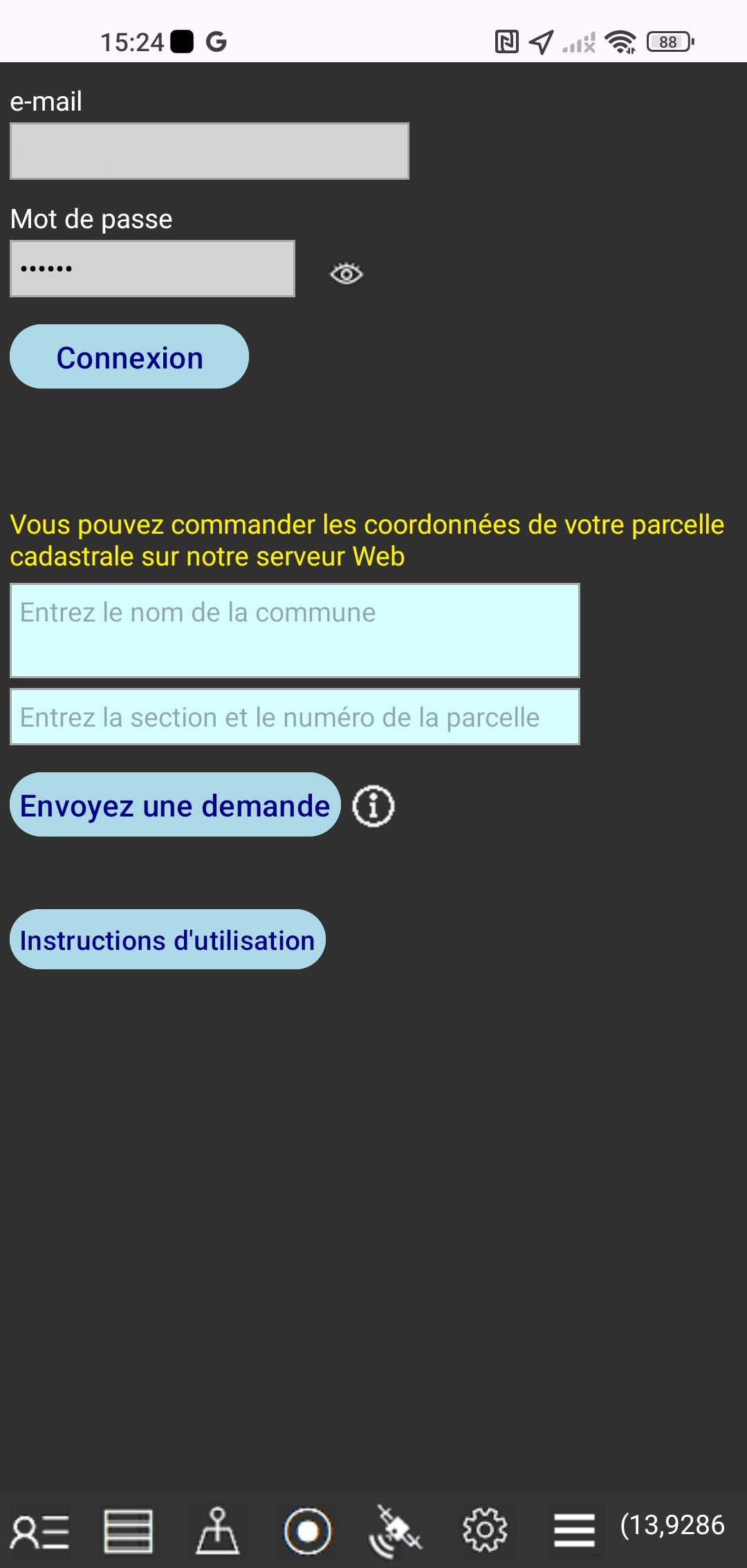 Une fois que nous aurons reçu votre paiement, vous pourrez utiliser pleinement l'application.
Appuyez sur le bouton "Connexion" pour permettre à l'application de modifier votre statut de paiement.
Après cela, vous verrez le message avec la date de fin de validité de votre compte utilisateur.
Vous pouvez également commander les coordonnées de votre parcelle cadastrale sur notre serveur web.
Ceci est un service supplémentaire que nous fournissons pour vous aider à utiliser cette application.
Entrez le nom complet de la commune cadastrale et le numéro de parcelle cadastrale.
Appuyez sur le bouton "Envoyer la demande" et cela enverra automatiquement votre demande à notre e-mail.
Le prix de l´abonnement pour utiliser l´application Gps Parcela Drone n´inclut pas le téléchargement de fichiers avec les coordonnées de vos colis depuis notre serveur web.
Vous pouvez créer vous-même des fichiers avec des coordonnées dans l´application à l´aide des instructions d´utilisation: COMMENT SAISIR LES COORDONNEES D´UNE PARCELLE CADASTRALE et COMMENT OBTENIR LES COORDONNEES
Cependant, afin de faciliter le démarrage de l´utilisation de l´application Gps Parcela Drone, après le paiement, vous pouvez nous envoyer une demande avec le numéro d´une de vos parcelles avec le nom de la commune cadastrale, et nous vous enverrons gratuitement les coordonnées de cette parcelle sous forme de fichier que vous pouvez télécharger directement dans l´application. Nous lirons les coordonnées du géoportail France selon les termes du manuel d´utilisation.
PARAMETRES
Appuyez sur l'icône Paramètres
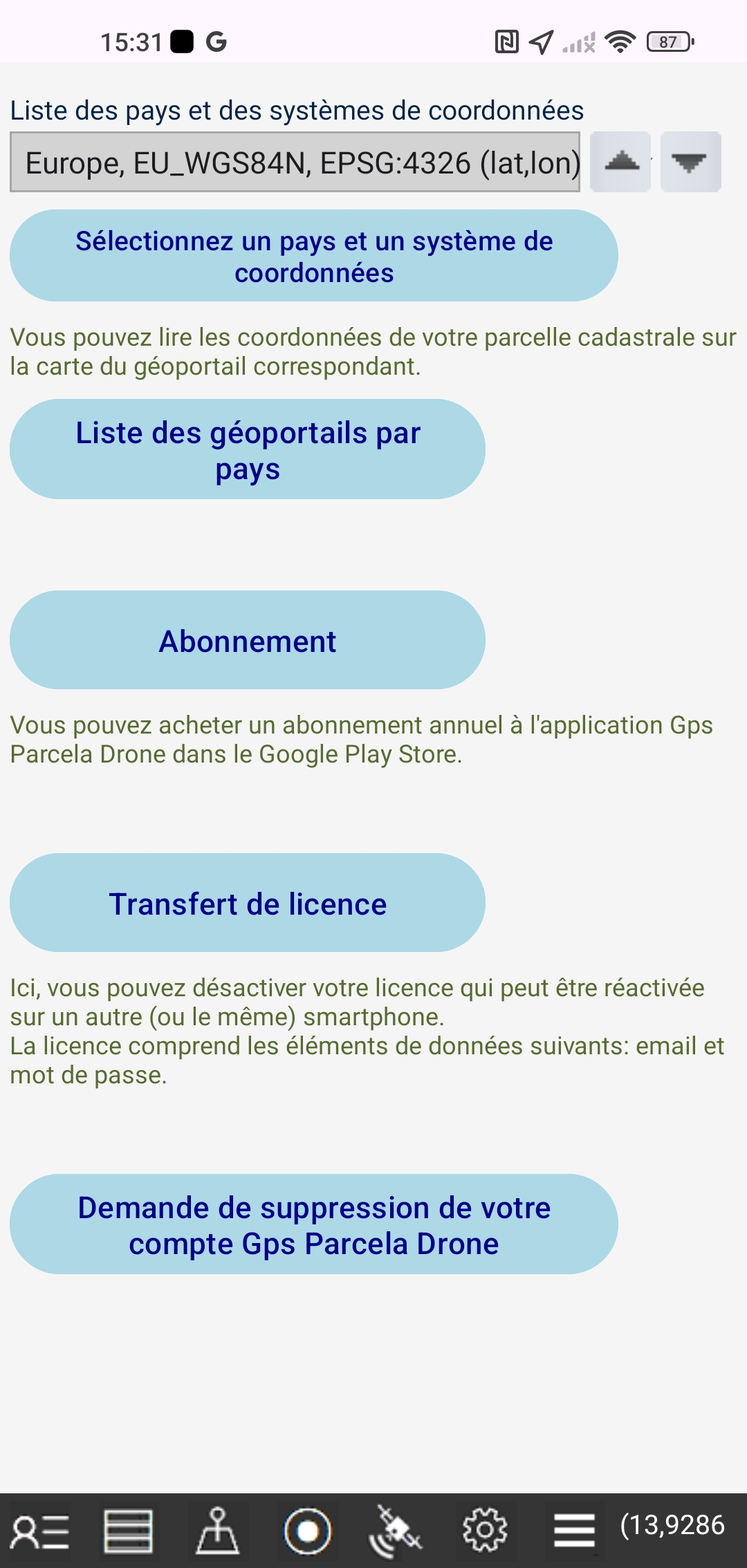 Sélectionnez un pays et un système de coordonnées de référence pour vos parcelles cadastrales.
La liste des pays pris en charge par cette application est affichée à la fin de ce guide. La liste des pays est une liste déroulante.
Appuyez sur le bouton "Liste des géoportails par pays" et une page Web avec une liste de géoportails apparaîtra.
Appuyez sur le bouton «Transfert de licence» et vous désactiverez votre licence qui pourra être réactivée sur un autre (ou le même) smartphone. La licence comprend les éléments de données suivants: e-mail et mot de passe.
Appuyez sur le bouton "Abonnement" et une fenêtre apparaîtra dans laquelle vous pourrez acheter un abonnement à l'application Gps Parcela Drone dans le Google Play Store en utilisant le mode de paiement de votre compte Google.
Appuyez sur le bouton "Demande de suppression de votre compte Gps Parcela Drone" pour nous envoyer une demande de suppression de votre compte Gps Parcela Drone.
MENU
Appuyez sur l'icône Menu
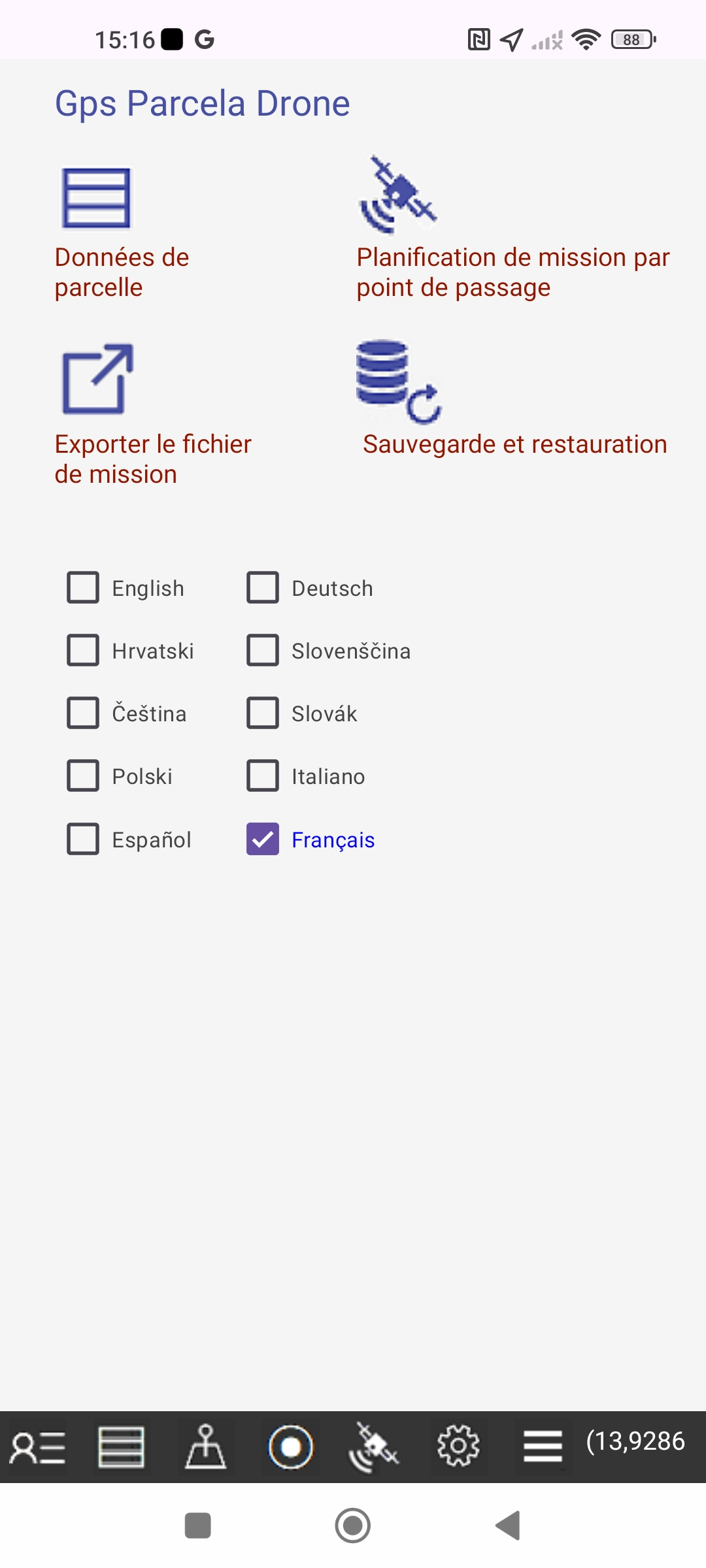 - Appuyez sur le bouton "Données de parcelle de cadastrale" ou sur l'icône Données pour modifier les données de parcelle de cadastrale dans une nouvelle fenêtre.
- Appuyez sur le bouton "Planification de mission par point de passage" et une nouvelle fenêtre apparaîtra.
- Appuyez sur le bouton "Exporter le fichier de mission " et une nouvelle fenêtre apparaîtra.
- Appuyez sur le bouton "Sauvegarder et restauration" et une nouvelle fenêtre apparaîtra dans laquelle vous pourrez sauvegarder et restaurer les fichiers de parcelles.
Sélectionnez d'abord la langue française. Les langues suivantes sont disponibles: anglais, allemand, italien, croate, slovène, tchèque, slovaque, polonais, espagnol, français. La langue par défaut est l'anglais.
PLANIFICATION DE MISSION PAR POINT DE PASSAGE
Appuyez sur l'icône Menu, puis sur le bouton "Planification de mission par point de passage"
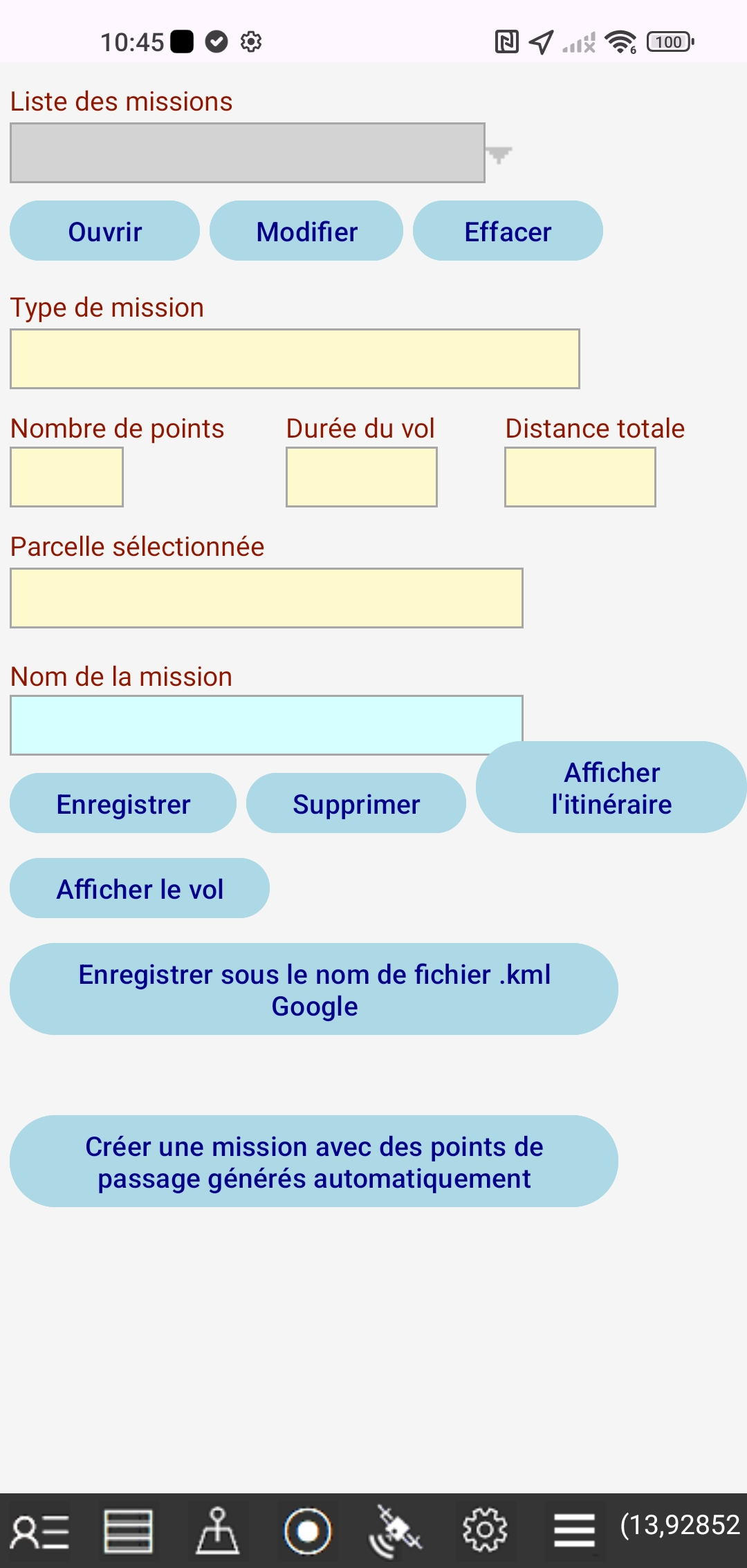 Une mission par points de passage est une trajectoire de vol prédéfinie permettant au drone de voler de manière autonome.
Chaque point de passage est défini par sa latitude, sa longitude et des paramètres tels que l'altitude, la vitesse, l'angle de la nacelle, l'action de la caméra, etc.
La planification de mission comprend :
- la création d'une mission avec des points de passage générés automatiquement
- la modification des paramètres de la mission
- l'enregistrement de la mission dans un fichier
- l'affichage de l'itinéraire et du vol du drone sur une carte
- l'enregistrement de la mission dans un fichier KML Google, qui peut ensuite être utilisé. partagé
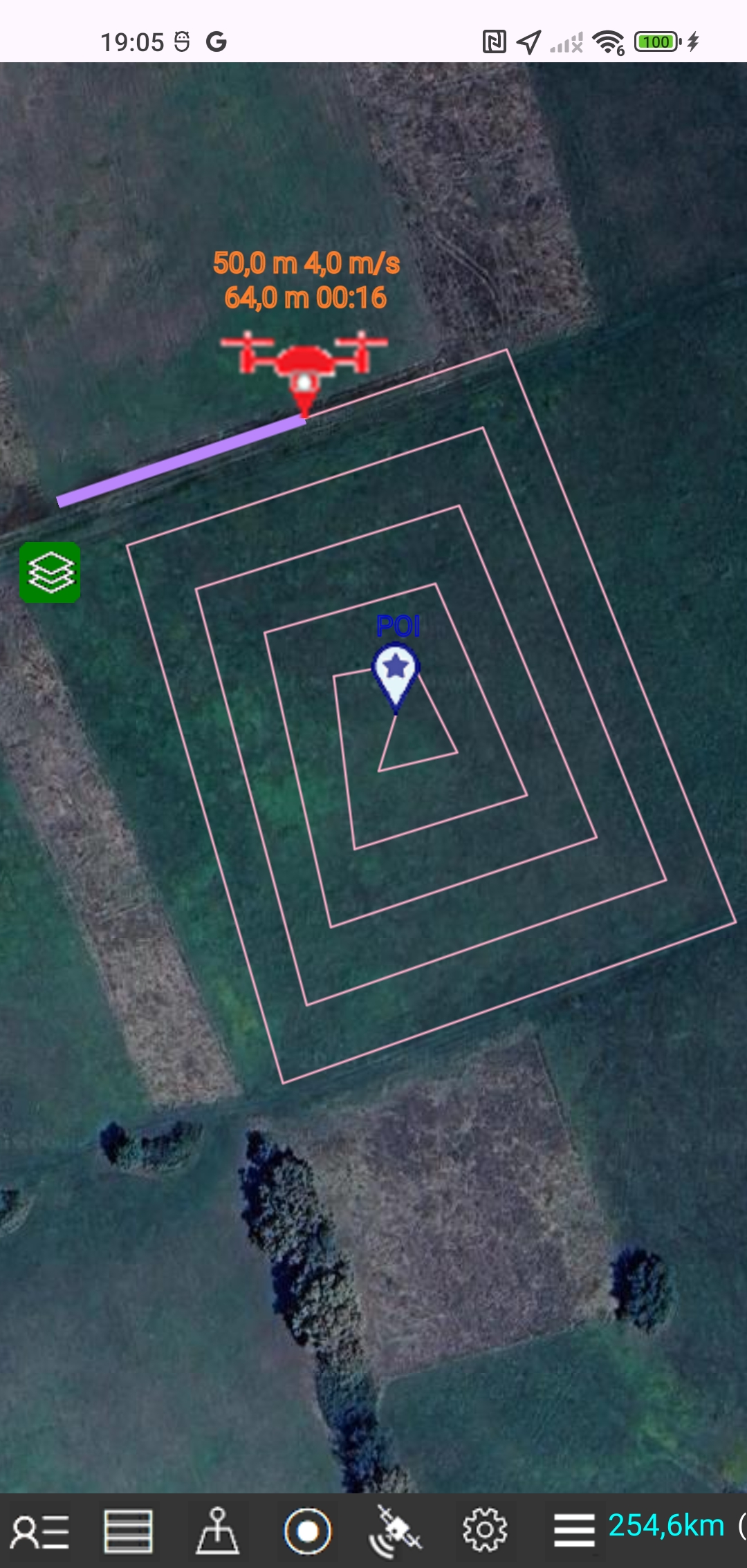
L'affichage de la trajectoire du drone sur la carte comprend le calcul et l'affichage de la position de chaque point de passage, avec son numéro et son altitude, ainsi que la distance parcourue et le temps écoulé entre chaque point adjacent.
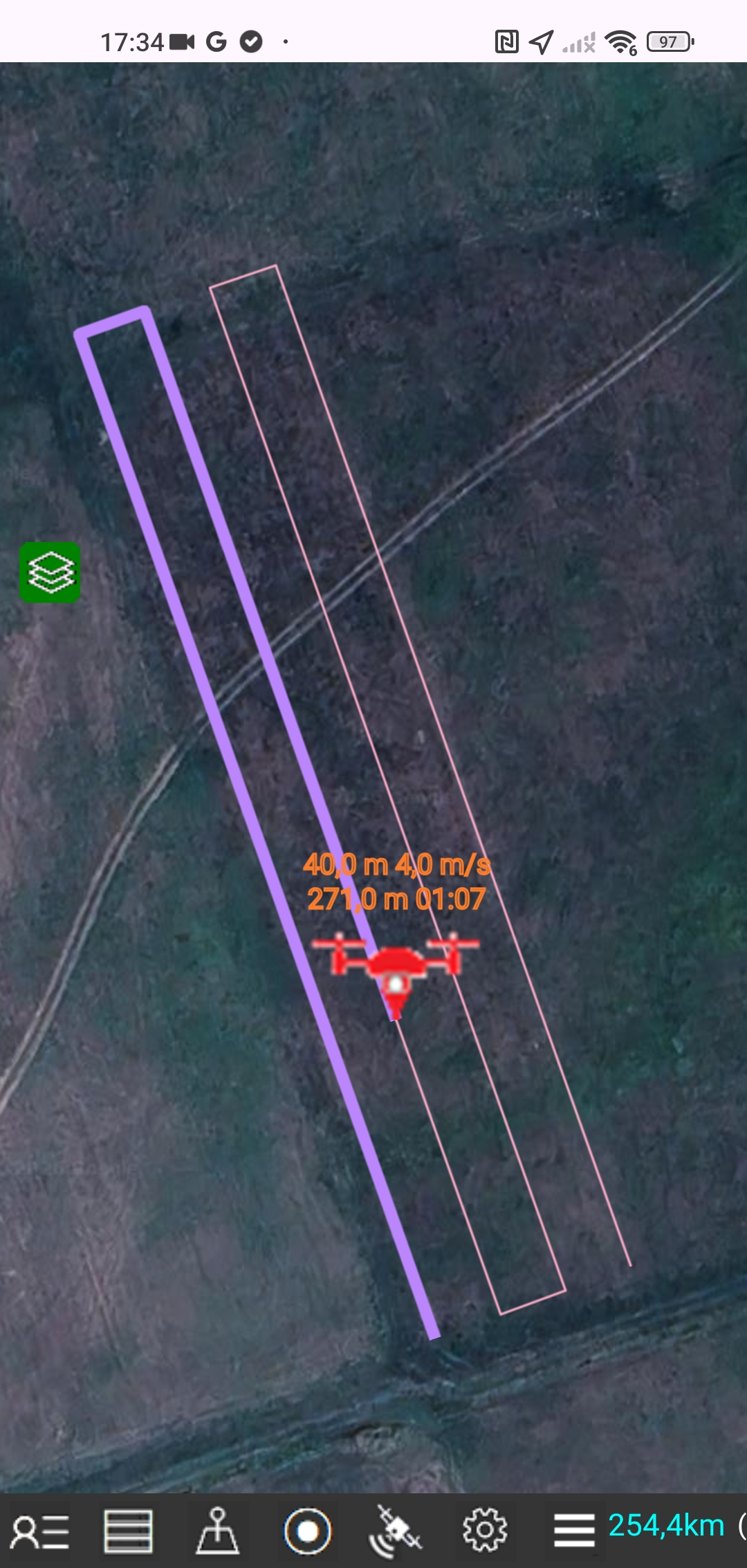
Pendant le vol, une icône de drone apparaît sur la carte, suivant sa trajectoire en temps réel et à sa vitesse réelle.
La position, l'altitude et la vitesse du drone sont affichées chaque seconde, ainsi que la distance parcourue et le temps écoulé.
CRÉER UNE MISSION AVEC DES POINTS DE PASSAGE GÉNÉRÉS AUTOMATIQUEMENT
Appuyez sur l'icône Menu, puis sur le bouton "Planification de mission par point de passage" et enfin sur le bouton "Créer une mission avec des points de passage générés automatiquement"
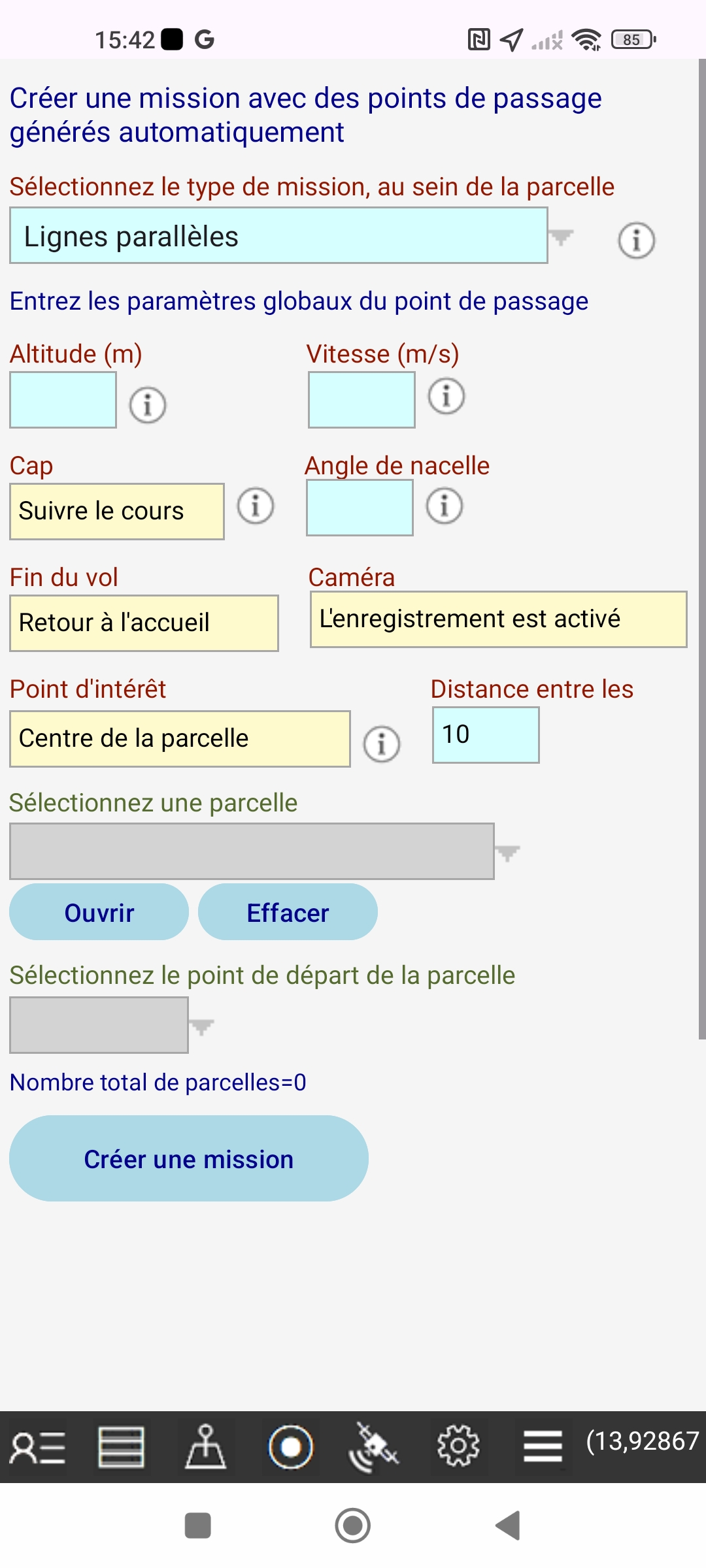 Tout d'abord, sélectionnez un type de mission.
Les quatre types suivants sont disponibles :
-1. Lignes parallèles
L'itinéraire de la mission est constitué de lignes parallèles verticales, parallèles à la première ligne reliant les premier et deuxième points de l'itinéraire. La distance entre les lignes est d'environ 10 m.
Ce type de mission est uniquement possible pour une parcelle dont le polygone est convexe, c'est-à-dire un polygone dont tous les angles intérieurs sont inférieurs à 180°.
-2. Lignes spirales
Le parcours de la mission est constitué de lignes spirales partant des limites de la parcelle. La distance entre les lignes est d'environ 10 m. Le point d'arrivée du parcours correspond au centre de la parcelle (point d'intérêt).
-3. Lignes concentriques
Le parcours de la mission est constitué de lignes concentriques partant des limites de la parcelle. Chaque ligne concentrique intérieure successive décrit une parcelle réduite. La distance entre les lignes est d'environ 10 m. Le point d'arrivée du parcours correspond au centre de la parcelle (point d'intérêt).
-4. Point d'intérêt et limites de la parcelle
Le parcours de la mission suit les limites de la parcelle de manière à ce que la caméra soit constamment orientée vers le centre de la parcelle (point d'intérêt) pendant tout le vol. Le dernier point est identique au premier.
Ensuite, saisissez les paramètres globaux du point de passage : altitude, vitesse et angle d'inclinaison de la nacelle.
Les autres paramètres (cap, fin de vol, caméra et point d'intérêt) sont prédéfinis.
Dans ce cas, le point d'intérêt (POI) correspond au centre de la parcelle, calculé automatiquement comme le centroïde du polygone de la parcelle.
Initialement, tous les paramètres des points de passage sont définis sur des valeurs globales. Vous pourrez ensuite modifier les paramètres de chaque point de passage.
Enfin, sélectionnez une parcelle de terrain et son point de départ, car les points de passage seront automatiquement générés à l'intérieur de ses limites.
Enregistrez la mission créée dans un fichier.
Save the created mission to a file.
MODIFIER LA MISSION
Appuyez sur l'icône Menu, puis sur le bouton "Planification de mission par point de passage" et enfin sur le bouton "Modifier"
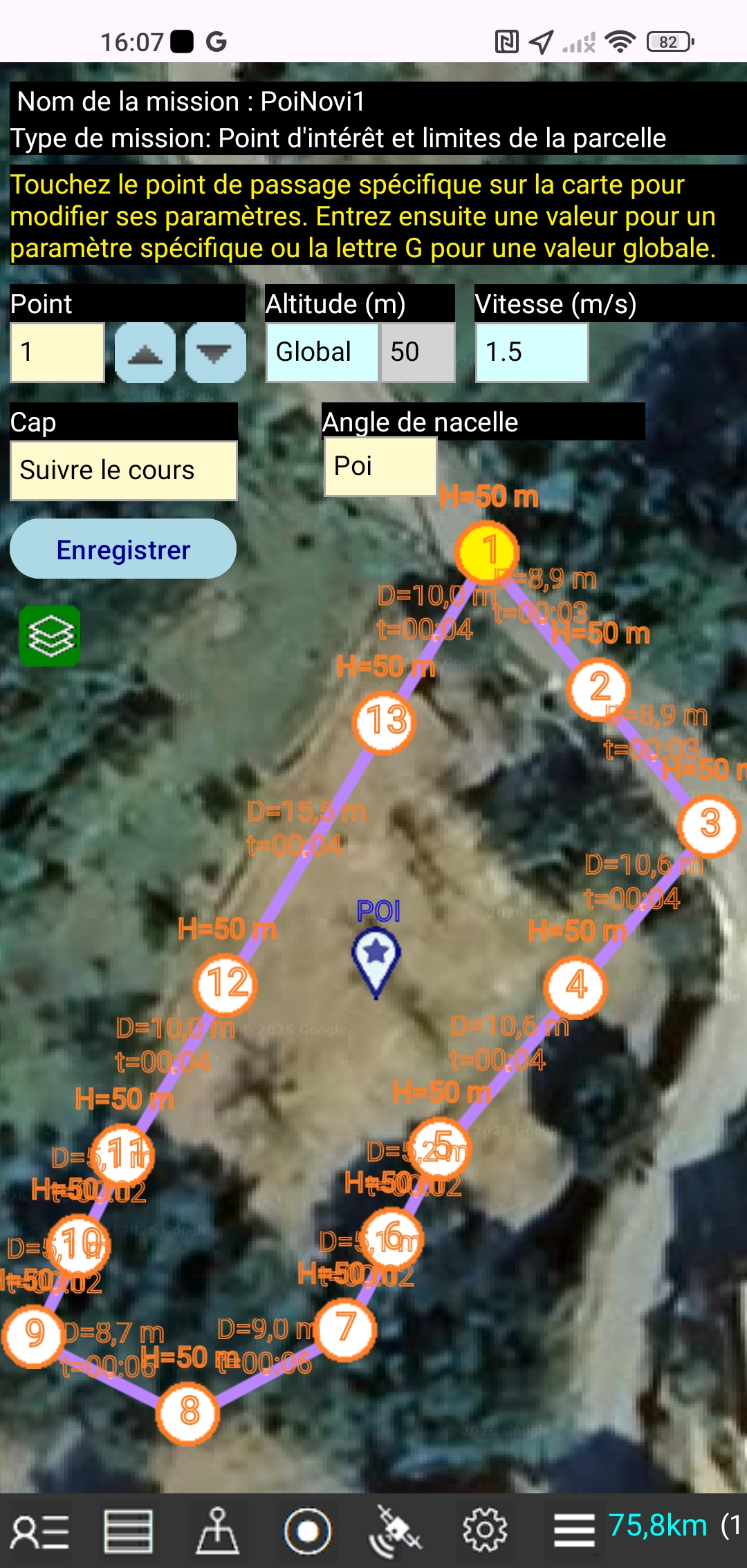 Vous pouvez modifier les paramètres globaux d'une mission ouverte.
Vous pouvez également modifier les paramètres de chaque point de passage sur la carte.
Appuyez sur le point de passage souhaité pour modifier ses paramètres.
Vous pouvez définir l'altitude pour tous les points de passage d'une mission, ou pour un point de passage spécifique. L'altitude d'un point de passage est relative au niveau du sol d'où le drone a décollé. Il ne s'agit pas de l'altitude au-dessus du niveau de la mer.
Vous pouvez définir la vitesse pour tous les points de passage d'une mission, ou pour un point de passage spécifique. Le drone volera à la vitesse définie jusqu'au point de passage.
La nacelle stabilisée d'un drone est un support de caméra qui permet à celle-ci de se déplacer verticalement selon l'angle d'inclinaison défini.
À un angle de 0°, la caméra est orientée droit devant, tandis qu'à un angle de -90°, elle est orientée vers le bas.
Si un point d'intérêt (POI) est défini sur la nacelle, la caméra se dirigera automatiquement vers ce point.
Le paramètre de cap contrôle la direction vers laquelle pointe le nez du drone.
Si le paramètre de cap est défini sur POI, le nez du drone se dirigera automatiquement vers ce point d'intérêt
EXPORTER LE FICHIER DE MISSION
Appuyez sur l'icône Menu, puis sur le bouton "Exporter le fichier de mission"
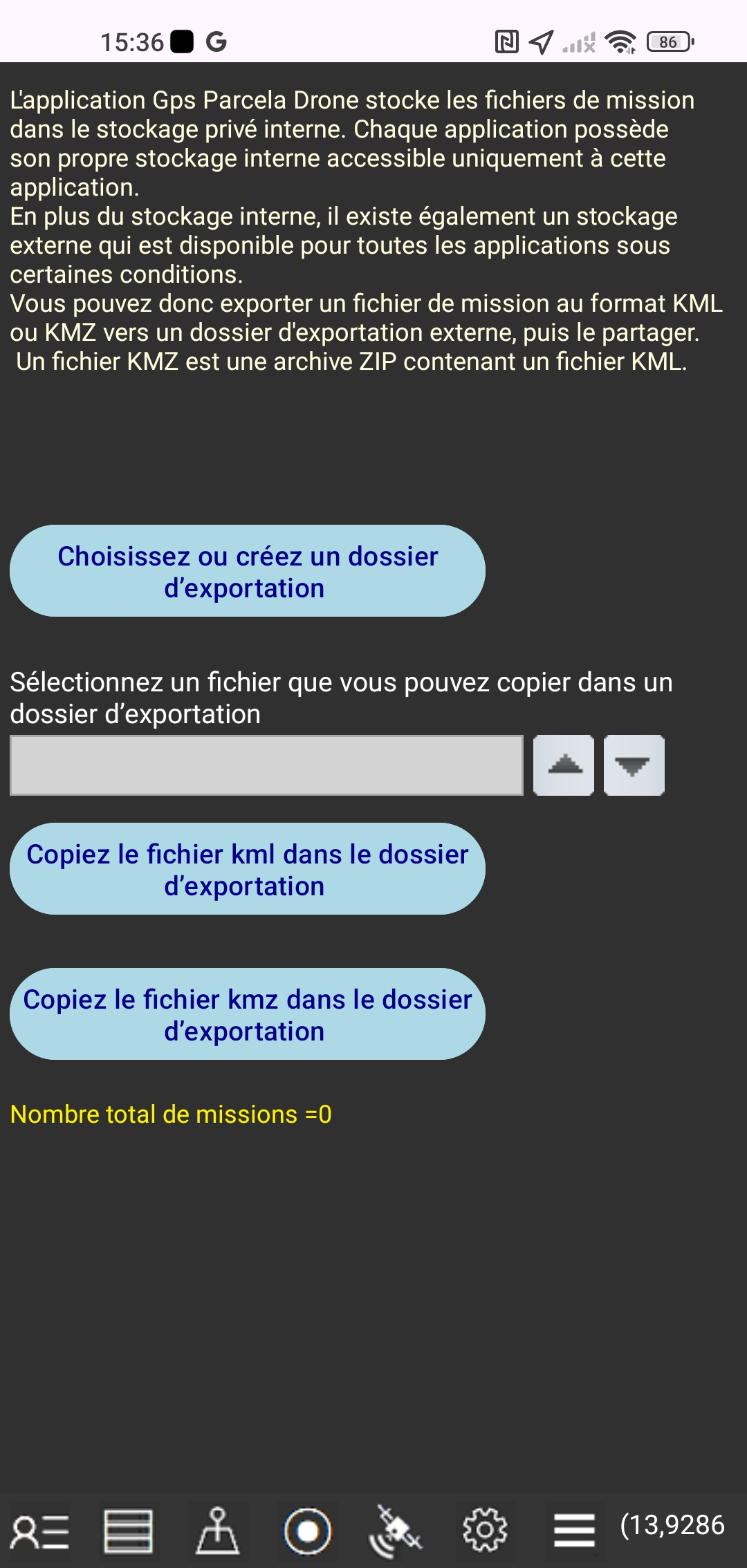 L'application Gps Parcela Drone enregistre les fichiers de mission dans un espace de stockage interne privé.
Chaque application dispose de son propre espace de stockage interne, accessible uniquement à cette application.
En plus de cet espace de stockage interne, il existe également un espace de stockage externe accessible à toutes les applications sous certaines conditions.
Vous pouvez ainsi exporter un fichier de mission au format KML ou KMZ vers un dossier d'exportation externe, puis le partager.
Un fichier KMZ est une archive ZIP contenant un fichier KML.
DONNEES DE PARCELLE CADASTRALE
Appuyez sur l'icône Données pour modifier la parcelle cadastrale dans une nouvelle fenêtre.
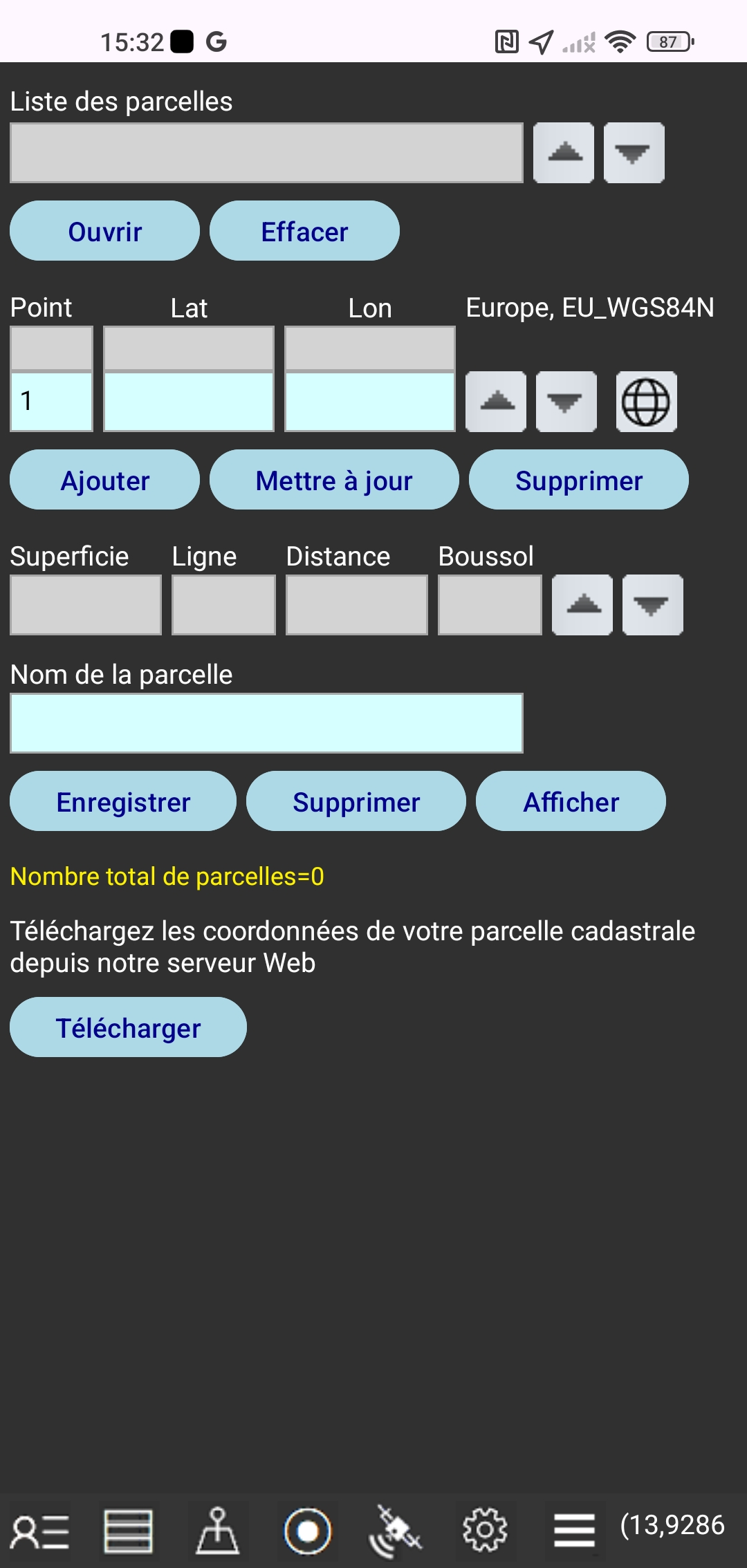 Dans cette fenêtre, vous pouvez:
créer un fichier parcellaire cadastral en saisissant les coordonnées,
mettre à jour les coordonnées cadastrales saisies,
télécharger les coordonnées cadastrales de la parcelle depuis notre serveur web,
transformer les coordonnées de référence en coordonnées Gps (WGS84),
obtenir la superficie de la parcelle cadastrale et les longueurs des lignes,
enregistrer le fichier de parcelle cadastrale dans le dossier local du téléphone mobile,
ouvrir un fichier de parcelle cadastrale depuis le dossier local du téléphone mobile,
supprimer le fichier de parcelle cadastrale depuis le dossier local du téléphone mobile,
fermer les fichiers ouverts avec le bouton "Effacer",
afficher la carte du fichier parcellaire cadastral ouvert.
Vous pouvez ouvrir et afficher jusqu'à 10 parcelles cadastrales simultanément.
Le nom du dossier local est GpsParcela.
COMMENT SAISIR LES COORDONNEES D'UNE PARCELLE CADASTRALE
-Vous devez d'abord lire les coordonnées de votre parcelle à partir du plan cadastral du géoportail pour le pays sélectionné et le système de coordonnées.
-Appuyez sur le bouton "Effacer". Dans le champ bleu clair sous la rubrique "Point", le numéro 1 sera affiché. Deux champs bleu clair pour deux coordonnées seront vides.
-Dans chacun de ces deux champs bleu clair, vous devez entrer une seule coordonnée.
-Appuyez sur le bouton "Ajouter". Les valeurs des coordonnées que vous avez tapées seront écrasées ci-dessus dans deux champs gris. Le numéro 2 adjacent au champ d'en-tête "Point" apparaîtra. Les deux champs bleu clair adjacents seront vides et prêts à entrer les coordonnées du point numéro deux.
-Saisissez les coordonnées de tous les points selon la procédure décrite ci-dessus. Chaque point a son propre numéro ordinal.
-Les points avec les coordonnées peuvent être déplacés vers le haut et vers le bas en appuyant sur les boutons haut et bas.
-Vous pouvez modifier les valeurs des coordonnées des points dans les champs bleu clair, puis appuyez sur le bouton "Mettre à jour".
-Vous pouvez supprimer le point des champs bleu clair en appuyant sur le bouton "Supprimer".
-Vous pouvez transformer les valeurs des coordonnées dans les champs bleu clair en coordonnées Gps (WGS84) en appuyant sur l'icône Globe. Avec le premier tap, les coordonnées de longitude et de latitude seront affichées au format décimal et avec le second tap, les coordonnées GPS seront affichées au format d'horloge "degré: minute: seconde"
-Après avoir saisi les coordonnées de tous les points, saisissez le nom du fichier de parcelle cadastrale dans le champ bleu clair sous l'en-tête "Nom de la parcelle de terrain". Appuyez sur le bouton "Enregistrer". Le nom du fichier parcellaire apparaîtra alors dans la liste des parcelles de terrain. Le nom de fichier ne peut contenir que des lettres, des chiffres et un signe moins.
- Vous pouvez voir la carte de la parcelle de terrain en appuyant sur le bouton "Afficher" ou en appuyant sur l'icône Ma parcelle.
-Vous pouvez faire défiler la liste des parcelles cadastrales de haut en bas en appuyant sur les boutons haut et bas. La liste des parcelles cadastrales est également une liste déroulante.
-Appuyez sur le bouton "Ouvrir", et le nom du fichier de parcelle cadastrale du champ gris s'ouvrira, ce qui signifie que les données pour tous les points seront dans la liste des points. En même temps, la valeur de la superficie de la parcelle cadastrale sera indiquée et les longueurs des lignes seront répertoriées sous la rubrique «Distance».
-Le nom du fichier de parcelle ouvert apparaîtra dans un champ bleu clair sous la rubrique " Nom de la parcelle de terrain".
Vous pouvez supprimer ce fichier fichier de parcelle en appuyant sur le bouton "Supprimer".
-Appuyez sur le bouton "Télécharger" si vous avez commandé les coordonnées cadastrales de la parcelle sur notre serveur web.
Vous verrez une liste de vos fichiers de parcelle de terrain commandés (un ou plusieurs) sur notre serveur Web.
Sélectionnez un nom dans la liste et appuyez sur le bouton "Sélectionnez une parcelle de terrain"
et votre fichier de parcelle de terrain sera téléchargé de notre serveur Web dans la mémoire locale du téléphone mobile.
Après cela, le fichier commandé apparaîtra dans votre liste des parcelles de terrain.
Appuyez sur le bouton "Afficher".
NAVIGATION VERS UNE PARCELLE CADASTRALE
affichage de la parcelle cadastrale sur la carte.
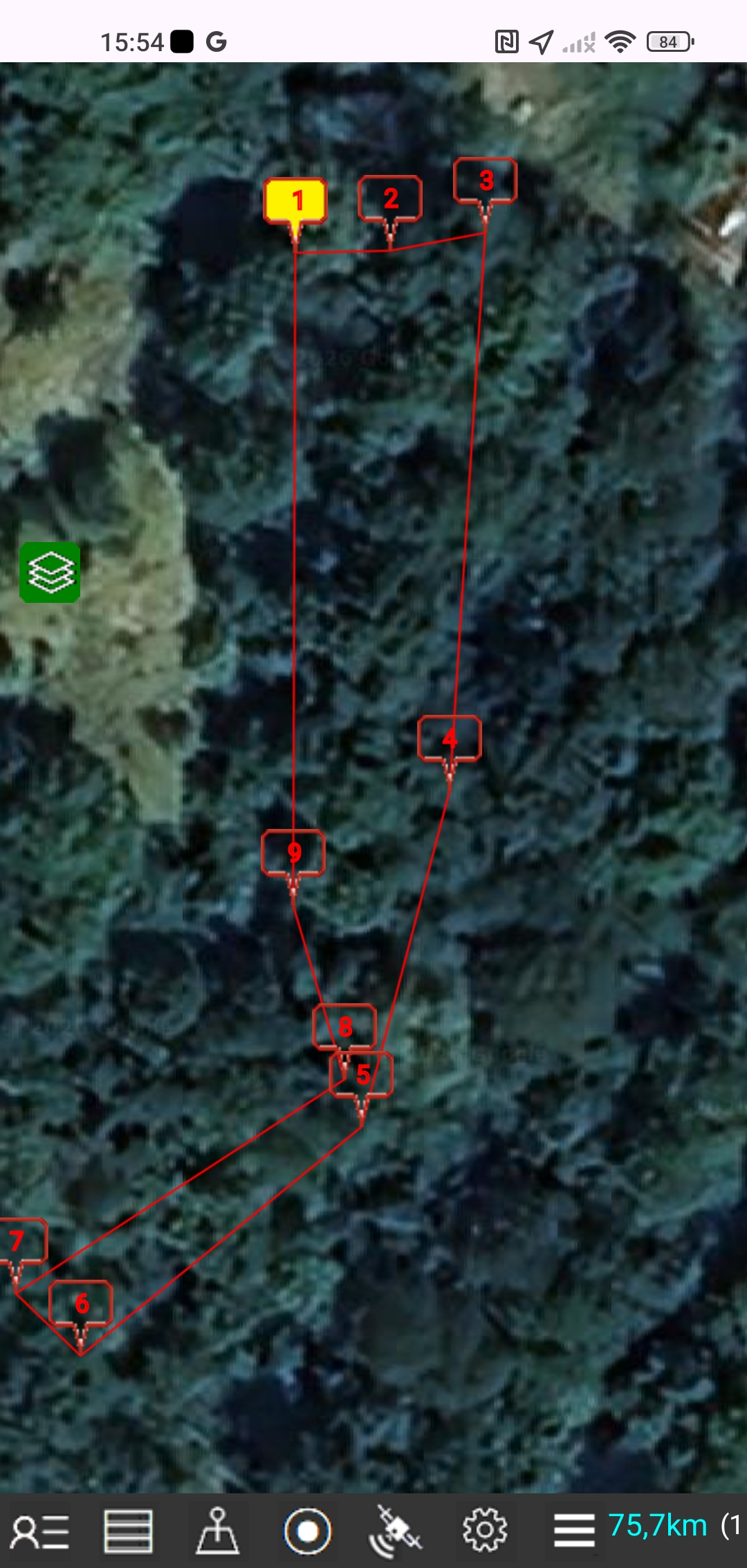 Appuyez sur l'icône Ma parcelle pour afficher la carte de la parcelle cadastrale sélectionnée.
La parcelle cadastrale est étiquetée avec un marqueur de couleur jaune.
Appuyez sur l'icône Ma position pour afficher la carte de ma position
L'emplacement actuel est marqué d'un marqueur vert.
Cependant, si vous arrêtez de bouger (la vitesse est nulle), la moyenne automatique de la longitude et de la latitude dans les 10 dernières lectures de points Gps pour lesquelles la précision est inférieure à 5 m (pour Android) démarre automatiquement. Les points avec une précision supérieure à 5 m ne sont pas pris en compte. La couleur du marqueur de position devient rouge et la valeur moyenne de longitude et de latitude est affichée entre parenthèses, ce qui se traduit par une plus grande précision de lecture des coordonnées GPS.
Cette application ne peut pas être utilisée pour les levés géodésiques.
SAUVEGARDE ET RESTAURATION
Appuyez sur l'icône Menu et sur le bouton "Sauvegarde et restauration"
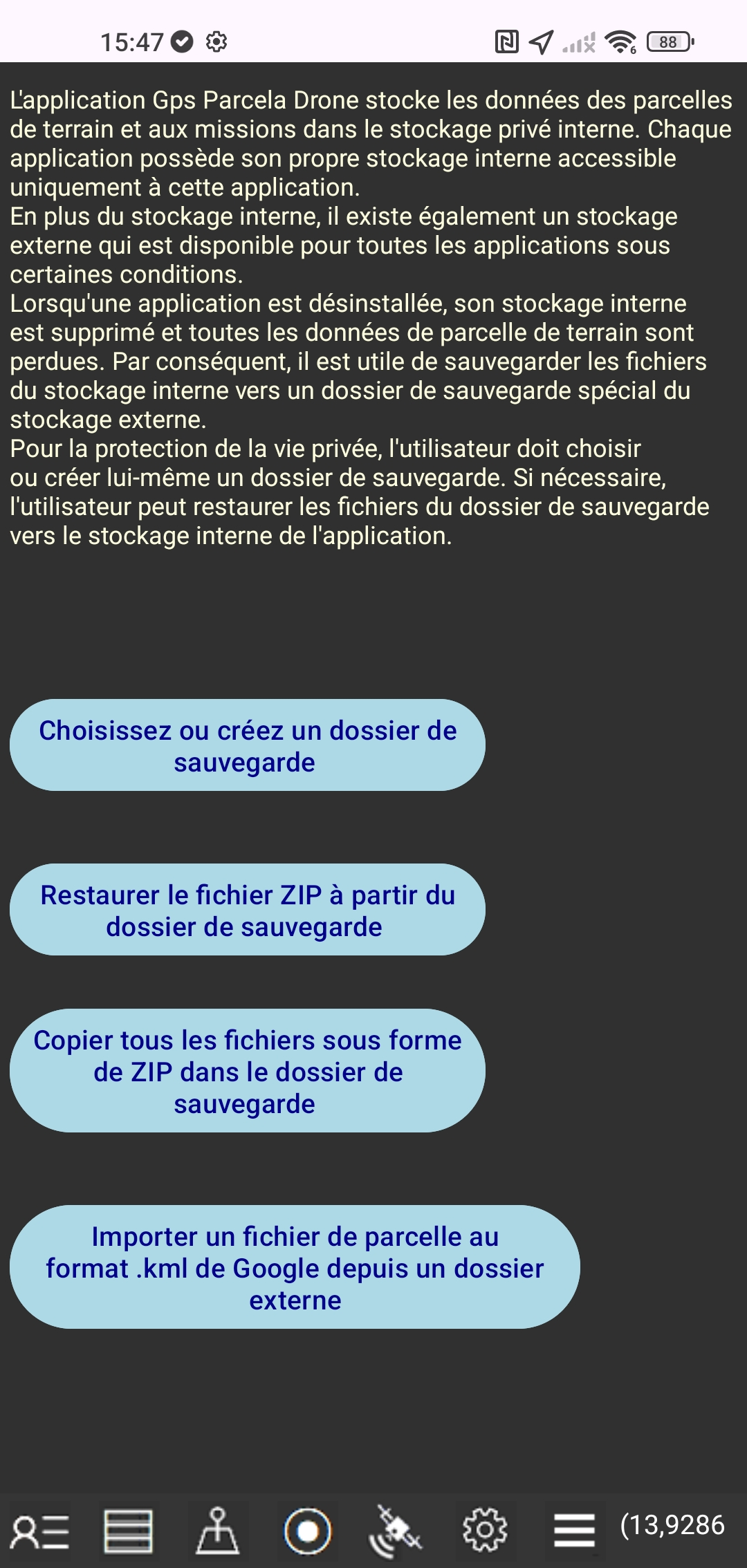 L'application Gps Parcela Drone stocke les données parcellaires dans un espace de stockage interne privé.
Chaque application possède son propre espace de stockage interne, accessible uniquement à cette application.
Outre cet espace de stockage interne, un espace de stockage externe est également disponible pour toutes les applications sous certaines conditions.
Lorsque l'application est désinstallée, son espace de stockage interne est supprimé et toutes les données de mission et de parcelles sont perdues.
Il est donc recommandé de sauvegarder les fichiers de l'espace de stockage interne dans un dossier de sauvegarde distinct sur l'espace de stockage externe.
Pour des raisons de confidentialité, l'utilisateur doit créer ou sélectionner lui-même un dossier de sauvegarde.
Si nécessaire, l'utilisateur peut restaurer les fichiers depuis le dossier de sauvegarde vers l'espace de stockage interne de l'application.
L'application Gps Parcela Drone stocke les données parcellaires dans un espace de stockage interne privé.
Chaque application possède son propre espace de stockage interne, accessible uniquement à cette application.
Outre cet espace de stockage interne, un espace de stockage externe est également disponible pour toutes les applications sous certaines conditions.
Lorsque l'application est désinstallée, son espace de stockage interne est supprimé et toutes les données de mission et de parcelles sont perdues.
Il est donc recommandé de sauvegarder les fichiers de l'espace de stockage interne dans un dossier de sauvegarde distinct sur l'espace de stockage externe.
Pour des raisons de confidentialité, l'utilisateur doit créer ou sélectionner lui-même un dossier de sauvegarde.
Si nécessaire, l'utilisateur peut restaurer les fichiers depuis le dossier de sauvegarde vers l'espace de stockage interne de l'application.
Vous devez d'abord choisir un dossier existant ou en créer un nouveau.
Appuyez ensuite sur le bouton « Copier tous les fichiers sous forme de fichier ZIP dans le dossier de sauvegarde » ou sur le bouton «Restaurer le fichier ZIP à partir du dossier de sauvegarde ».
Le nom du fichier ZIP est « Zipped_Parcela_Drone_Files » suivi de la date.
Vous pouvez également importer un fichier de parcelle de terrain au format .kml de Google depuis un dossier externe.
LISTE DES GEOPORTAILS
pris en charge par l'application Gps Parcela DronePour définir précisément les coordonnées, vous devez utiliser un PC ou un ordinateur portable avec une souris au lieu d'un smartphone qui a trop peu d'écran à cet effet.
| Pays | système de coordonnées |
epsg | Lien vers le géoportail cadastral |
|---|---|---|---|
| Allemagne |
UTM32 UTM33 |
25832 25833 |
https://www.geoportal.de/ |
| Autriche | UTM33N | 32633 | https://basemap.at/ |
| Belgique |
Lambert08 | 3812 | https://www.geo.be/ |
| Bosnie Herzégovine |
GK zone 6 | 3908 | http://www.katatar.ba/ |
| Bulgarie |
UTM35N | 32635 | https://kais.cadastre.bg/ |
| Croatie |
HTRS96/TM | 3765 | https://oss.uredjenazemlja.hr/ |
| Espagne |
UTM31 UTM30 UTM29 |
25831 25830 25829 |
https://www.sedecatastro.gob.es/ |
| Estonie |
WGS84 | 4326 | http://xgis.maaamet.ee/ |
| France |
Geographique | 4326 | https://www.geoportail.gouv.fr/ |
| Italie |
UTM32 UTM33 |
25832 25833 |
https://geoportale.cartografia.agenziaentrate.gov.it/ |
| Lettonie |
LKS92 | 3059 | https://www.kadastrs.lv/ |
| Lituanie |
LKS94 | 3346 | https://www.geoportal.lt/ |
| Macédoine du Nord |
MSCS7 | 6316 | https://ossp.katastar.gov.mk/ |
| Monténégro |
UTM34N | 32634 | https://geoportal.co.me/Geoportal01/ |
| Pologne |
CS92 | 2180 | http://mapy.geoportal.gov.pl/ |
| Portogal |
PT-TM06 | 3763 | http://mapas.dgterritorio.pt/cadastro/viewer.html |
| République Tchèque |
TM33 TM34 |
3045 3046 |
https://geoportal.cuzk.cz/ |
| Serbie |
UTM34N | 32634 | https://a3.geosrbija.rs/ |
| Slovacchia |
TM34 | 25834 | https://zbgis.skgeodesy.sk/ |
| Slovaquie |
D96/TM | 3912 | http://rkg.gov.si/ |
| Suisse |
WGS84 | 4326 | https://map.geo.admin.ch/ |
Remarque:
Ces instructions d'utilisation s'appliquent à la Android Gps Parcela Drone version 3.