


Instrukcja korzystania z aplikacji Gps Parcela Drone
SPIS TREŚCI
- Wprowadzenie
- Początek
- Rejestracja konta użytkownika
- Zaloguj sie
- Ustawienia
- Menu
- Planowanie misji z ustawieniem punktów trasy
- Utwórz misję z automatycznie generowanymi punktami trasy
- Edytuj misję
- Eksportuj plik misji
- Dane na działkach
- Procedura wprowadzania współrzędnych działki
- Nawigacja do działki
- Kopia zapasowa i przywracanie
- Lista geoportali
WPROWADZENIE
 Ta aplikacja jest przeznaczona przede wszystkim dla wszystkich prywatnych właścicieli gruntów oraz profesjonalistów z branży nieruchomości, rolnictwa precyzyjnego i leśnictwa, którzy chcą monitorować swoje działki za pomocą kamery drona i automatycznie generowanych punktów nawigacyjnych.
Aplikacja może automatycznie generować punkty nawigacyjne misji drona, które będą znajdować się na Twojej działce dla następujących typów misji: linie równoległe, linie spiralne, linie koncentryczne i linie graniczne działek.
Utworzony plik punktów nawigacyjnych misji można następnie wyeksportować jako plik Google KML.
W tej aplikacji działka to każdy teren z własnymi granicami określonymi za pomocą punktów granicznych. Najczęściej działka może być działką katastralną, ale może również stanowić część działki rolnej lub innej działki przeznaczonej do lotu dronem. Punkty graniczne są definiowane za pomocą współrzędnych GPS (WGS84), znanych jako szerokość i długość geograficzna.
Punkty graniczne można zdefiniować w innym układzie współrzędnych.
Możesz również zdefiniować punkty graniczne za pomocą Map Google, gdzie tworzysz mapę działki jako wielokąt, a następnie importujesz plik Google KML do aplikacji.
POCZĄTEK
Po uruchomieniu aplikacji zobaczysz mapę swojej lokalizacji i dolny pasek narzędzi z ikonami na ekranie.

Od lewej do prawej znajdują się następujące ikony: Użytkownik, Dane, Moja działka, Moja lokalizacja, Misja z punktami trasy, Ustawienia, Menu.
Po prawej stronie ikon znajdują się następujące informacje:
Odległość od mojej lokalizacji do mojej działki, tylko jeśli działka jest pokazana
Długość i szerokość geograficzna mojej lokalizacji w nawiasach
Podczas uruchamiania aplikacji należy odczekać jakiś czas na otwartej przestrzeni (około 10-15 sekund) na odebranie przez telefon sygnału GPS i współrzędnych GPS Twojej lokalizacji.
Najpierw w oknie Menu wybierz język polski. Dostępne są następujące języki: angielski, niemiecki, włoski, chorwacki, słoweński, czeski, słowacki, polski, hiszpański, francuski. Językiem domyślnym jest angielski.
Stuknij ikonę użytkownika, aby zarejestrować swoje konto przy użyciu adresu e-mail i hasła. Zostanie wyświetlone następujące okno.
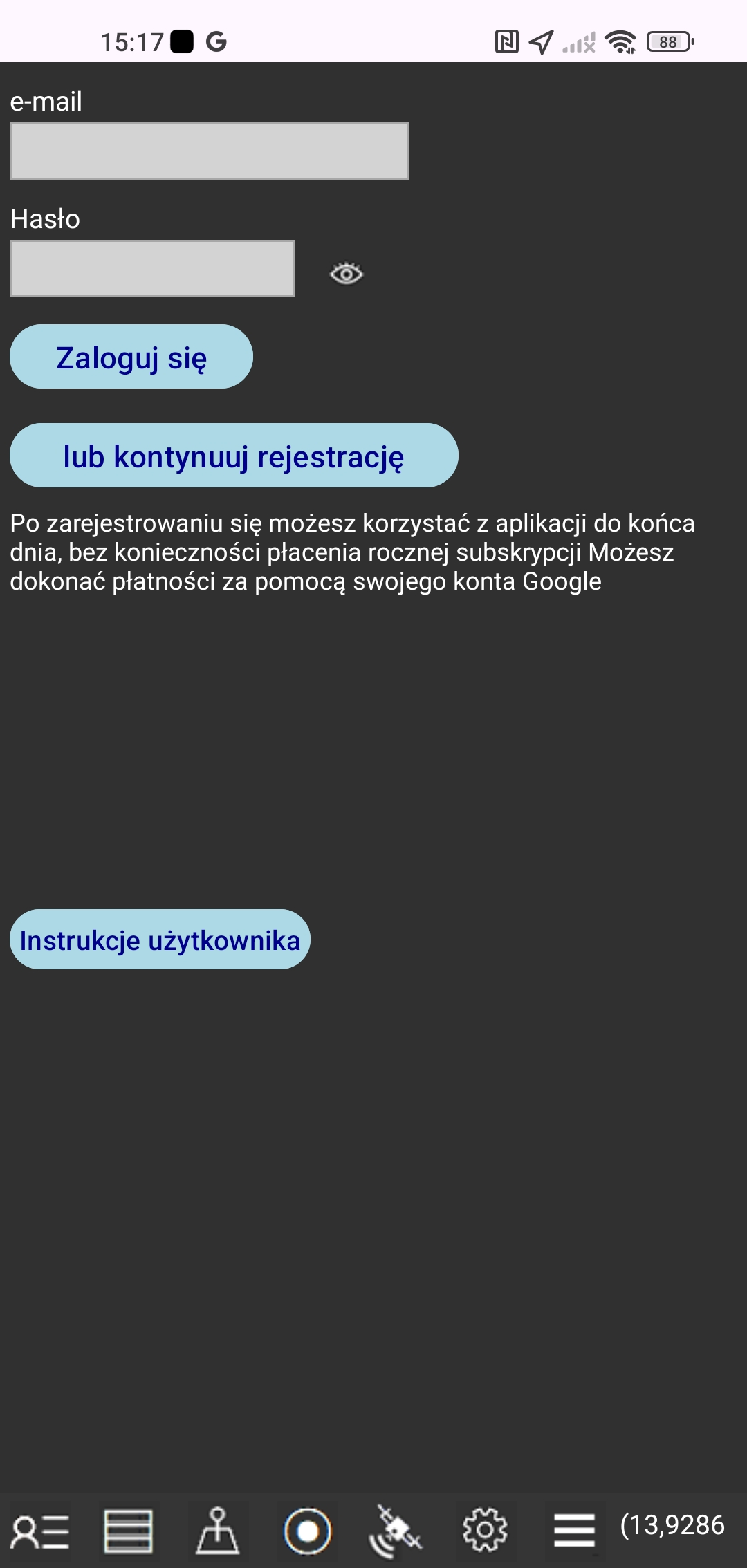 W tym oknie możesz wykonać następujące czynności:
1. rozpocznij rejestrację konta
Dotknij przycisku „lub kontynuuj rejestrację”, a pojawi się nowe okno rejestracji.
2. przenieś licencję ze starego na nowy smartfon
Wprowadź dane logowania używane w starym telefonie komórkowym. Dane do logowania to: e-mail i hasło. Stuknij przycisk „Zaloguj się”. Wcześniej należy dezaktywować licencję na starym telefonie komórkowym.
REJESTRACJA KONTA UŻYTKOWNIKA
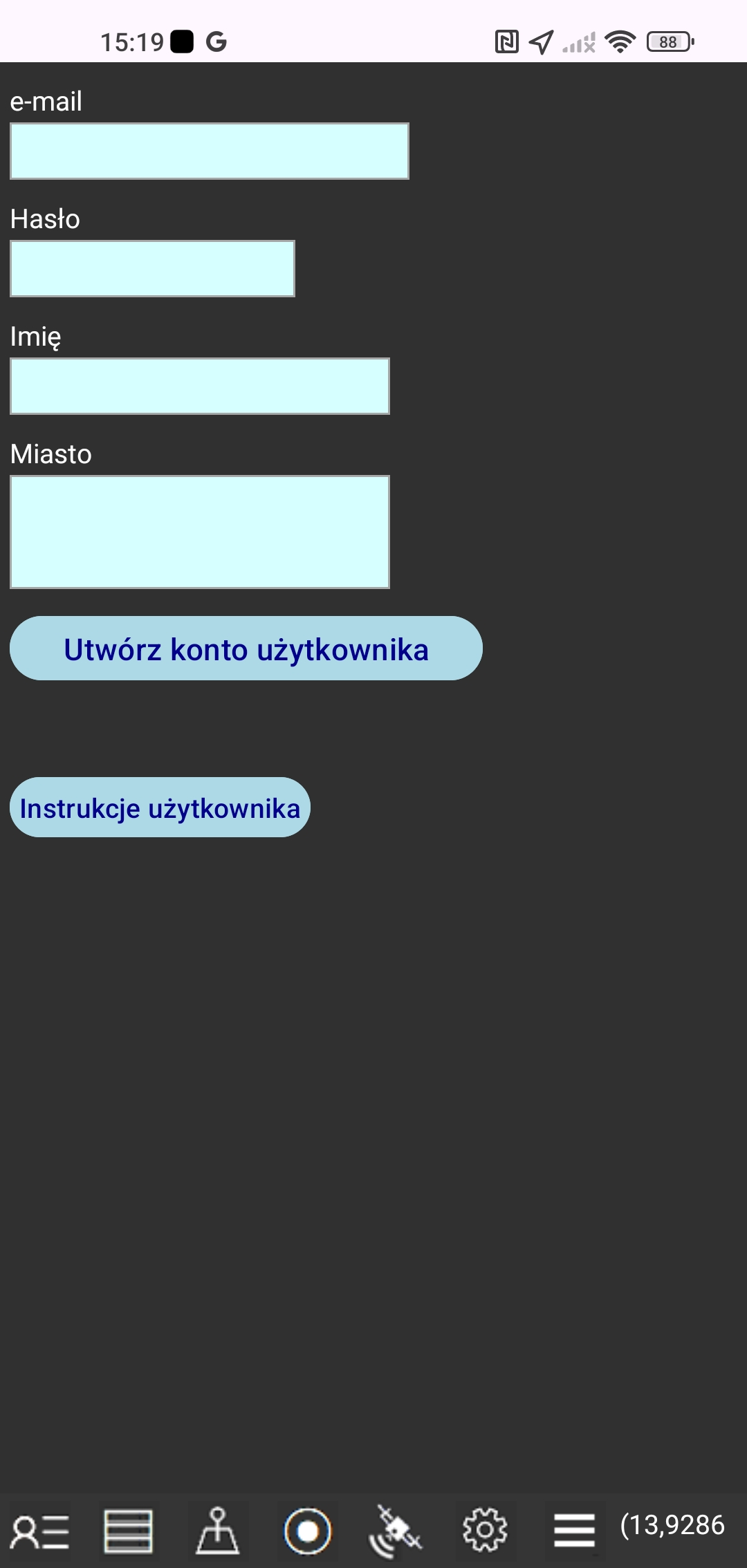 Przy pierwszym uruchomieniu aplikacji będziesz miał możliwość zarejestrowania swojego konta, podając następujące informacje, które należy wpisać: adres e-mail i hasło, imię i nazwisko oraz adres.
Twój adres e-mail i hasło są powiązane tylko z Twoim telefonem komórkowym, więc Twój adres e-mail i hasło nie mogą być używane do logowania się do aplikacji Gps Parcela Drone na innym telefonie komórkowym lub tablecie. Nigdy nie ujawnimy Twoich danych osobowych stronom trzecim.
Aby się zarejestrować, dotknij przycisku „Utwórz konto użytkownika”.
Konto jest potrzebne tylko wtedy, gdy chcesz zapisać się na korzystanie z aplikacji Gps Parcela Drone dla swoich działek, korzystając ze współrzędnych referencyjnych z geoportalu.
Po założeniu konta użytkownika możesz korzystać ze wszystkich funkcji aplikacji przez cały dzień, bez konieczności płacenia rocznej subskrypcji.
ZALOGUJ SIE
Dotknij ikony użytkownika ponownie, aby załadować zmiany statusu płatności.
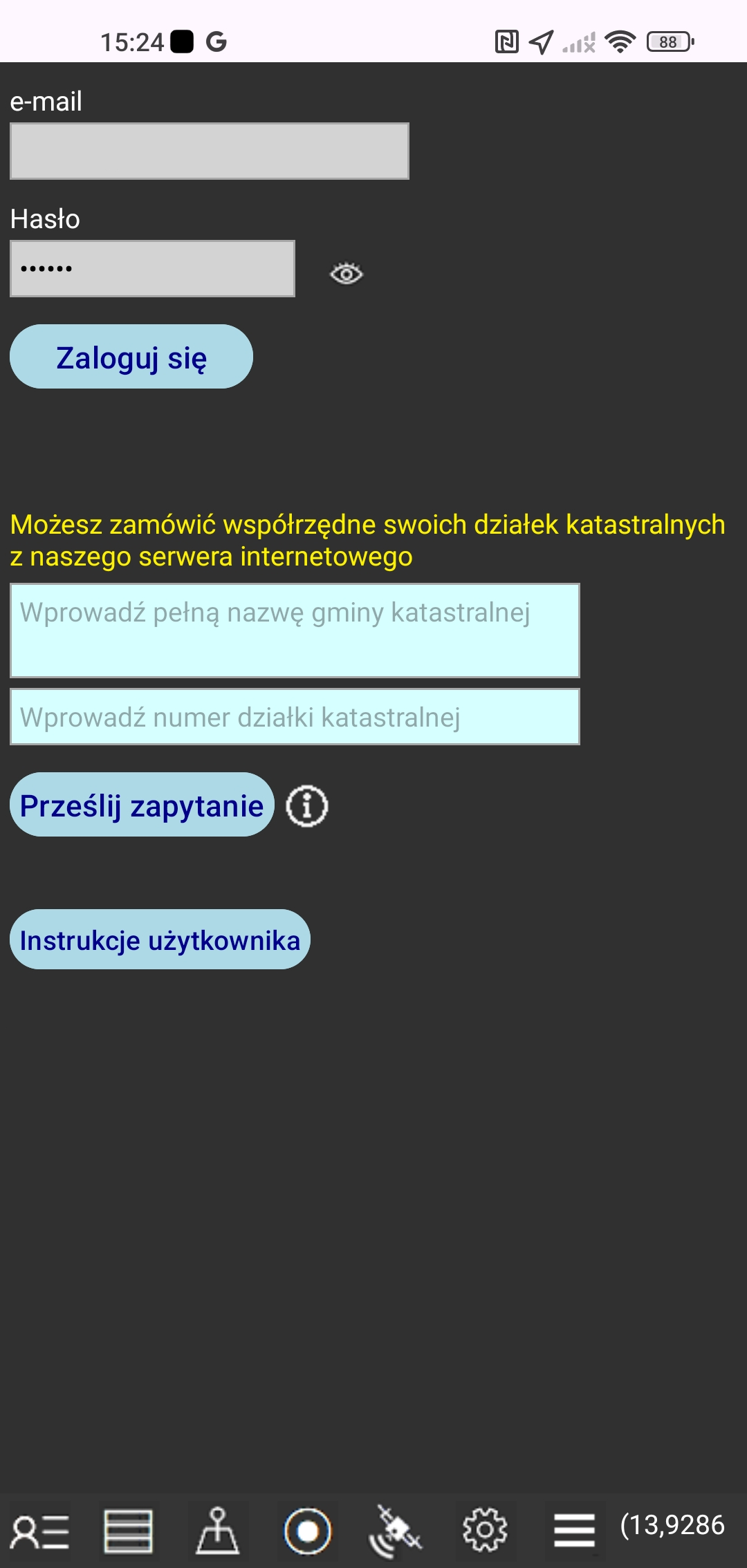 Po otrzymaniu przez nas płatności będziesz mógł w pełni korzystać z aplikacji.
Stuknij przycisk „Zaloguj się”, aby aplikacja załadowała stan płatności.
Zobaczysz wtedy komunikat, do kiedy Twoje konto będzie ważne.
Możesz również zamówić współrzędne dla swojej działki katastralnej z naszego serwera internetowego.
Jest to dodatkowa usługa, którą świadczymy, aby ułatwić Ci korzystanie z tej aplikacji.
Wprowadź pełną nazwę gminy katastralnej i numer działki katastralnej.
Stuknij przycisk „Prześlij zapytanie”, a aplikacja automatycznie wyśle nam Twoje zapytanie e-mailem.
Cena abonamentu za korzystanie z aplikacji Gps Parcela Drone nie obejmuje pobierania plików ze współrzędnymi Twoich działek z naszego serwera WWW.
Możesz samodzielnie utworzyć pliki ze współrzędnymi w aplikacji, korzystając z instrukcji: PROCEDURA WPROWADZANIA WSPÓŁRZĘDNYCH DZIAŁKI i JAK OKREŚLIĆ WSPÓŁRZĘDNE
Aby jednak ułatwić Ci rozpoczęcie korzystania z aplikacji Gps Parcela Drone, po dokonaniu płatności możesz wysłać do nas zapytanie, podając numer jednej ze swoich działek wraz z nazwą gminy katastralnej, a my prześlemy Ci bezpłatnie współrzędne tej działki jako plik, który możesz pobrać bezpośrednio do aplikacji. Odczytamy współrzędne z polskiego geoportalu zgodnie z warunkami zawartymi w instrukcji użytkownika.
USTAWIENIA
dotknij ikony Ustawienia
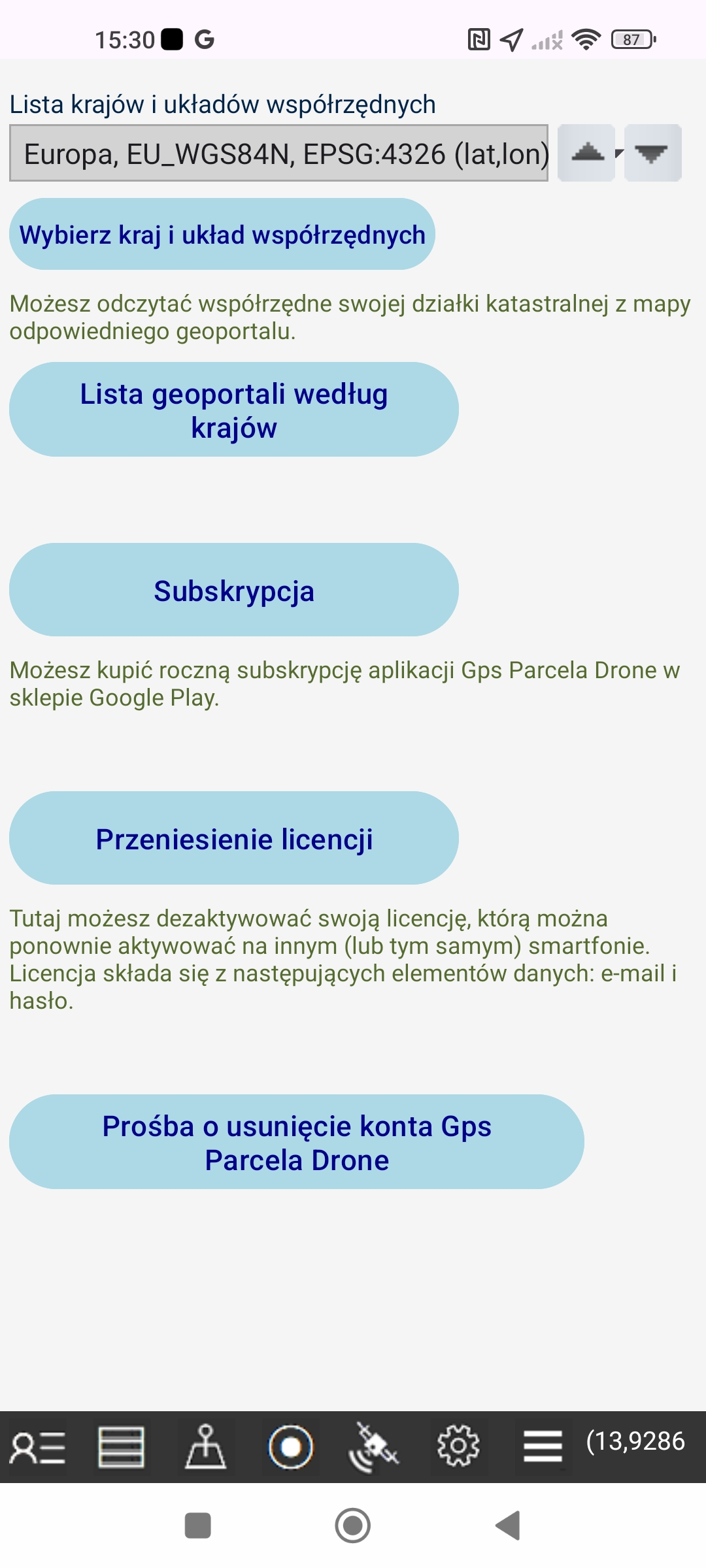 Wybierz kraj i układ współrzędnych odniesienia dla swoich działek.
Lista wszystkich krajów obsługiwanych przez tę aplikację znajduje się na końcu niniejszej instrukcji. Lista krajów jest listą rozwijaną.
Dotknij przycisk „Lista geoportali według kraju”, a pojawi się strona internetowa z listą geoportali.
Dotknij przycisku „Przeniesienie licencji”, aby dezaktywować licencję, którą można ponownie aktywować na innym (lub tym samym) smartfonie. Licencja składa się z następujących informacji: e-mail i hasło.
Dotknij przycisku „Subskrypcja”, a pojawi się okno, w którym możesz wykupić subskrypcję aplikacji Gps Parcela Drone w Sklepie Google Play za pomocą metody płatności ze swojego konta Google.
Dotknij przycisku „Poproś o usunięcie konta Gps Parcela Drone”, aby wysłać do nas prośbę o usunięcie konta Gps Parcela Drone.
MENU
Dotknij ikony Menu
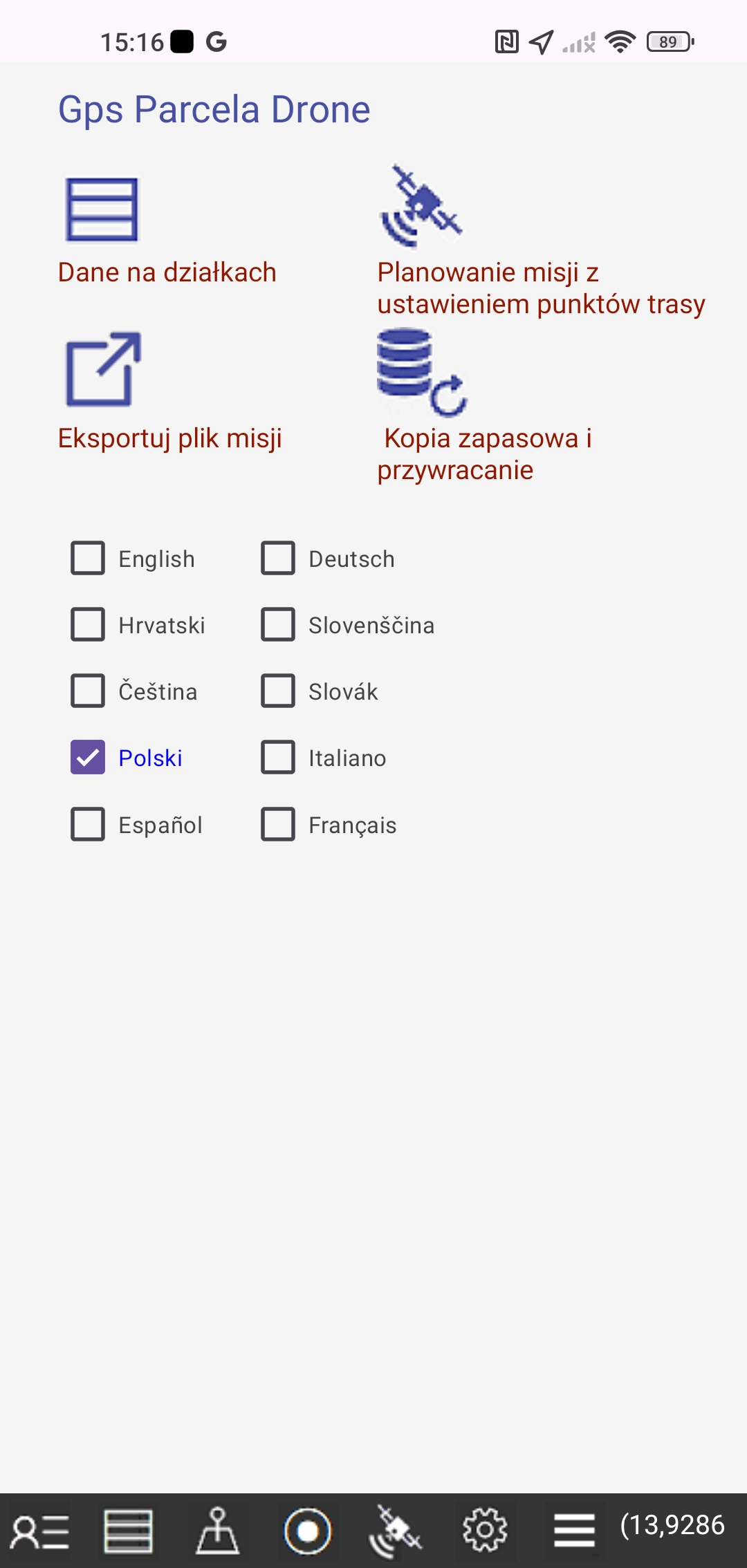 - Dotknij przycisku „Dane na działkach” lub ikonę Dane, aby edytować dane działki w nowym oknie.
- Dotknij przycisku „Planowanie misji z ustawieniem punktów trasy”, a pojawi się nowe okno.
- Dotknij przycisku „Eksportuj plik misji ”, a pojawi się nowe okno
- Dotknij przycisku "Kopia zapasowa i przywracanie", a pojawi się nowe okno, w którym możesz tworzyć kopie zapasowe i przywracać pliki.
Najpierw wybierz język polski. Dostępne są następujące języki: angielski, niemiecki, włoski, chorwacki, słoweński, czeski, słowacki, polski, hiszpański, francuski. Językiem domyślnym jest angielski.
PLANOWANIE MISJI Z USTAWIENIEM PUNKTÓW TRASY
Tap the Menu icon and the "Planowanie misji z ustawieniem punktów trasy" button
 A drone waypoint mission is a predefined flight path that allows the drone to fly autonomously.
Each waypoint is defined by latitude and longitude and parameters such as altitude, speed, gimbal angle, camera action, and so on.
Mission planning includes:
-creating a mission with automatically generated waypoints
-editing mission parameters
-saving the mission as a file
-viewing the drone's route and flight on a map
-saving the mission to a Google KML file that can be further shared
The display of the drone's route on the map includes the calculation and display of the locations of each waypoint with its serial number and altitude, as well as the flight distance and elapsed time between each two adjacent points.
During the drone flight display, a drone icon will appear on the map, following the drone's path in real time at real speed.
The drone's location, altitude and speed are displayed every second, along with the flight distance and elapsed time.
UTWÓRZ MISJĘ Z AUTOMATYCZNIE GENEROWANYMI PUNKTAMI TRASY
Tap the Menu icon, tap the "Planowanie misji z ustawieniem punktów trasy" button and the "Utwórz misję z automatycznie generowanymi punktami trasy" button
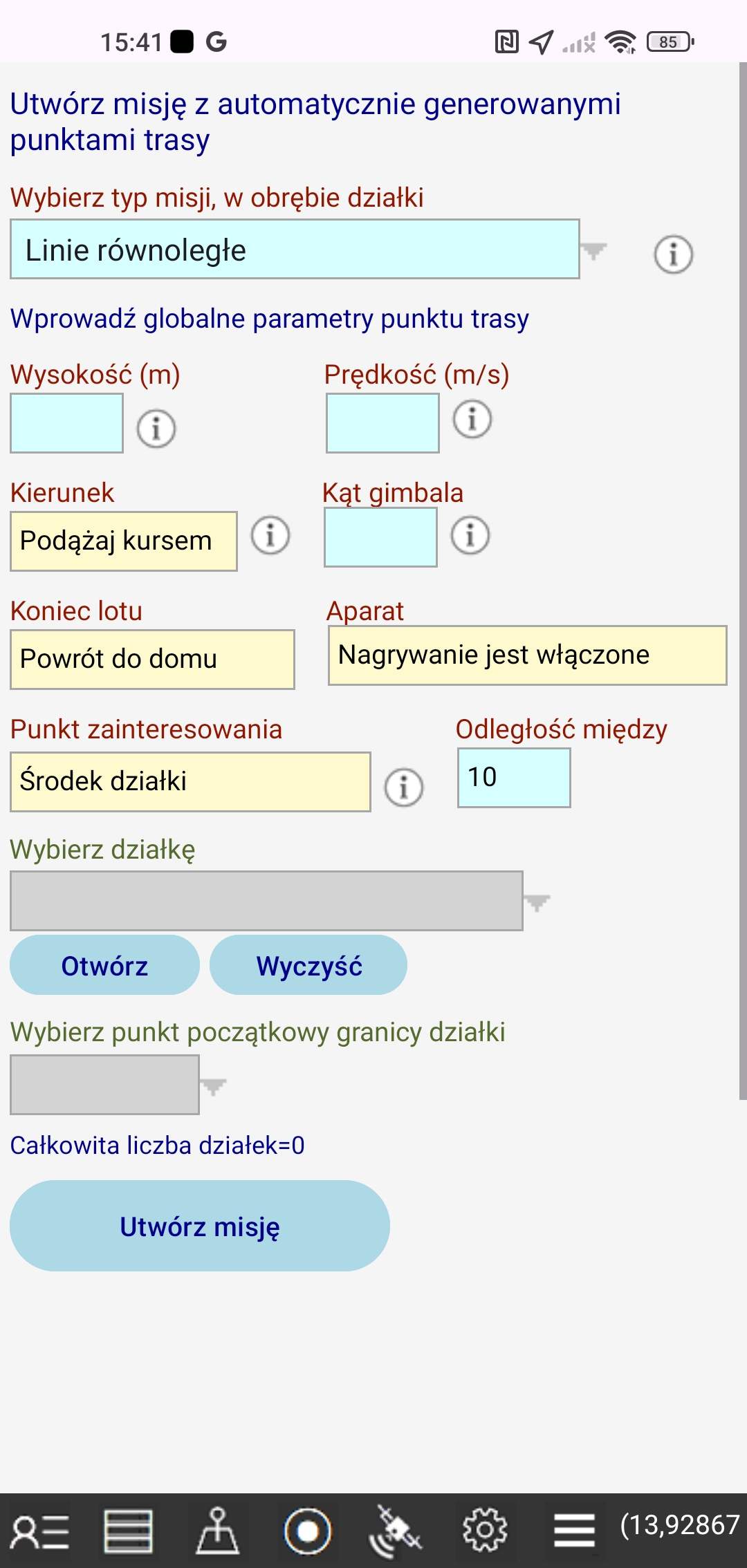 First, select a mission type.
The following four types are available:
-1. Parallel lines
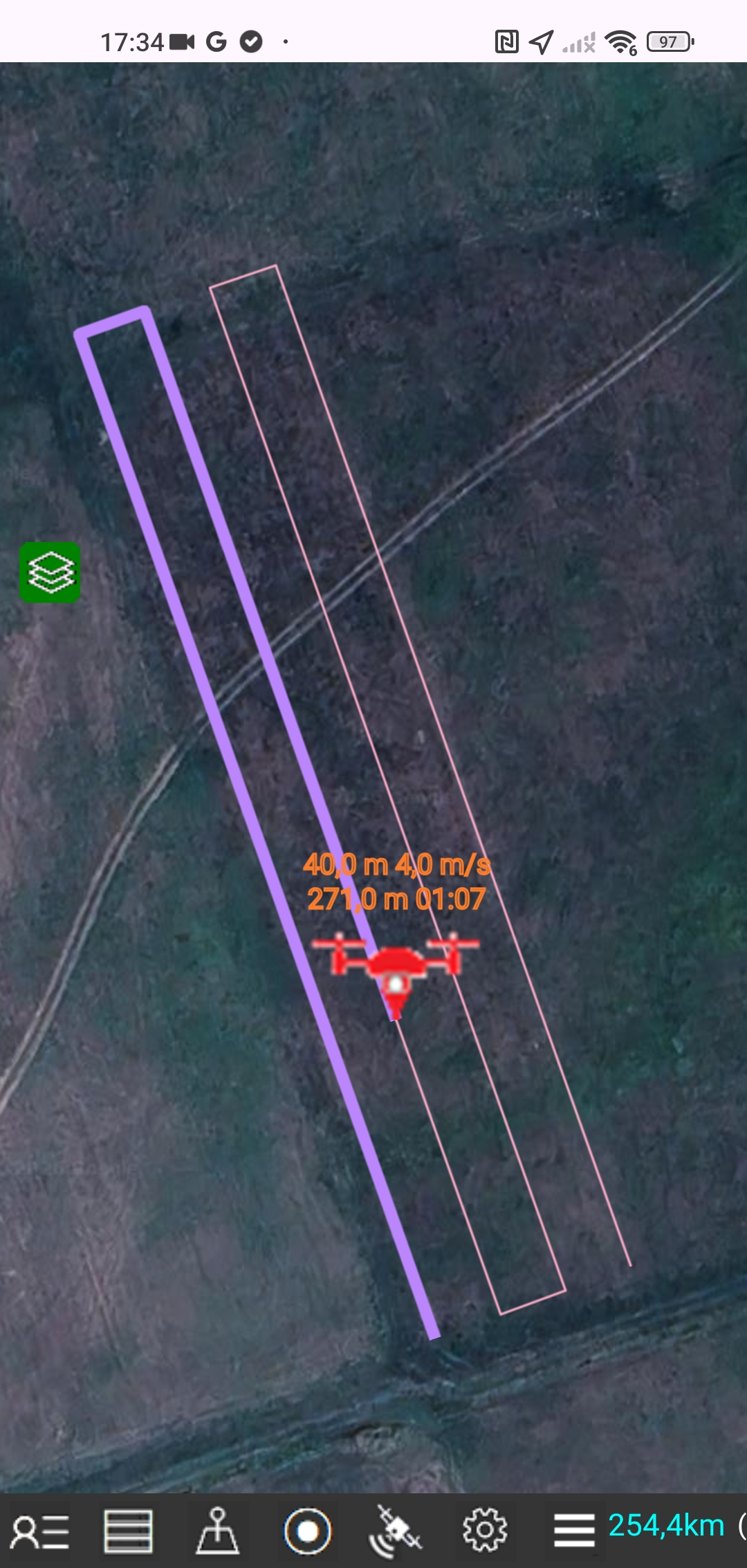
The mission route consists of parallel lines that run up and down, parallel to the first line that connects the first and second route points. The distance between the lines is about 10 m.
This type of mission is only possible for a parcel whose polygon is convex, i.e. a polygon whose all interior angles are less than 180°
-2. Spiral lines
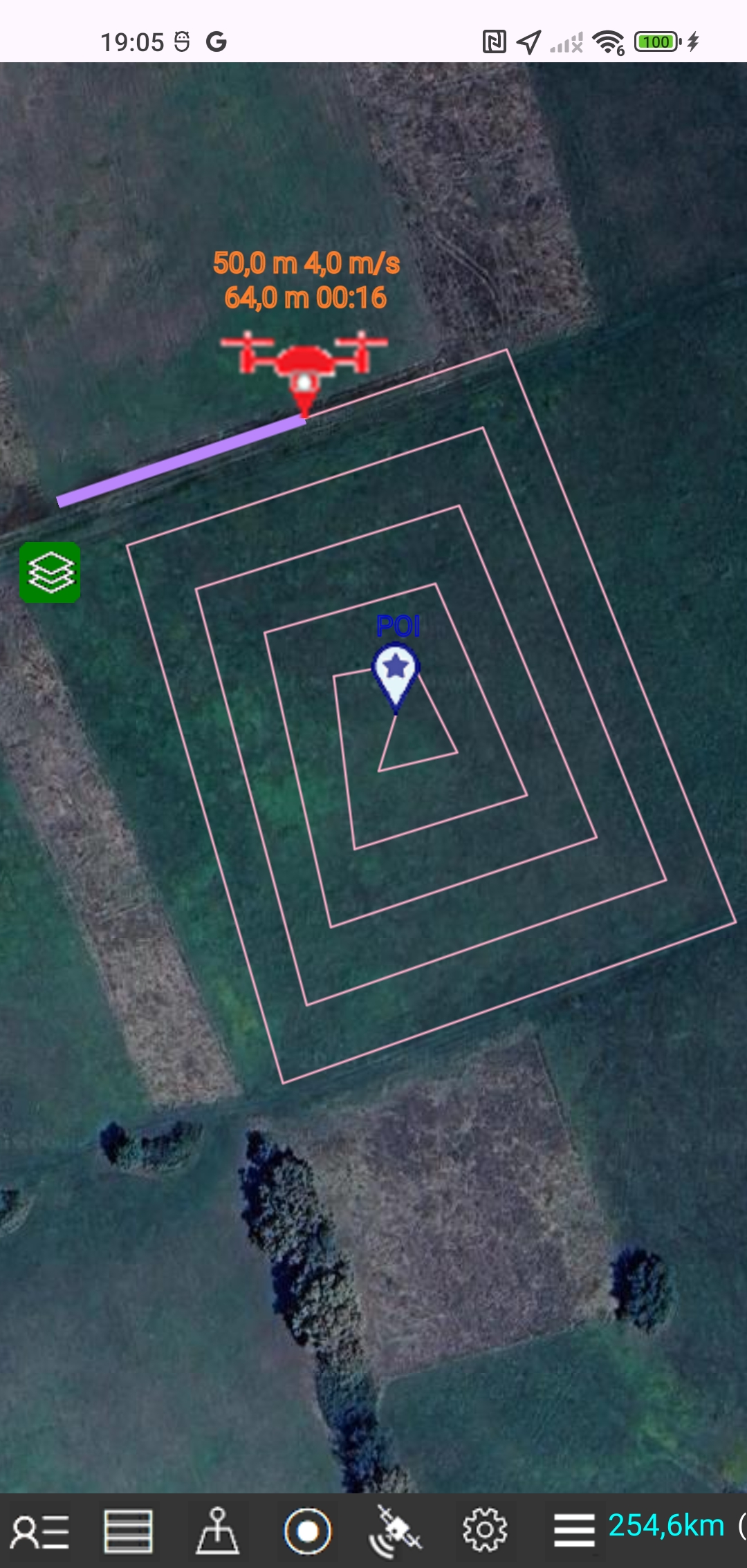
The mission route consists of spiral lines that start with the land parcel boundary lines. The distance between the lines is about 10 m. The last route point ends at the land parcel center point (POI).
-3. Concentric lines
The mission route consists of concentric lines that start with the land parcel boundary lines, and each subsequent interior concentric line has a reduced shape of the land parcel. The distance between the lines is about 10 m. The last route point ends at the land parcel center point (POI).
-4. Point of interest and boundary lines
The mission route consists of the land parcel boundary lines so that the camera looks at the land parcel center point (POI) throughout the flight. The last point is equal to the first point.
After that, enter the global waypoint parameters: altitude, speed, gimbal tilt angle.
The other parameters ( Heading, End of flight, Camera, Point of interest ) are predefined.
In this case, the POI-Point of Interest is the center of the land parcel, which is automatically calculated as the centroid of the land parcel polygon.
Initially all waypoints parameters are set to global values. Later you can modify the parameters for each specific waypoint.
Finally, select a land parcel and the starting corner point of the parcel, as waypoints will be automatically generated within the boundaries of the selected parcel.
Save the created mission to a file.
EDYTUJ MISJĘ
Tap the Menu icon, tap the "Planowanie misji z ustawieniem punktów trasy" button and the "Edytuj" button
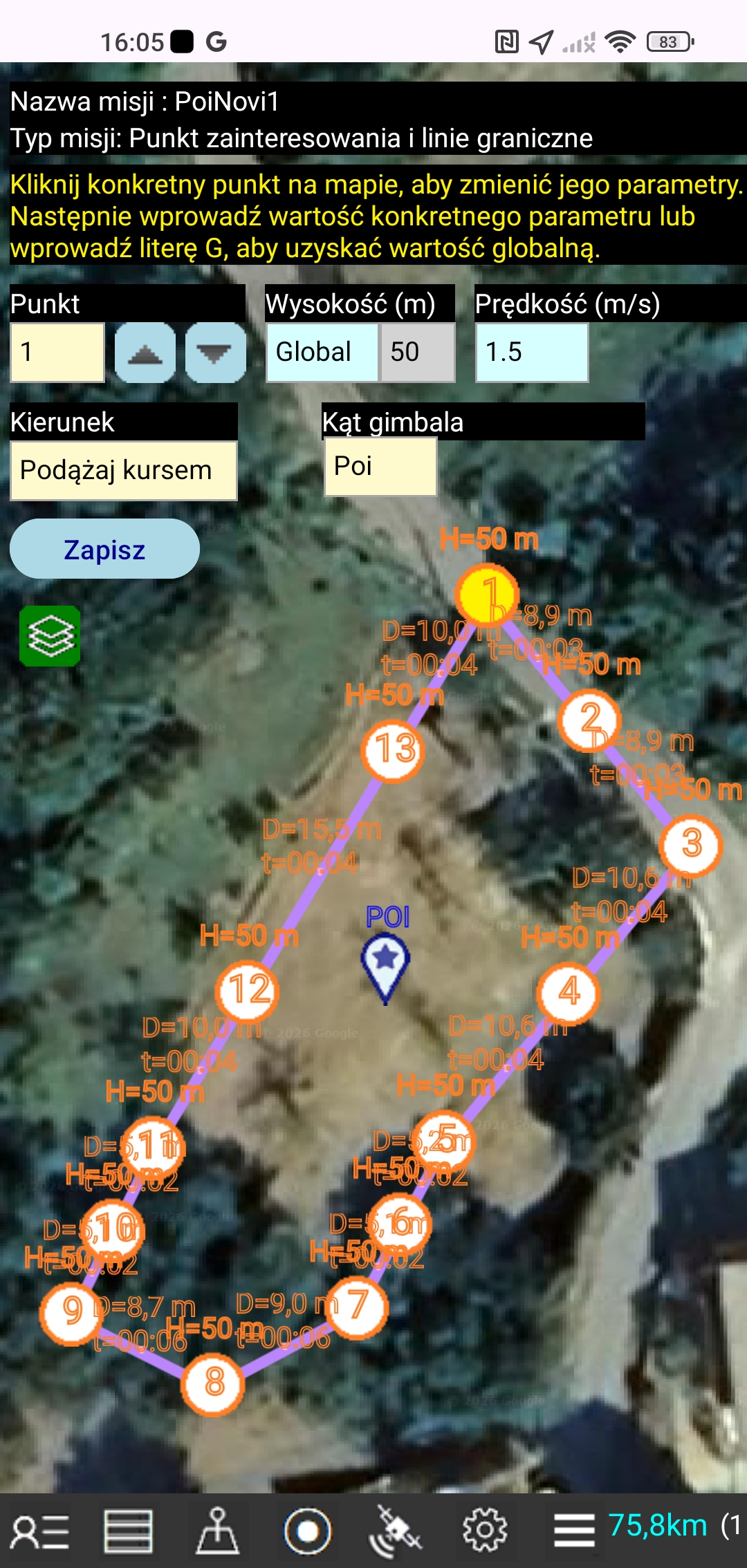 You can edit the global parameters of an open mission.
You can also edit the parameters for each specific waypoint on the map.
Tap the specific waypoint in the map to modify its parameters.
You can set the altitude globally for all waypoints in a mission, but you can also set the altitude for a specific waypoint. The altitude for a waypoint is relative to the ground level from which the drone took off. It is not the altitude above sea level.
You can set the speed globally for all waypoints in a mission, or you can set the speed for a specific waypoint. The drone will fly at the set speed through the waypoint.
A drone gimbal is a camera mount that allows the camera to move up and down according to the set gimbal tilt angle.
At an angle of 0°, the camera looks straight ahead, while at an angle of -90°, the camera looks down.
If a POI parameter is set for the gimbal, the camera will automatically look at a POI-point of interest.
The heading parameter controls the direction in which the drone's nose is pointed.
If the heading parameter is set to POI, the drone's nose will automatically point to a POI point of interest.
EXPORT THE MISSION FILE
Tap the Menu icon, tap the "Export the mission file" button
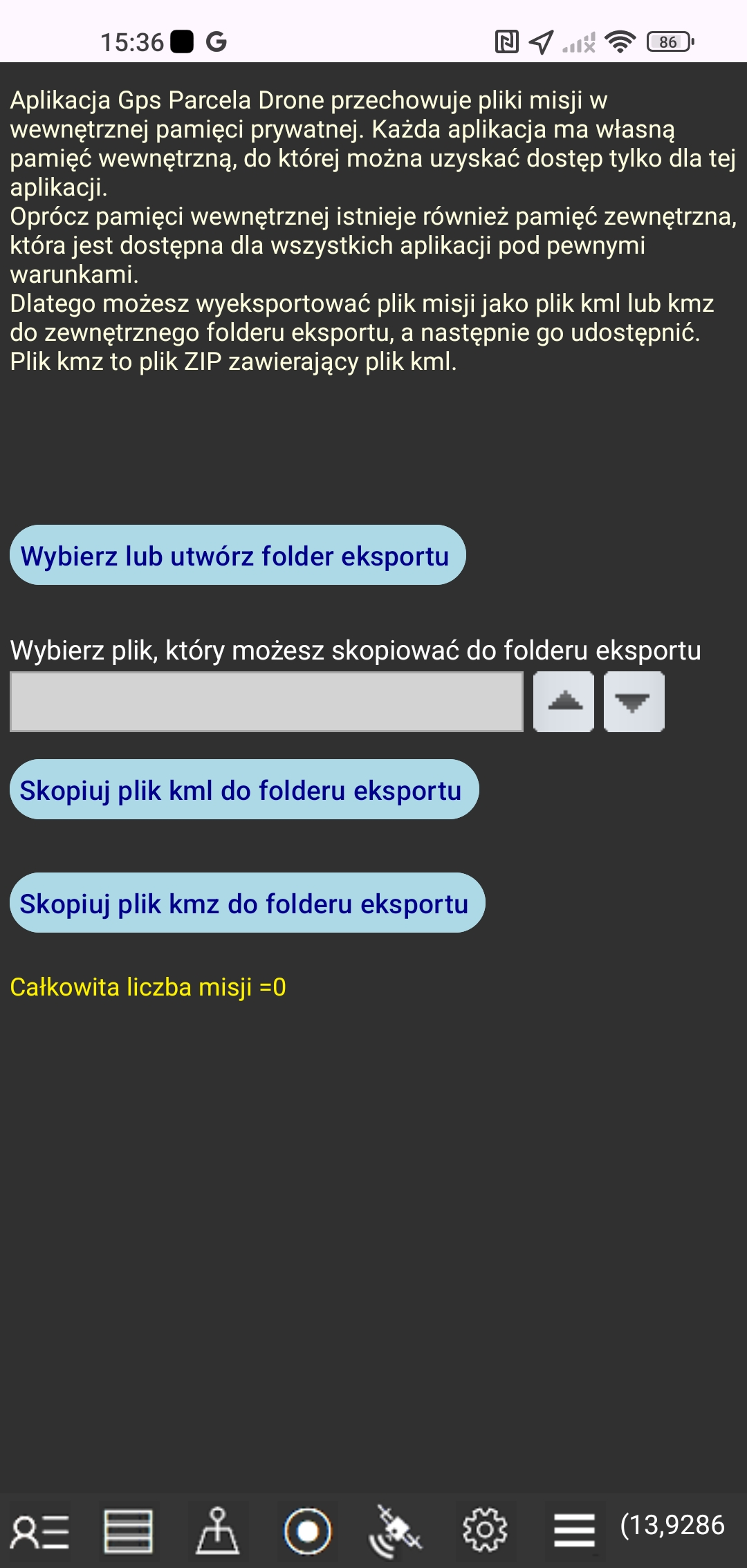 The Gps Parcela Drone app stores mission files to internal private storage.
Each app has its own internal storage that is only available to that app.
In addition to the internal storage, there is also an external storage that is available to all apps under certain conditions.
Therefore, you can export a mission file as a kml or kmz file to an external export folder and then share it.
A kmz file is a ZIP file that contains a kml file.
DANE NA DZIAŁKACH
dotknij ikony Dane, aby edytować informacje o działce w nowym oknie.
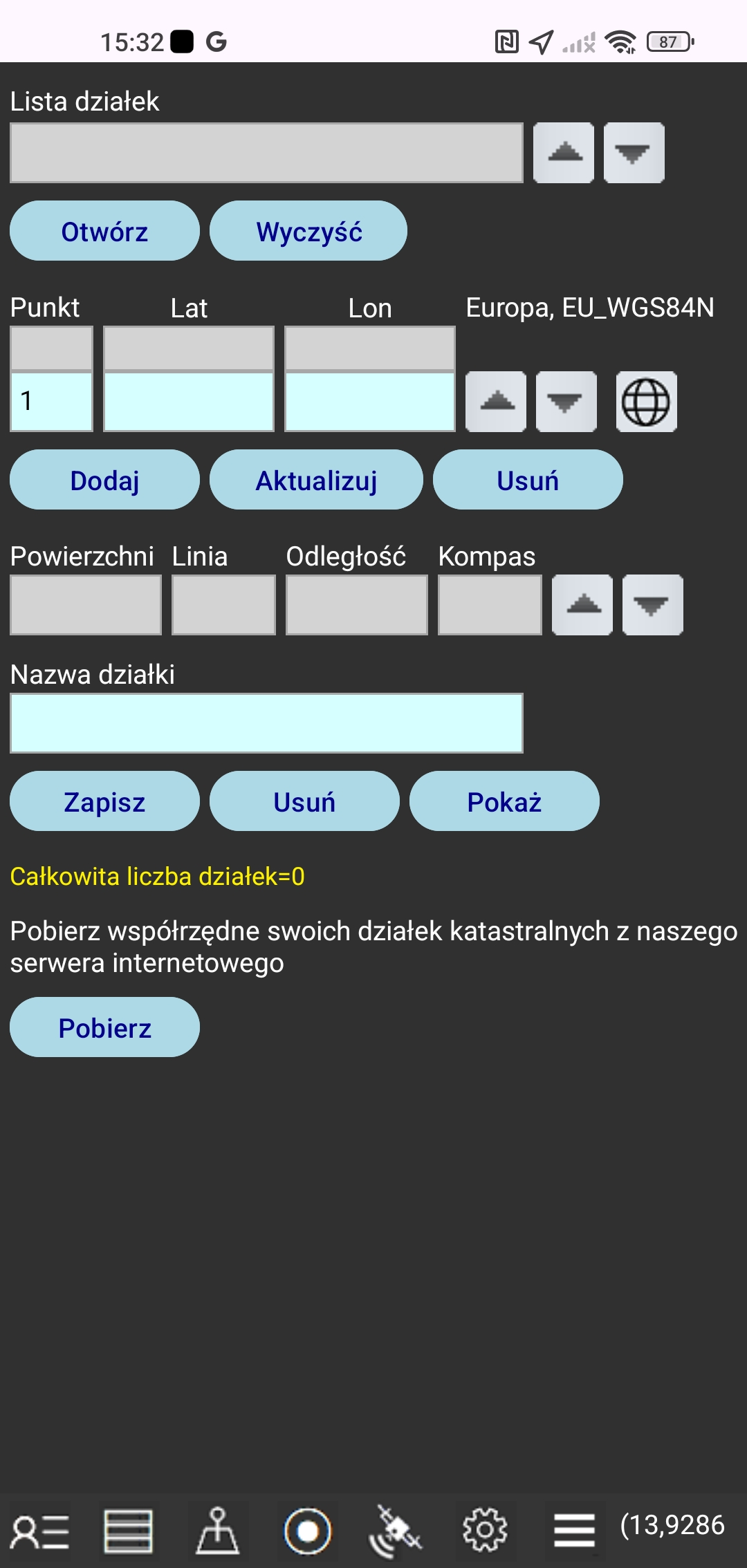 W tym oknie możesz:
utworzyć działkę katastralną, wprowadzając współrzędne,
zaktualizować wprowadzone współrzędne,
pobrać współrzędne działki katastralnej z naszego serwera internetowego,
przekonwertować ze współrzędnych odniesienia na współrzędne GPS,
obliczyć powierzchnię działki katastralnej oraz długość stron działki,
zapisać plik działki w lokalnym folderze smartfona,
otworzyć plik działki lądowej z lokalnego folderu smartfona,
usunąć plik działki lądowej z lokalnego folderu smartfona,
zamknąć otwarte pliki przyciskiem Wyczyść,
wyświetlić mapę otwartej działki.
Możesz otworzyć i wyświetlić jednocześnie do 10 działek.
Nazwa folderu lokalnego to GpsParcela.
PROCEDURA WPROWADZANIA WSPÓŁRZĘDNYCH DZIAŁKI
-Najpierw musisz odczytać współrzędne swojej działki z mapy katastralnej geoportalu dla wybranego kraju i układu współrzędnych.
-Dotknij klawisza „Wyczyść”. Liczba 1 zostanie wyświetlona w jasnoniebieskim polu pod nagłówkiem „Punkt”. Dwa jasnoniebieskie pola poniżej nagłówków dwóch współrzędnych będą puste.
-W każdym z tych dwóch jasnoniebieskich pól należy wpisać jedną współrzędną pierwszego punktu.
-Dotknij przycisku „Dodaj”. Wartości wpisanych współrzędnych zostaną nadpisane powyżej w dwóch szarych polach. W polu pod nagłówkiem „Punkt” pojawi się cyfra 2. Dwa sąsiednie jasnoniebieskie pola zostaną wyczyszczone i będą gotowe do wprowadzenia współrzędnych punktu numer dwa.
-Wprowadź współrzędne dla wszystkich punktów zgodnie z procedurą opisaną powyżej. Każdy punkt ma własną liczbę porządkową.
-Punkty ze współrzędnymi można przesuwać w górę iw dół, dotykając ikon w górę iw dół. Lista działek jest również listą rozwijaną.
-Możesz zmienić wartości współrzędnych w jasnoniebieskich polach dla jednego punktu, a następnie nacisnąć przycisk „Aktualizuj”
-Możesz usunąć punkt z wartości współrzędnych w jasnoniebieskich polach, naciskając przycisk „Usuń”
-Wartości współrzędnych w jasnoniebieskich polach dla jednego punktu można przekonwertować na współrzędne GPS (WGS84), dotykając ikony globu. Przy pierwszym dotknięciu współrzędne długości i szerokości geograficznej pojawią się w formacie dziesiętnym, a przy drugim dotknięciu w formacie „stopień: minuta: sekunda”
-Po wpisaniu współrzędnych wszystkich punktów wpisz nazwę pliku działki w jasnoniebieskim polu pod tytułem „Nazwa działki”. Stuknij przycisk „Zapisz”.
Następnie nazwa działki katastralnej pojawi się na liście plików działek katastralnych. Nazwa pliku może zawierać tylko litery, cyfry i znak minus.
-Możesz zobaczyć mapę działki, naciskając przycisk „Pokaż” lub dotykając ikony Moja działka.
-Można przewijać nazwy działek w górę iw dół, dotykając ikon w górę iw dół.
-Dotknij przycisk „Otwórz” a nazwa pliku działki w szarym polu otworzy się, co oznacza, że lista punktów będzie zawierała dane dla wszystkich punktów.
Jednocześnie zostanie wyświetlona wartość powierzchni działki katastralnej oraz długości stron pod nagłówkiem „Odległość”.
-Nazwa otwartej działki pojawi się w jasnoniebieskim polu pod tytułem „Nazwa działki”.
Dotknij przycisk „Usuń”, jeśli chcesz usunąć ten plik działki.
- Dotknij przycisku „Pobierz”, jeśli zamówiłeś współrzędne działki katastralnej z naszego serwera internetowego.
Pojawi się lista działek (jedna lub więcej), które zamówiłeś z naszego serwera internetowego.
Wybierz nazwę z listy i naciśnij przycisk „Wybierz działkę”
a plik współrzędnych parsel katastralnych zostanie pobrany z naszego serwera internetowego do lokalnego magazynu telefonu komórkowego.
Zamówiony plik pojawi się na liście działek .
Stuknij przycisk „Pokaż”
NAWIGACJA DO DZIAŁKI
wyświetlanie działki na mapie.
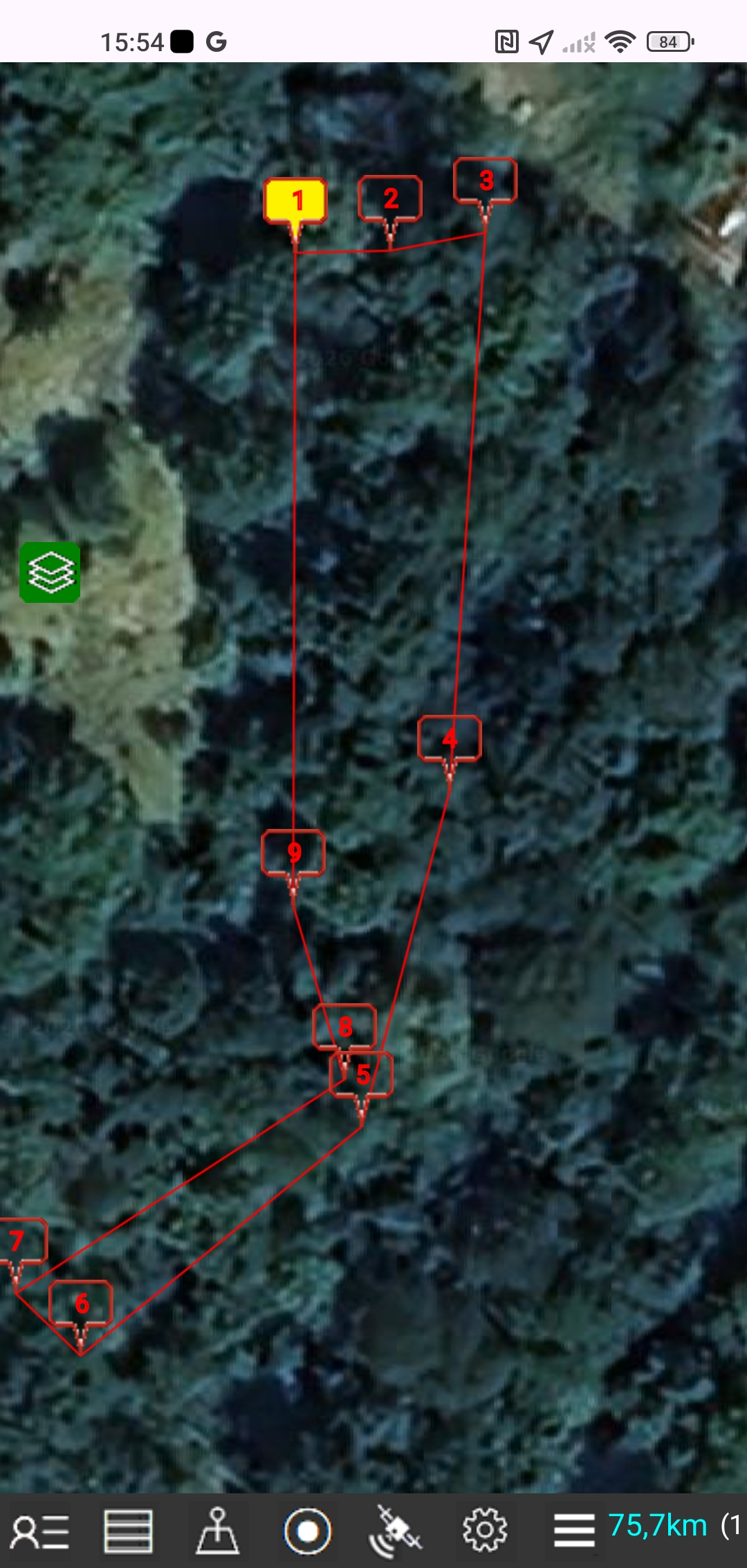 Stuknij ikonę Moja działka, aby wyświetlić mapę wybranej działki.
Działka jest oznaczona żółtym znacznikiem i graniczy na czerwono.
Stuknij ikonę Moja lokalizacja, aby wyświetlić mapę mojej lokalizacji.
Bieżąca lokalizacja jest oznaczona zielonym znacznikiem.
Jeśli jednak przestaniesz się poruszać (prędkość wynosi zero), automatyczne obliczanie średniej wartości długości i szerokości geograficznej rozpocznie się w ostatnich 10 załadowanych punktach GPS, dla których dokładność jest mniejsza niż 5 m (dla Androida). Punkty o dokładności większej niż 5 m nie są brane pod uwagę. Kolor znacznika lokalizacji zmienia się na czerwony, a średnia wartość długości i szerokości geograficznej jest wyświetlana w nawiasach, co zapewnia większą dokładność odczytów współrzędnych GPS.
Ta aplikacja nie może być używana do pomiarów geodezyjnych.
KOPIA ZAPASOWA I PRZYWRACANIE
Dotknij ikony Menu i przycisku "Kopia zapasowa i przywracanie"
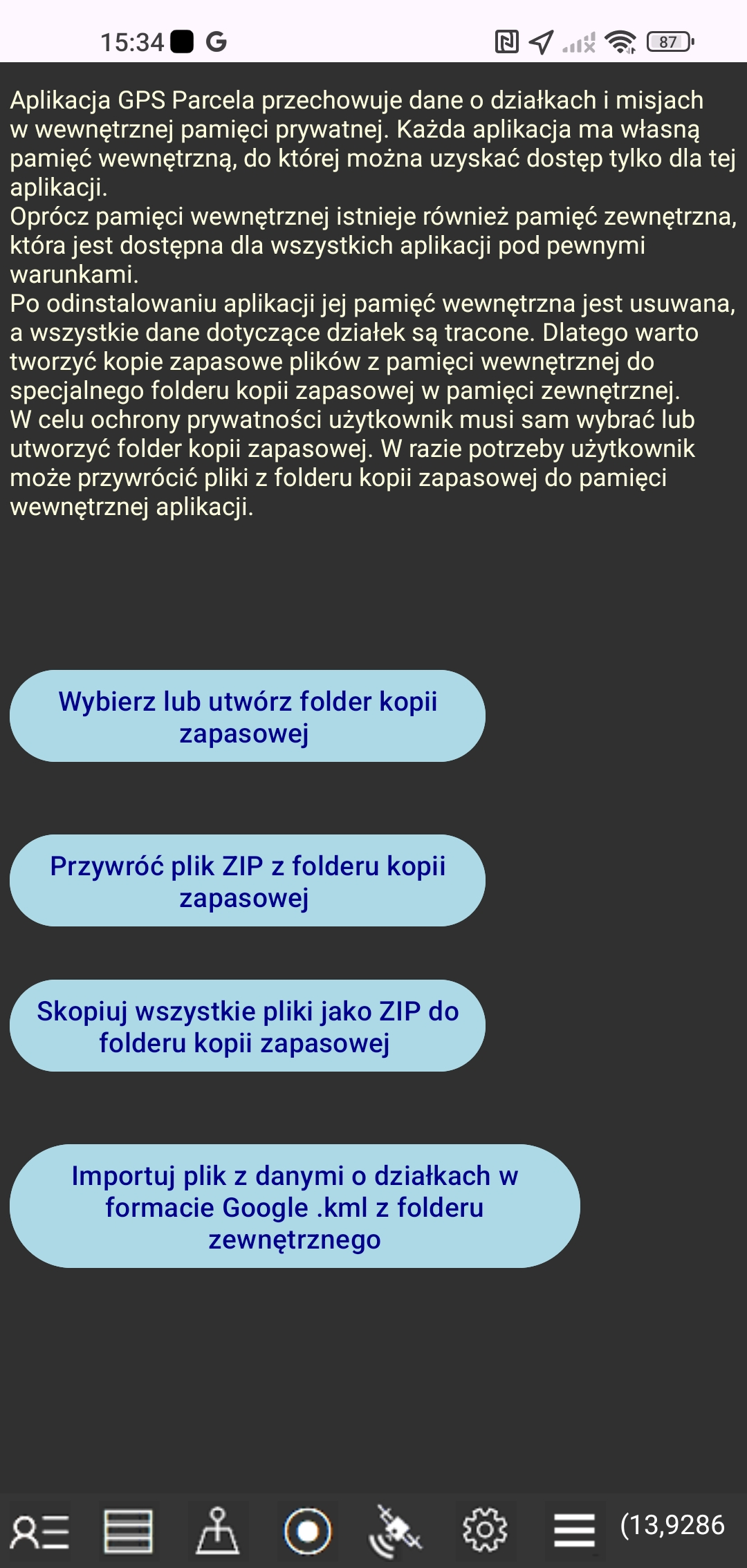 Aplikacja Gps Parcela Drone przechowuje dane działek gruntu w wewnętrznej pamięci prywatnej.
Każda aplikacja ma własną pamięć wewnętrzną, która jest dostępna tylko dla tej aplikacji.
Oprócz pamięci wewnętrznej istnieje również pamięć zewnętrzna, która jest dostępna dla wszystkich aplikacji pod pewnymi warunkami.
Po odinstalowaniu aplikacji jej pamięć wewnętrzna zostanie usunięta, a wszystkie dane działek gruntowych zostaną utracone.
Dlatego warto tworzyć kopie zapasowe plików z pamięci wewnętrznej do osobnego folderu kopii zapasowej w pamięci zewnętrznej.
W celu ochrony prywatności użytkownik musi sam utworzyć lub wybrać folder kopii zapasowej.
W razie potrzeby użytkownik może przywrócić pliki z folderu kopii zapasowej do wewnętrznej pamięci aplikacji.
Aplikacja Gps Parcela Drone przechowuje dane działek gruntu w wewnętrznej pamięci prywatnej.
Każda aplikacja ma własną pamięć wewnętrzną, która jest dostępna tylko dla tej aplikacji.
Oprócz pamięci wewnętrznej istnieje również pamięć zewnętrzna, która jest dostępna dla wszystkich aplikacji pod pewnymi warunkami.
Po odinstalowaniu aplikacji jej pamięć wewnętrzna zostanie usunięta, a wszystkie dane działek gruntowych zostaną utracone.
Dlatego warto tworzyć kopie zapasowe plików z pamięci wewnętrznej do osobnego folderu kopii zapasowej w pamięci zewnętrznej.
W celu ochrony prywatności użytkownik musi sam utworzyć lub wybrać folder kopii zapasowej.
W razie potrzeby użytkownik może przywrócić pliki z folderu kopii zapasowej do wewnętrznej pamięci aplikacji.
Najpierw musisz wybrać istniejący folder lub utworzyć nowy folder.
Następnie naciśnij przycisk „Skopiuj plik do folderu kopii zapasowej” lub przycisk „Przywróć jeden plik z folderu kopii zapasowej”.
Wybrany plik, którego kopię zapasową można wykonać, to plik otwarty z listy działek w oknie Dane.
Możesz również skopiować wszystkie pliki jako pojedynczy plik ZIP o nazwie „Zipped_Parcela_Files” z datą.
LISTA GEOPORTALÓW
obsługiwanych przez aplikację Gps Parcela DroneAby wskazać współrzędne, musisz użyć komputera stacjonarnego lub laptopa z myszą, zamiast telefonu komórkowego, który ma zbyt mały ekran do tego celu.
| Kraj | system współrzędnych |
epsg | Link do geoportalu katastralnego |
|---|---|---|---|
| Austria |
UTM33N | 32633 | https://basemap.at/ |
| Belgia |
Lambert08 | 3812 | https://www.geo.be/ |
| Bośnia i Hercegowina |
GK zone 6 | 3908 | http://www.katatar.ba/ |
| Bułgaria |
UTM35N | 32635 | https://kais.cadastre.bg/ |
| Chorwacja |
HTRS96/TM | 3765 | https://oss.uredjenazemlja.hr/ |
| Czarnogóra |
UTM34N | 32634 | https://geoportal.co.me/Geoportal01/ |
| Republika Czeska |
TM33 TM34 |
3045 3046 |
https://geoportal.cuzk.cz/ |
| Estonia |
WGS84 | 4326 | http://xgis.maaamet.ee/ |
| Francja | Geographique | 4326 | https://www.geoportail.gouv.fr/ |
| Hiszpania |
UTM31 UTM30 UTM29 |
25831 25830 25829 |
https://www.sedecatastro.gob.es/ |
| Łotwa |
LKS92 | 3059 | https://www.kadastrs.lv/ |
| Litwa |
LKS94 | 3346 | https://www.geoportal.lt/ |
| Niemcy |
UTM32 UTM33 |
25832 25833 |
https://www.geoportal.de/ |
| Polska |
CS92 | 2180 | http://mapy.geoportal.gov.pl/ |
| Portugalia |
PT-TM06 | 3763 | http://mapas.dgterritorio.pt/cadastro/viewer.html |
| Macedonia Północna |
MSCS7 | 6316 | https://ossp.katastar.gov.mk/ |
| Słowacja |
TM34 | 25834 | https://zbgis.skgeodesy.sk/ |
| Słowenia |
D96/TM | 3912 | http://rkg.gov.si/ |
| Serbia |
UTM34N | 32634 | https://a3.geosrbija.rs/ |
| Szwajcaria |
WGS84 | 4326 | https://map.geo.admin.ch/ |
| Włochy |
UTM33 UTM34 |
25832 25833 |
https://geoportale.cartografia.agenziaentrate.gov.it/ |
Uwaga:
Te instrukcje użytkowania dotyczą Android Gps Parcela Drone version 3.