


Instrucciones para el usuario de Gps Parcela Drone
ÍNDICE
- Introducción
- Comienzo
- Registro de una cuenta de usuario
- Iniciar sesión
- Configuración
- Menú
- Planificación de misiones de puntos de referencia
- Crear una misión con puntos de referencia generados automáticamente
- Editar la mission
- Exportar el archivo de misión
- Datos de parcelas
- Cómo ingresar las coordenadas de la parcela
- Navegación a una parcela
- Copia de seguridad y restaurar
- Lista de geoportales
INTRODUCCIÓN
 Esta aplicación está dirigida principalmente a propietarios de terrenos privados y profesionales del sector inmobiliario, la agricultura de precisión y la silvicultura que deseen supervisar sus parcelas utilizando la cámara del dron y los puntos de referencia generados automáticamente.
La aplicación puede generar automáticamente puntos de referencia para misiones de dron que se ubicarán dentro de su parcela para los siguientes tipos de misión: líneas paralelas, líneas espirales, líneas concéntricas y líneas de límite de parcela.
El archivo de puntos de referencia de la misión creado se puede exportar como un archivo KML de Google.
Para esta aplicación, se entiende por parcela cualquier terreno con sus propios límites definidos por puntos limítrofes. Generalmente, la parcela puede ser catastral, pero también puede formar parte de una parcela agrícola o cualquier otra parcela para vuelos de drones. Los puntos limítrofes se definen con coordenadas GPS (WGS84), conocidas como latitud y longitud.
Los puntos limítrofes se pueden definir en otro sistema de referencia de coordenadas.
También puedes definir puntos limítrofes usando Google Maps, donde creas un mapa de la parcela de tierra como un polígono y luego importas el archivo KML de Google a la aplicación.
COMIENZO
Una vez iniciada la aplicación, verá en la pantalla un mapa de su ubicación y una barra de herramientas inferior con iconos.

De izquierda a derecha, se muestran los siguientes iconos: Usuario, Datos, Mi parcela, Mi ubicación, Misión de puntos de referencia, Configuración, Menú.
A la derecha de los iconos se encuentran los siguientes datos:
Distancia de Mi ubicación a Mi parcela, solo si se muestra la parcela
Longitud y latitud de mi ubicación, entre paréntesis
Al inicio de la aplicación, es necesario esperar en el espacio abierto durante algún tiempo (unos 10-15 segundos) para obtener la señal GPS y las coordenadas GPS de su ubicación.
Primero, seleccione Español en la ventana Menú. Están disponibles los siguientes idiomas: inglés, alemán, italiano, croata, esloveno, checo, eslovaco, polaco, español, francés. El idioma predeterminado es el inglés.
Toque el icono de Usuario para crear su cuenta de usuario con su dirección de correo electrónico y contraseña. Entonces aparecerá la siguiente ventana.
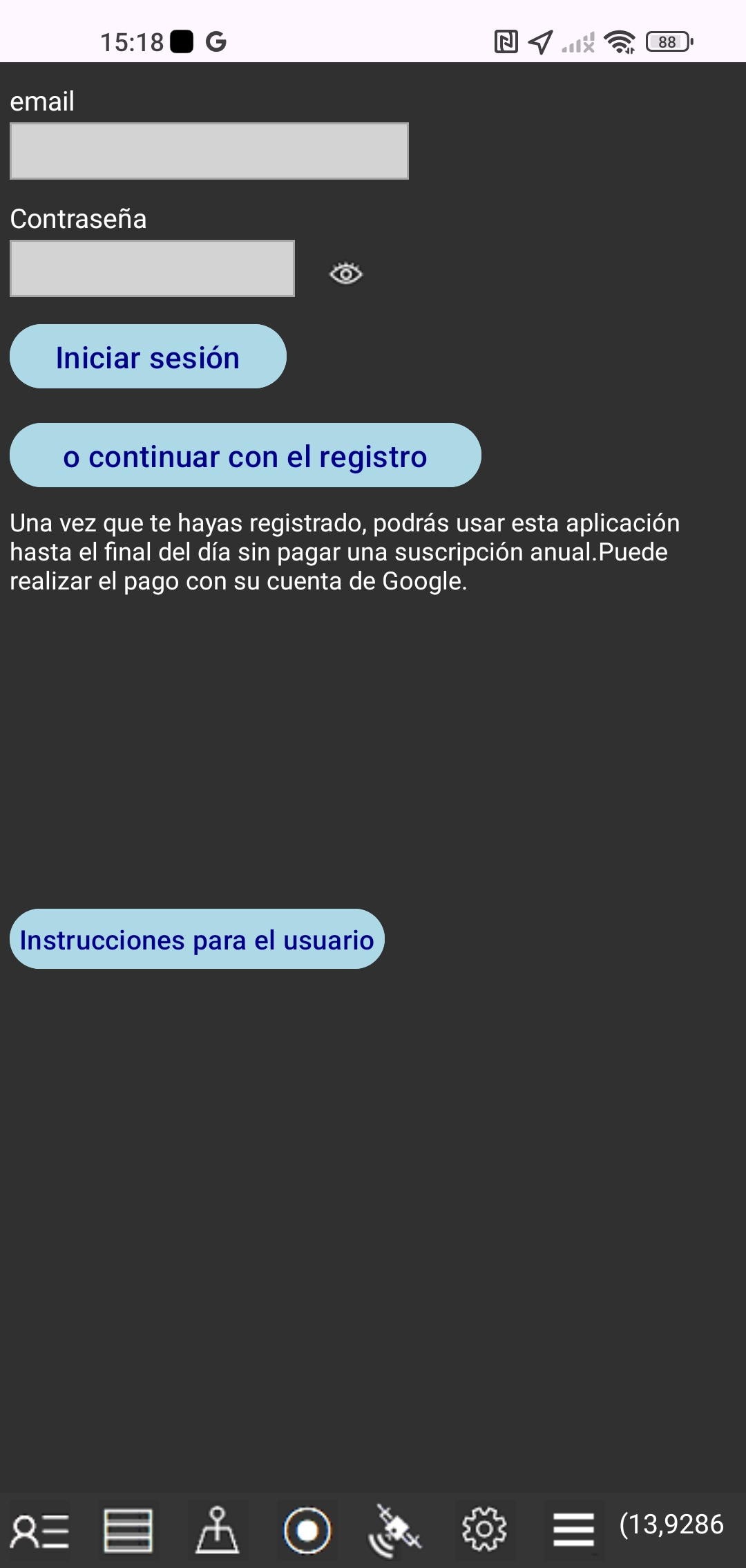 En esta ventana puede hacer lo siguiente:
1. Comenzar a registrar su cuenta
Toque el botón "o continuar con el registro" y aparecerá una nueva ventana de registro.
2. Transferir la licencia del teléfono inteligente antiguo al nuevo
Ingrese la información de inicio de sesión que utilizó en su antiguo teléfono inteligente. La información de inicio de sesión es: correo electrónico y contraseña. Toque el botón "Iniciar sesión". Anteriormente, debería haber desactivado su licencia en su antiguo teléfono inteligente.
REGISTRO DE UNA CUENTA DE USUARIO
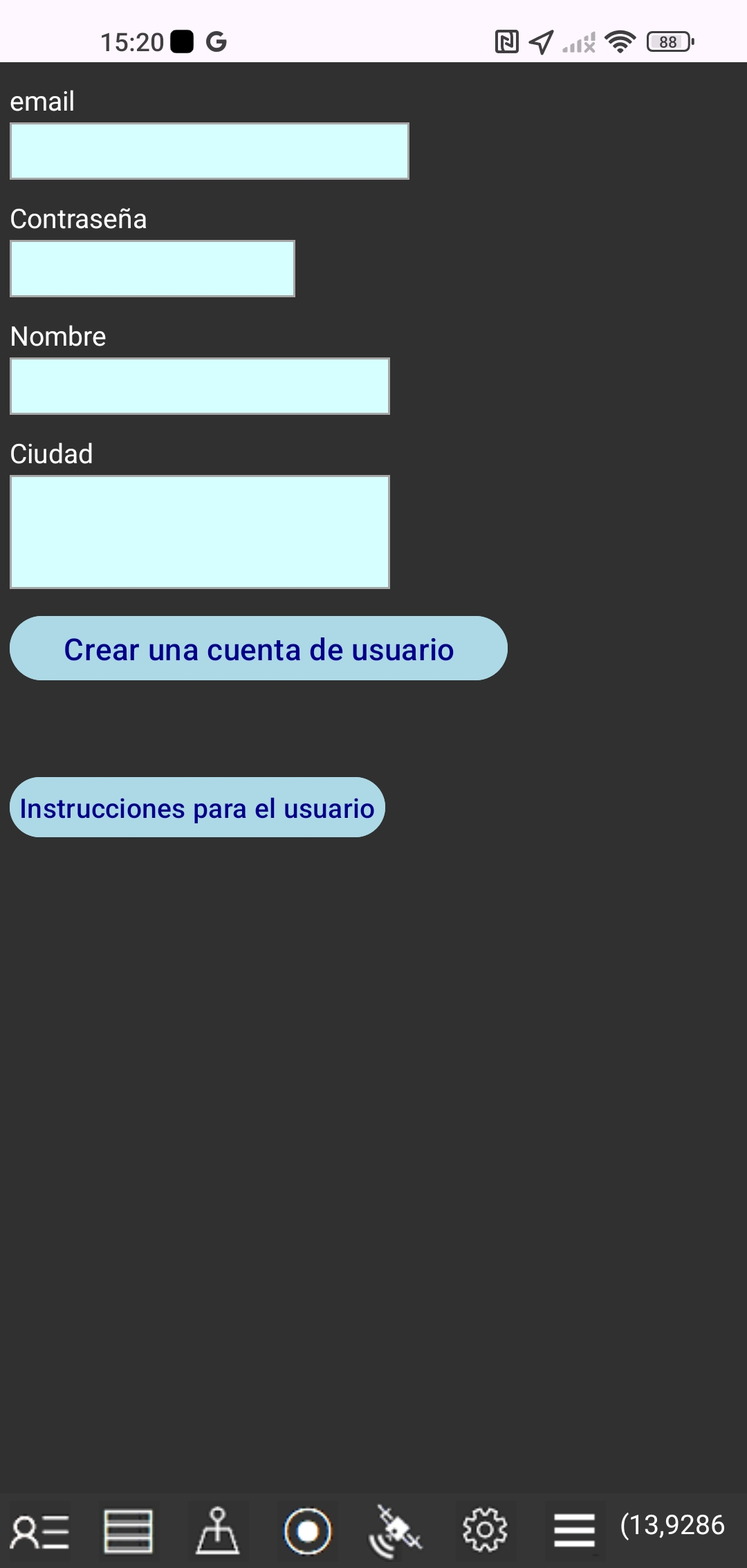 KEn el primer inicio de la aplicación, tendrá la opción de registrarse para obtener una cuenta de usuario con los siguientes datos que debe ingresar: su dirección de correo electrónico y contraseña, su nombre y dirección.
Su dirección de correo electrónico y contraseña están vinculadas solo a su teléfono inteligente y su dirección de correo electrónico y contraseña no se pueden usar para iniciar sesión en la aplicación Gps Parcela Drone en otro teléfono inteligente o tableta. Nunca compartiremos su información con terceros.
Toque el botón "Crear una cuenta de usuario".
Necesita la cuenta solo si desea suscribirse para el uso de la aplicación Gps Parcela Drone para sus parcelas de tierra usando coordenadas de referencia geoportal.
Después de registrarse para obtener una cuenta de usuario, podrá utilizar todas las funciones de la aplicación durante el resto del día sin tener que pagar una suscripción anual.
INICIAR SESIÓN
Toque el ícono de Usuario nuevamente para ver los cambios en su estado de pago.
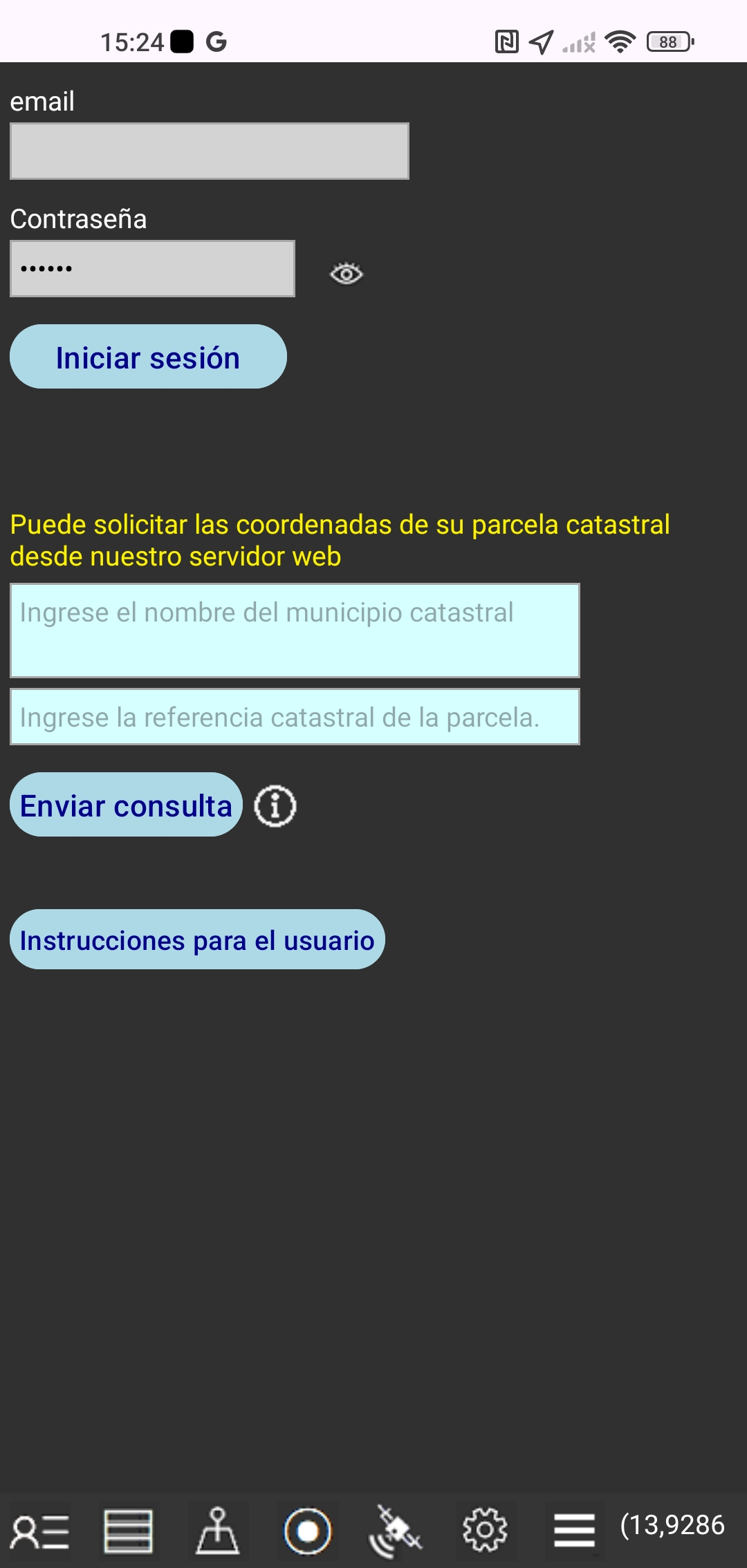 Una vez que recibamos su pago, podrá utilizar la aplicación por completo.
Toque el botón "Iniciar sesión" para permitir que la aplicación cambie su estado de pago.
Después de eso, verá el mensaje con la fecha de finalización de validez de su cuenta de usuario.
También puede solicitar las coordenadas de su parcela catastral desde nuestro servidor web.
Este es un servicio adicional que brindamos para ayudarlo a usar esta aplicación.
Ingrese el nombre completo del municipio catastral y el número de parcela catastral. Toque el botón "Enviar consulta" y esto enviará automáticamente su solicitud a nuestro correo electrónico.
El precio de suscripción para utilizar la aplicación Gps Parcela Drone no incluye la descarga de archivos con coordenadas de sus parcelas desde nuestro servidor web.
Puede crear los archivos con coordenadas usted mismo en la aplicación utilizando las Instrucciones para el usuario: CÓMO INGRESAR LAS COORDENADAS DE LA PARCELA y CÓMO OBTENER COORDENADAS
Sin embargo, para facilitarte el inicio del uso de la app Gps Parcela Drone, tras el pago puedes enviarnos una consulta con el número de una de tus parcelas con el nombre del municipio catastral, y te enviaremos las coordenadas de esa parcela de forma gratuita, como un archivo que puede descargar directamente en la aplicación. Vamos a leer las coordenadas del geoportal de España según los términos de las Instrucciones para el usuario.
CONFIGURACIÓN
Toque el ícono de Configuración
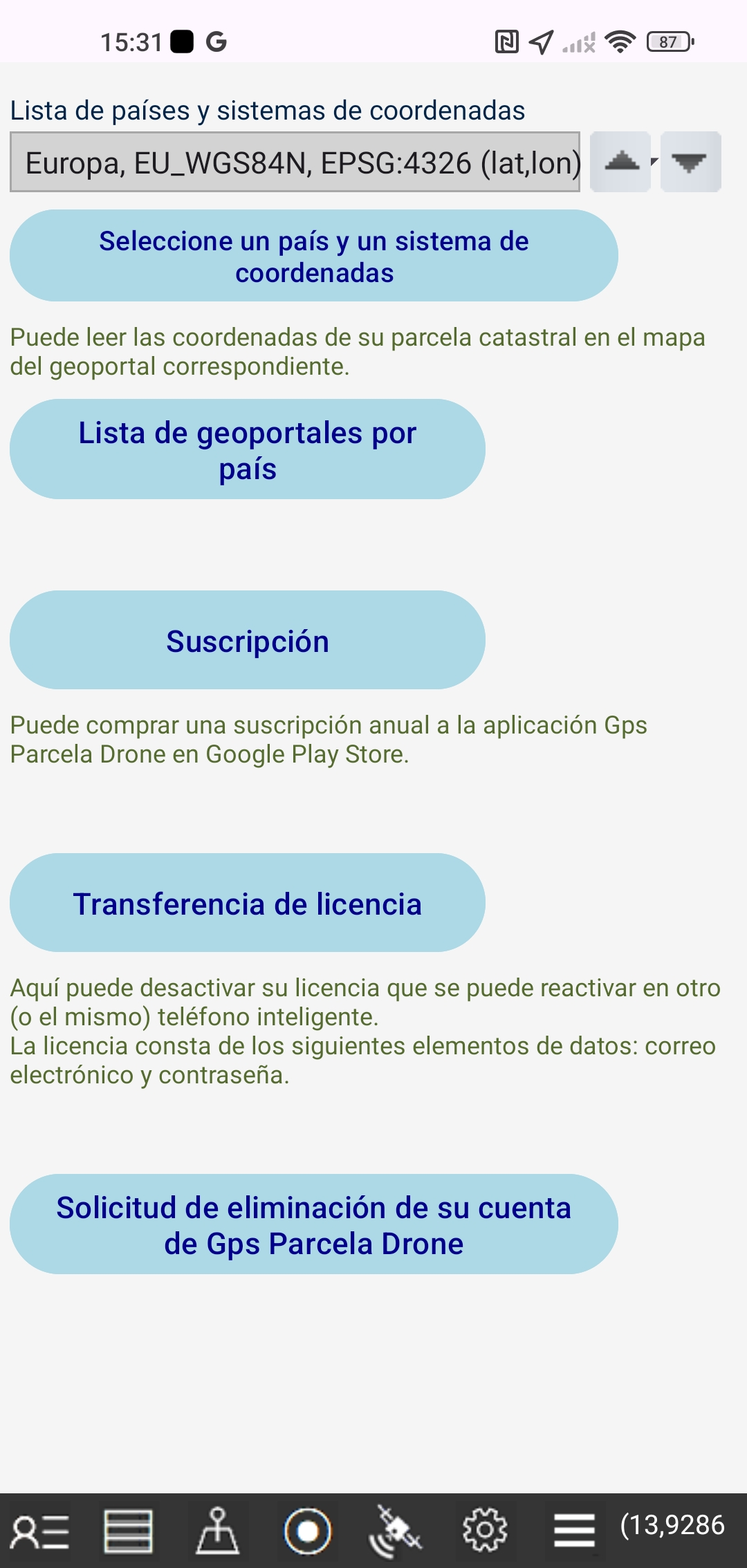 Seleccione un país y un sistema de coordenadas de referencia para sus parcelas de tierra.
La lista de países admitidos por esta aplicación se muestra al final de esta guía. La lista de países es una lista desplegable.
Toque el botón "Lista de geoportales por país" y aparecerá una página web con una lista de geoportales.
Toque el botón "Transferencia de licencia" y desactivará su licencia que se puede reactivar en otro (o el mismo) teléfono inteligente. La licencia consta de los siguientes elementos de datos: correo electrónico y contraseña.
Toque el botón "Suscripción" y aparecerá una ventana en la que puede comprar una suscripción a la aplicación Gps Parcela Drone en Google Play Store utilizando el método de pago de su cuenta de Google.
Toque el botón "Solicitud de eliminación de su cuenta de Gps Parcela Drone" para enviarnos una solicitud para eliminar su cuenta de Gps Parcela Drone.
MENÚ
Toque el icono de Menú
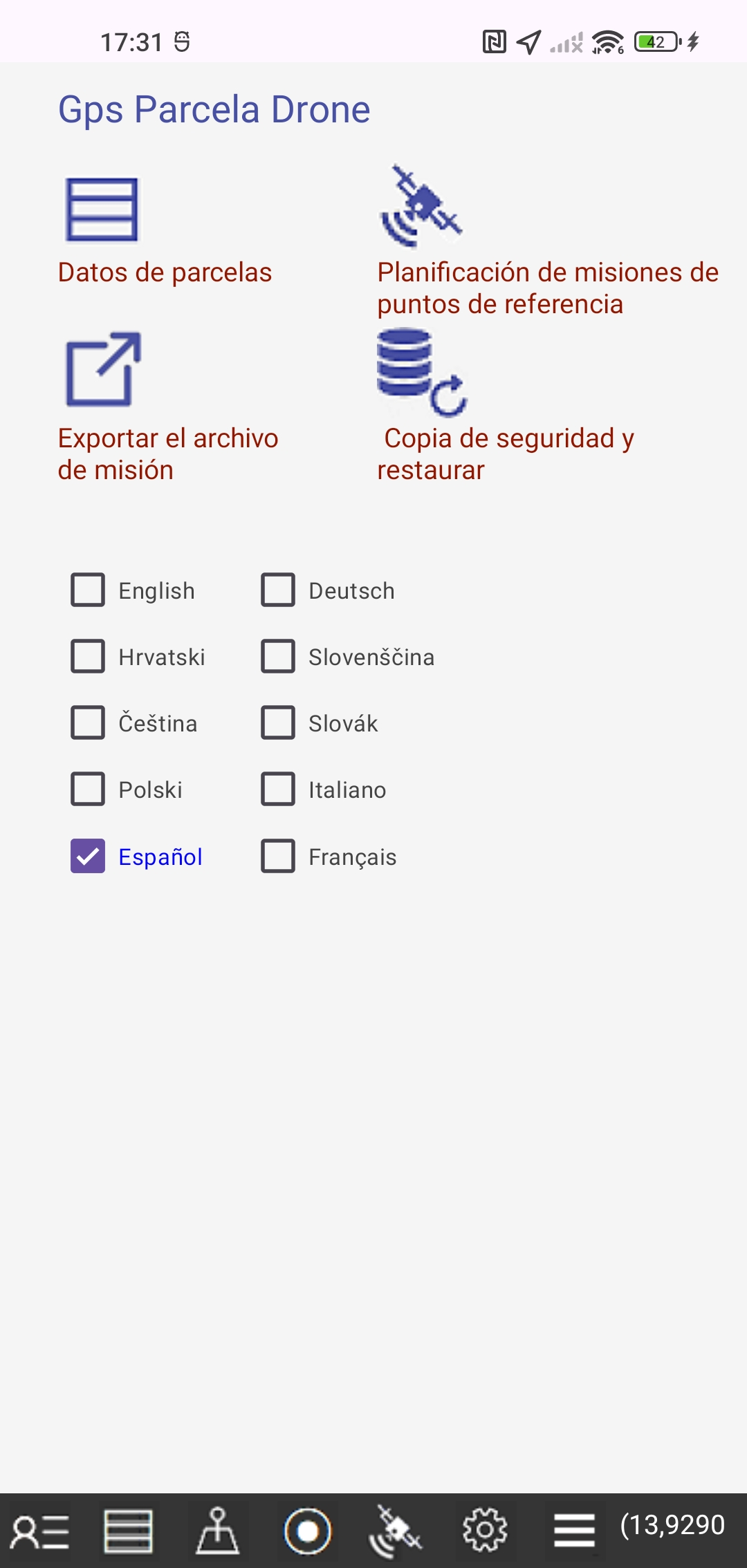 - Toque el botón "Datos de parcelas" o el ícono de Datos para editar los datos de la parcela en una nueva ventana.
- Toque el botón "Planificación de misiones de puntos de referencia" y aparecerá una nueva ventana.
- Toque el botón "Exportar el archivo de misión " y aparecerá una nueva ventana.
- Toque el botón "Copia de seguridad y restaurar" y aparecerá una nueva ventana en la que puede hacer una copia de seguridad y restaurar los archivos de la parcela.
Elija español primero. Están disponibles los siguientes idiomas: inglés, alemán, italiano, croata, esloveno, checo, eslovaco, polaco, español, francés. El idioma predeterminado es el inglés.
PLANIFICACION DE MISIONES DE PUNTOS DE REFERENCIA
Toque el icono de Menú y el botón "Planificación de misiones de puntos de referencia"
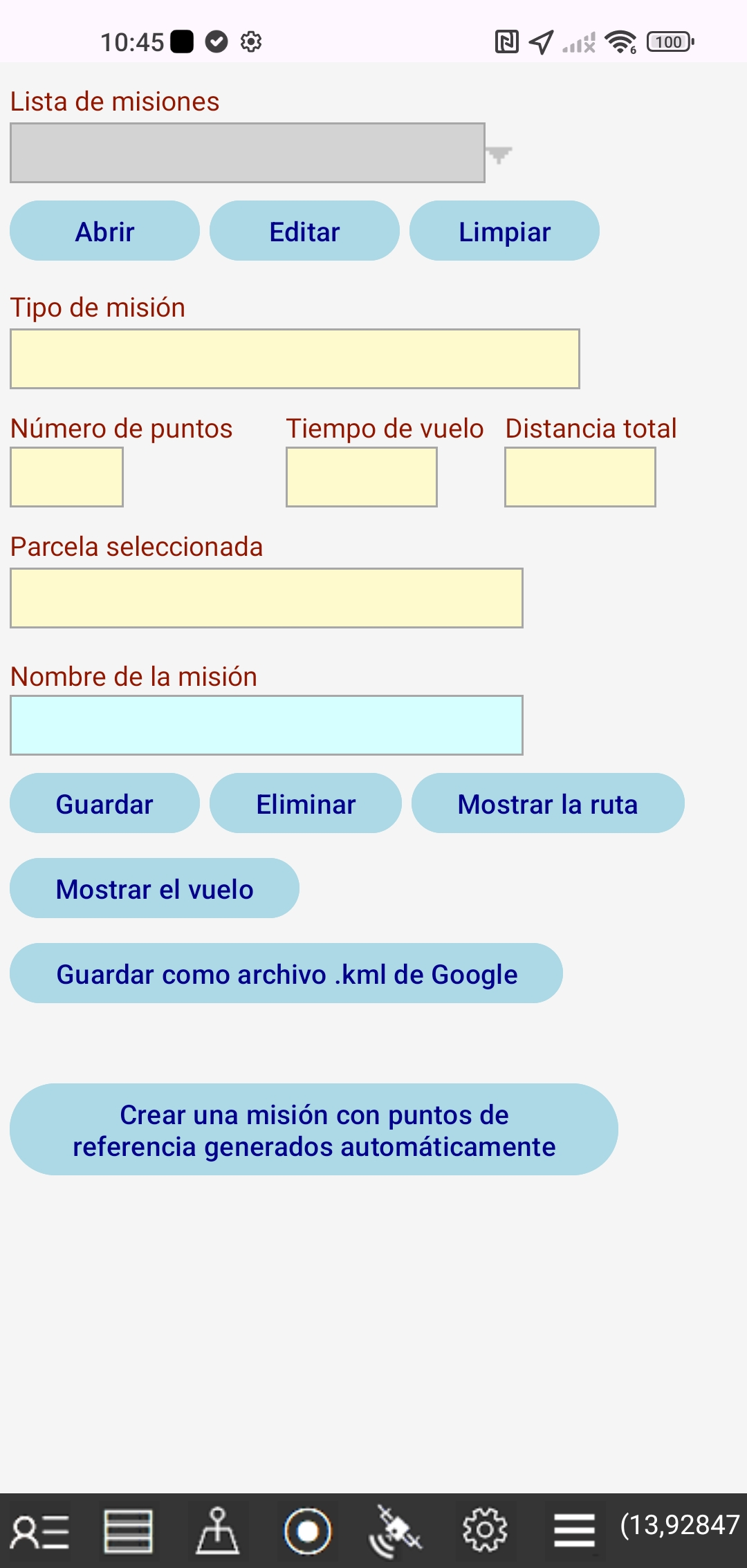 Una misión con puntos de referencia para drones es una ruta de vuelo predefinida que permite al dron volar de forma autónoma.
Cada punto de referencia se define por latitud y longitud, y parámetros como altura, velocidad, ángulo del gimbal, acción de la cámara, etc.
La planificación de la misión incluye:
- Crear una misión con puntos de referencia generados automáticamente
- Editar los parámetros de la misión
- Guardar la misión como un archivo
- Visualizar la ruta y el vuelo del dron en un mapa
- Guardar la misión en un archivo KML de Google que se puede procesar posteriormente. Compartido
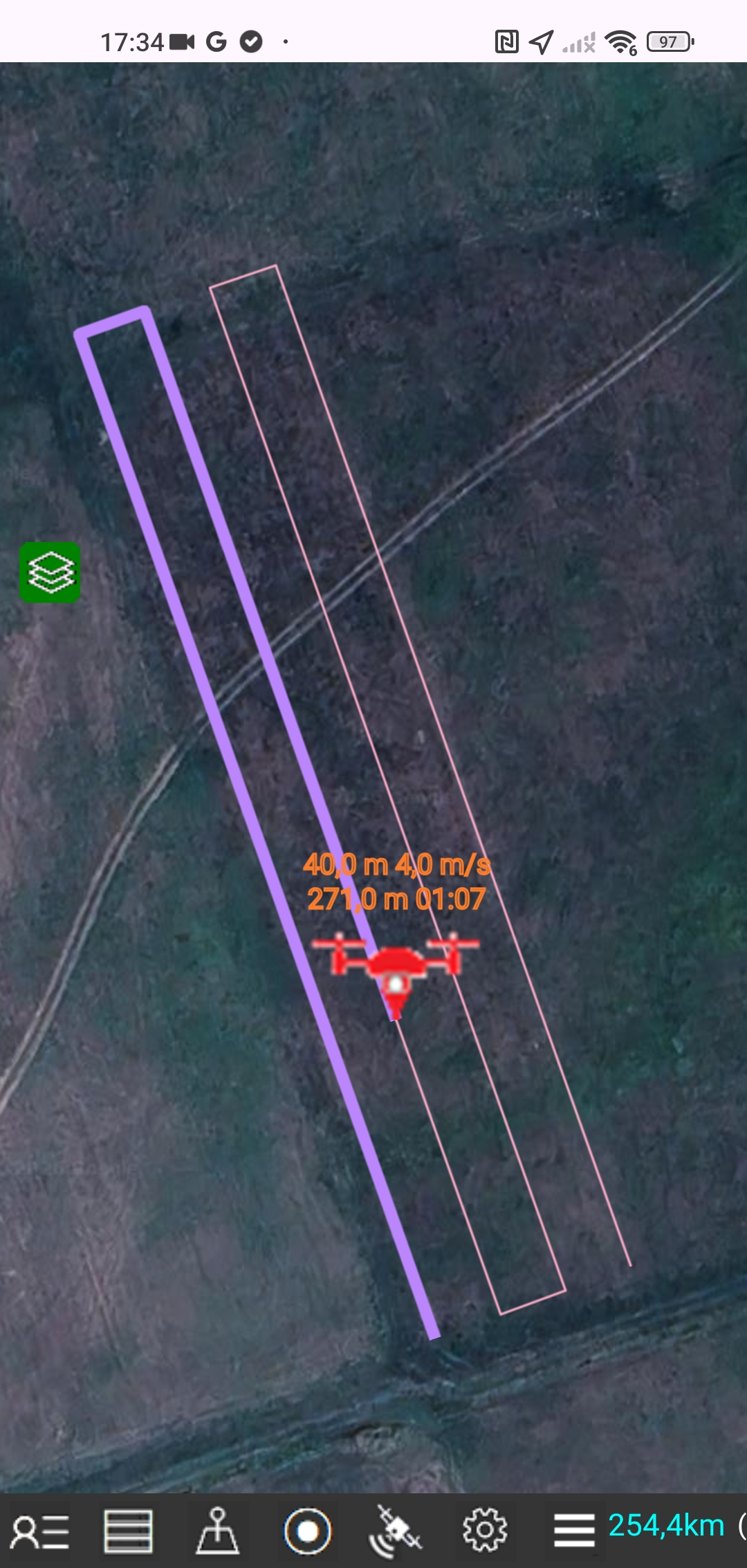
La visualización de la ruta del dron en el mapa incluye el cálculo y la visualización de la ubicación de cada punto de referencia con su número y altura, así como la distancia de vuelo y el tiempo transcurrido entre cada par de puntos adyacentes.
Durante la visualización del vuelo del dron, aparecerá un icono del dron en el mapa, siguiendo su trayectoria en tiempo real y a velocidad real.
La ubicación, la altura y la velocidad del dron se muestran cada segundo, junto con la distancia de vuelo y el tiempo transcurrido.
CREAR UNA MISIÓN CON PUNTOS DE REFERENCIA GENERADOS AUTOMÁTICAMENTE
Toque el icono de Menú, luego el botón "Planificación de misiones de puntos de referencia" y, finalmente, el botón "Crear una misión con puntos de referencia generados automáticamente" button
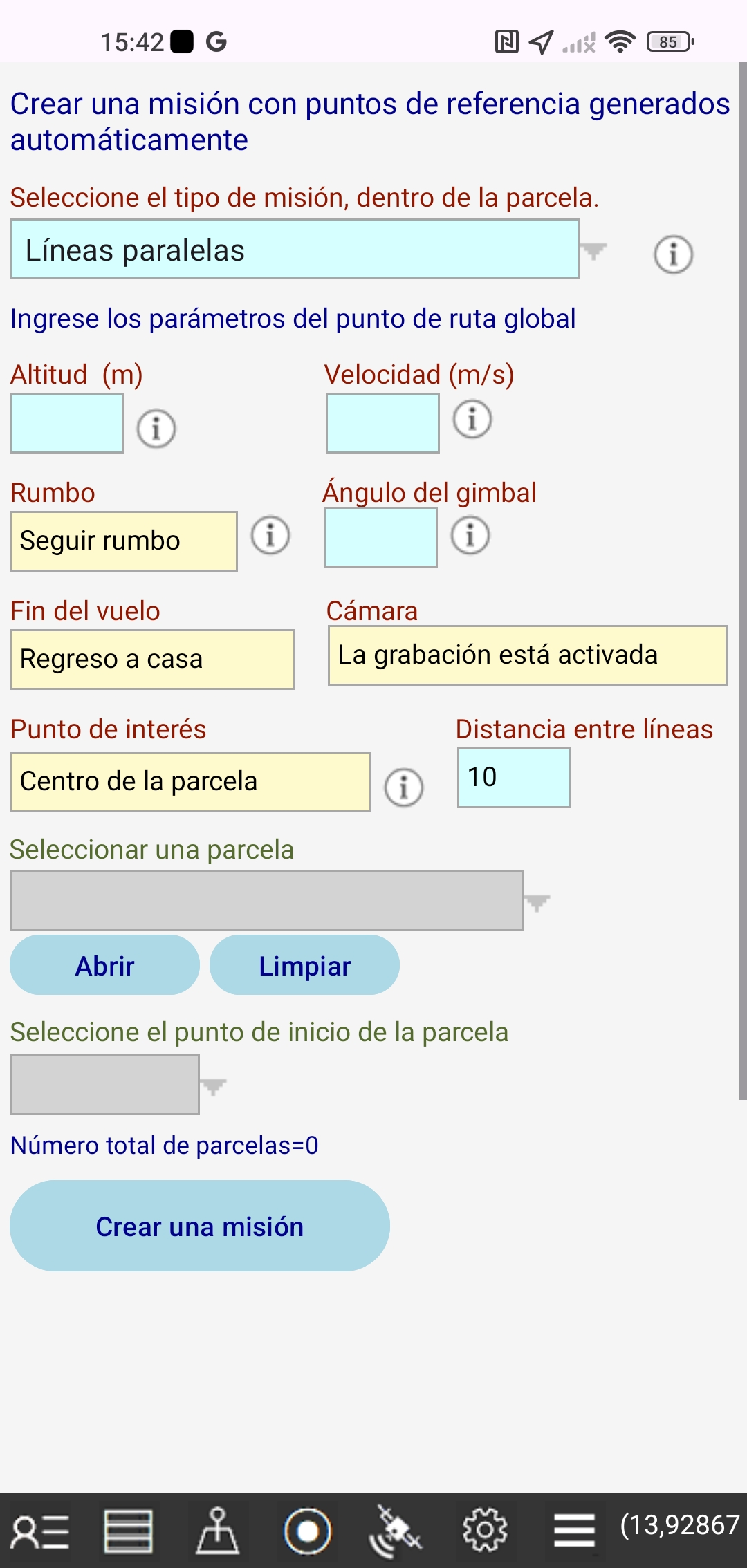 Primero, selecciona un tipo de misión.
Los siguientes cuatro tipos están disponibles:
-1. Líneas paralelas
La ruta de la misión consiste en líneas paralelas que suben y bajan, paralelas a la primera línea que conecta el primer y el segundo punto de la ruta. La distancia entre las líneas es de aproximadamente 10 m.
Este tipo de misión solo es posible para parcelas con polígonos convexos, es decir, polígonos cuyos ángulos interiores son menores de 180°.
-2. Líneas espirales
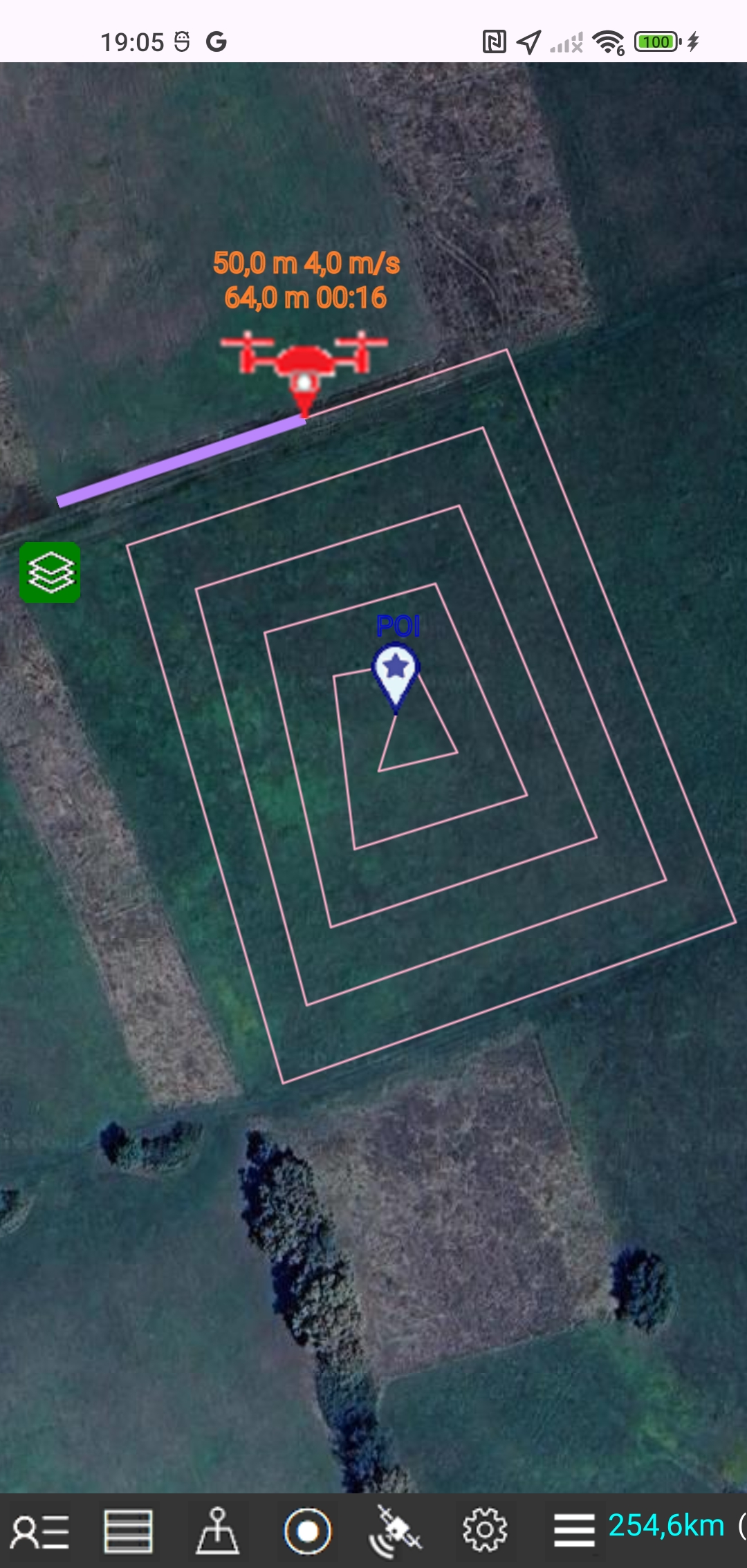
La ruta de la misión consiste en líneas en espiral que parten de los límites de la parcela. La distancia entre las líneas es de aproximadamente 10 m. El último punto de la ruta finaliza en el punto central (POI) de la parcela.
-3. Líneas concéntricas
La ruta de la misión consiste en líneas concéntricas que parten de los límites de la parcela, y cada línea concéntrica interior subsiguiente representa una reducción de la forma de la parcela. La distancia entre las líneas es de aproximadamente 10 m. El último punto de la ruta finaliza en el punto central (POI) de la parcela.
-4. Punto de interés y líneas de límite
La ruta de la misión consiste en los límites de la parcela, de modo que la cámara enfoca el punto central (POI) de la parcela durante todo el vuelo. El último punto es igual al primero.
A continuación, introduzca los parámetros globales del punto de ruta: altura, velocidad y ángulo de inclinación del cardán.
Los demás parámetros (Rumbo, Fin de vuelo, Cámara, Punto de interés) están predefinidos.
En este caso, el Punto de Interés (POI) es el centro de la parcela, que se calcula automáticamente como el centroide del polígono de la parcela.
Inicialmente, todos los parámetros de los puntos de ruta se establecen con valores globales. Más adelante, puedes modificar los parámetros para cada punto de ruta específico.
Finalmente, selecciona una parcela de terreno y el punto de inicio de la misma, ya que los puntos de ruta se generarán automáticamente dentro de los límites de la parcela seleccionada.
Guarda la misión creada en un archivo.
EDITAR LA MISSION
Toque el icono de Menú, luego el botón "Planificación de misiones de puntos de referencia" y, finalmente, el botón "Editar"
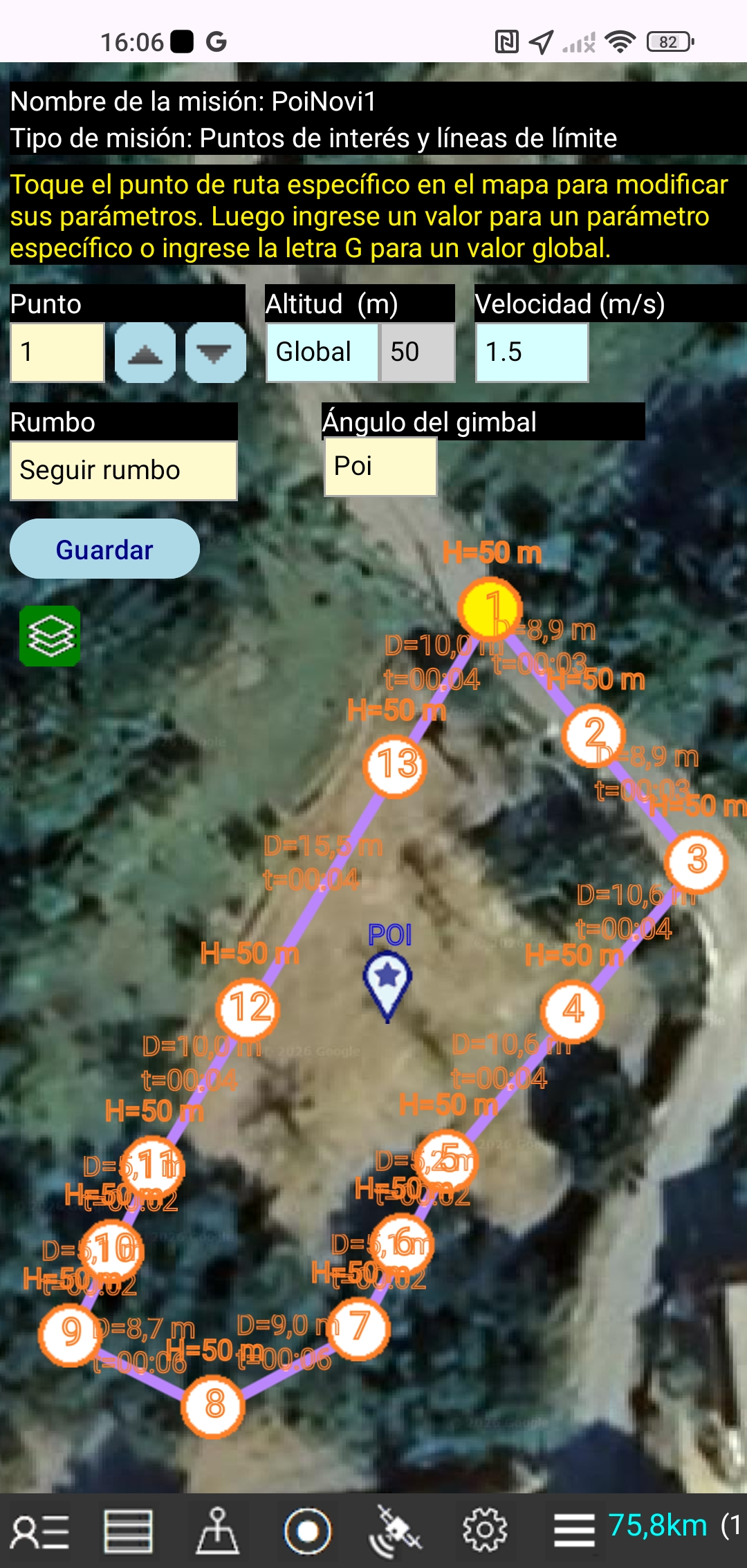 Puedes editar los parámetros globales de una misión abierta.
También puedes editar los parámetros de cada punto de ruta específico en el mapa.
Toque el punto de ruta específico en el mapa para modificar sus parámetros.
Puedes establecer la altura global para todos los puntos de ruta de una misión, o bien, establecer la altura para un punto de ruta específico. La altura de un punto de ruta es relativa al nivel del suelo desde el que despegó el dron. No es la altura sobre el nivel del mar.
Puedes establecer la velocidad global para todos los puntos de ruta de una misión, o bien, establecer la velocidad para un punto de ruta específico. El dron volará a la velocidad establecida a través del punto de ruta.
Un gimbal para dron es un soporte para la cámara que permite que esta se mueva hacia arriba y hacia abajo según el ángulo de inclinación configurado.
Con un ángulo de 0°, la cámara apunta hacia adelante, mientras que con un ángulo de -90°, apunta hacia abajo.
Si se configura el parámetro POI para el gimbal, la cámara apuntará automáticamente a un punto de interés (POI).
El parámetro de rumbo controla la dirección hacia la que apunta la parte frontal del dron.
Si el parámetro de rumbo está configurado en POI, la parte frontal del dron apuntará automáticamente a un punto de interés (POI).
EXPORTAR EL ARCHIVO DE MISIÓN
Toque el icono de Menú y luego el botón "Exportar el archivo de misión"
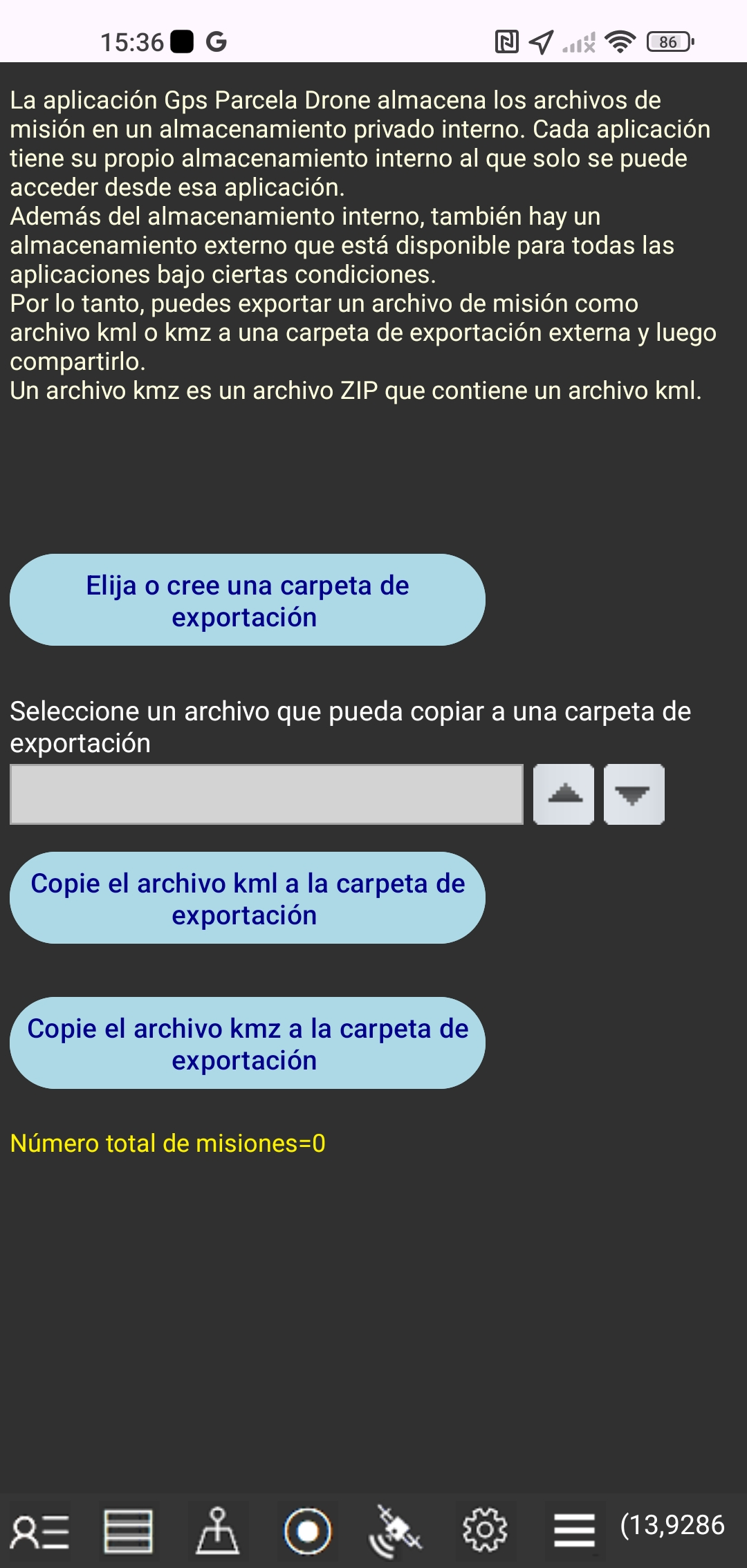 La aplicación Gps Parcela Drone guarda los archivos de misión en su almacenamiento interno privado.
Cada aplicación tiene su propio almacenamiento interno, disponible solo para ella.
Además del almacenamiento interno, existe un almacenamiento externo disponible para todas las aplicaciones bajo ciertas condiciones.
Por lo tanto, puedes exportar un archivo de misión como archivo kml o kmz a una carpeta de exportación externa y compartirlo.
Un archivo kmz es un archivo ZIP que contiene un archivo kml.
DATOS DE PARCELA
Toque el icono Datos para editar los datos de la parcela en una nueva ventana.
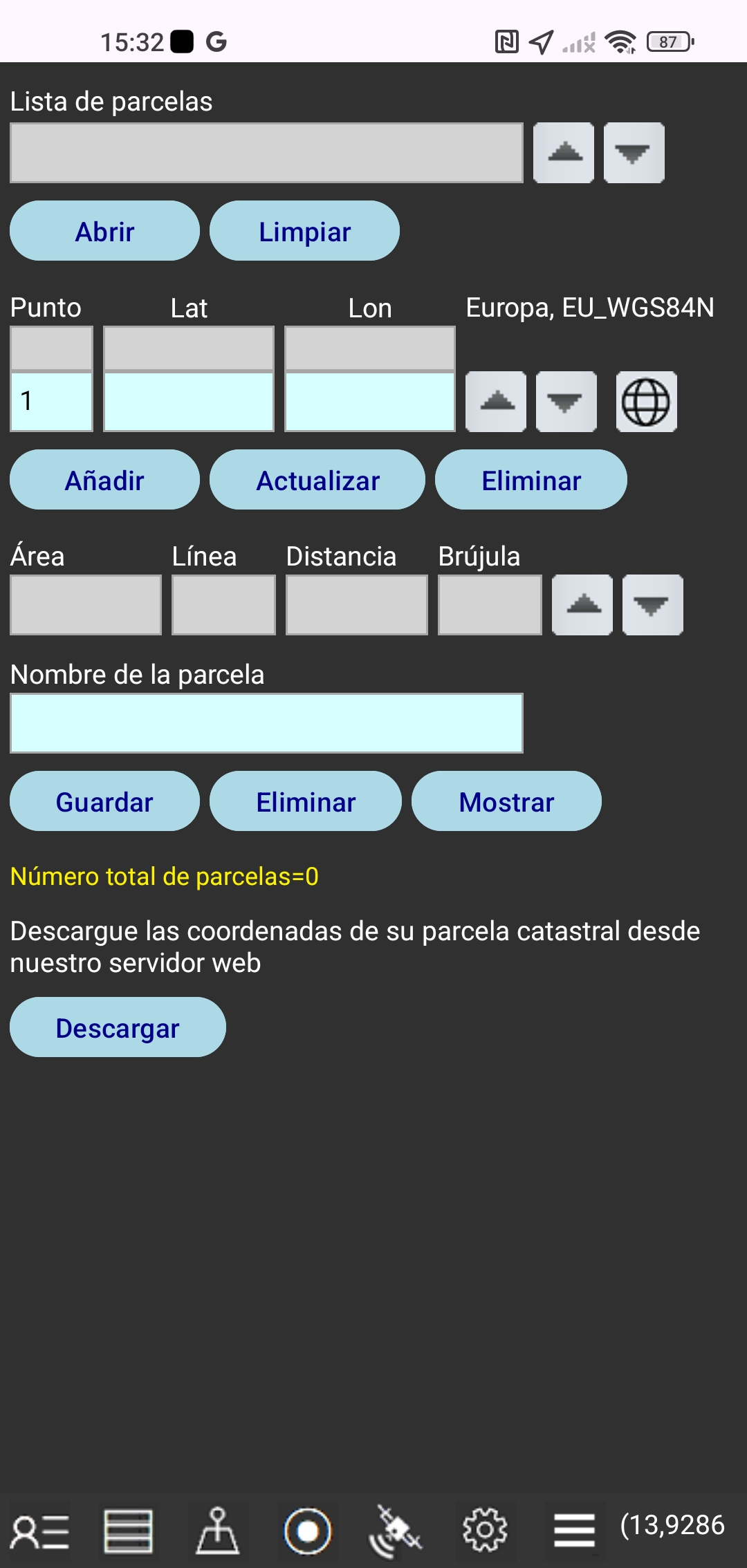 En esta ventana puede:
crear un archivo de parcela ingresando las coordenadas,
actualizar las coordenadas introducidas,
descargar las coordenadas catastrales de la parcela de nuestro servidor web,
transformar las coordenadas de referencia en coordenadas Gps (WGS84),
obtener el área de la parcela y las longitudes de las líneas ,
guardar el archivo de parcela en la carpeta de almacenamiento local de su teléfono inteligente,
abrir un archivo de parcela desde la carpeta de almacenamiento local del teléfono inteligente,
eliminar el archivo de parcela desde la carpeta de almacenamiento local del teléfono inteligente,
cerrar los archivos abiertos con el botón "Limpiar",
mostrar el mapa del archivo de parcela abierta.
Puede abrir y mostrar hasta 10 parcelas simultáneamente.
CÓMO INGRESAR LAS COORDENADAS DE LA PARCELA
-En primer lugar, debe leer las coordenadas de su parcela en el mapa catastral del geoportal del país seleccionado y el sistema de coordenadas.
-Toca el botón "Limpiar". En el campo azul claro bajo el título "Punto" se mostrará el número 1. Dos campos azul claro para dos coordenadas estarán vacíos.
-En cada uno de estos dos campos de color azul claro, debe ingresar una sola coordenada.
-Toca el botón "Añadir". Los valores de las coordenadas que ingresó se sobrescribirán arriba en dos campos grises. Aparecerá el número 2 junto al campo de encabezado "Punto". Los dos campos azul claro adyacentes estarán vacíos y listos para ingresar las coordenadas para el punto número dos.
-Introduzca las coordenadas para todos los puntos de acuerdo con el procedimiento descrito anteriormente. Cada punto tiene su propio número ordinal.
-Los puntos con las coordenadas se pueden mover hacia arriba y hacia abajo tocando los botones hacia arriba y hacia abajo.
-Puedes cambiar los valores de las coordenadas del punto en campos de color azul claro y luego tocar el botón "Actualizar".
-Puede eliminar el punto de los campos de color azul claro tocando el botón "Eliminar".
-Puede transformar los valores de las coordenadas en campos de color azul claro a coordenadas Gps (WGS84) tocando el icono de Globo. Con el primer toque, las coordenadas de longitud y latitud se mostrarán en formato decimal y con el segundo toque las coordenadas GPS se mostrarán en el formato de reloj "grado: minuto: segundo"
-Después de haber ingresado las coordenadas para todos los puntos, escriba el nombre del archivo de la parcela en el campo azul claro bajo el título "Nombre de la parcela de tierra". Toque el botón "Guardar". El nombre del archivo de parcela aparecerá en la lista de archivos de parcela. El nombre del archivo solo puede contener letras, dígitos y un signo menos.
-Puede ver el mapa de la parcela tocando el botón "Mostrar" o tocando el icono Mi parcela.
-Puede desplazarse hacia arriba y hacia abajo en la lista de parcelas de tierra tocando los botones hacia arriba y hacia abajo. Además, la lista de parcelas de tierra es una lista desplegable.
-Toque el botón "Abrir" y se abrirá el nombre del archivo de parcela del campo gris, lo que significa que los datos de todos los puntos estarán en la lista de puntos. Al mismo tiempo, se mostrará el valor del área de la parcela y las longitudes de las líneas se enumerarán bajo el título "Distancia".
-El nombre del archivo de la parcela abierta aparecerá en un campo azul claro bajo el título "Nombre de la parcela de tierra".
Puede eliminar este archivo de parcela tocando el botón "Eliminar".
-Toque el botón "Descargar" si ha solicitado las coordenadas catastrales de la parcela desde nuestro servidor web.
Verá una lista de sus parcelas solicitadas (uno o más) de nuestro servidor web.
Seleccione un nombre de la lista y toque el botón "Seleccionar una parcela de tierra " y su archivo de parcela se descargará de nuestro servidor web en la memoria local de su teléfono inteligente.
Después de eso, el archivo ordenado aparecerá en su lista de parcelas.
Toque el botón "Mostrar".
NAVEGACIÓN A UNA PARCELA
mostrar el mapa de la parcela
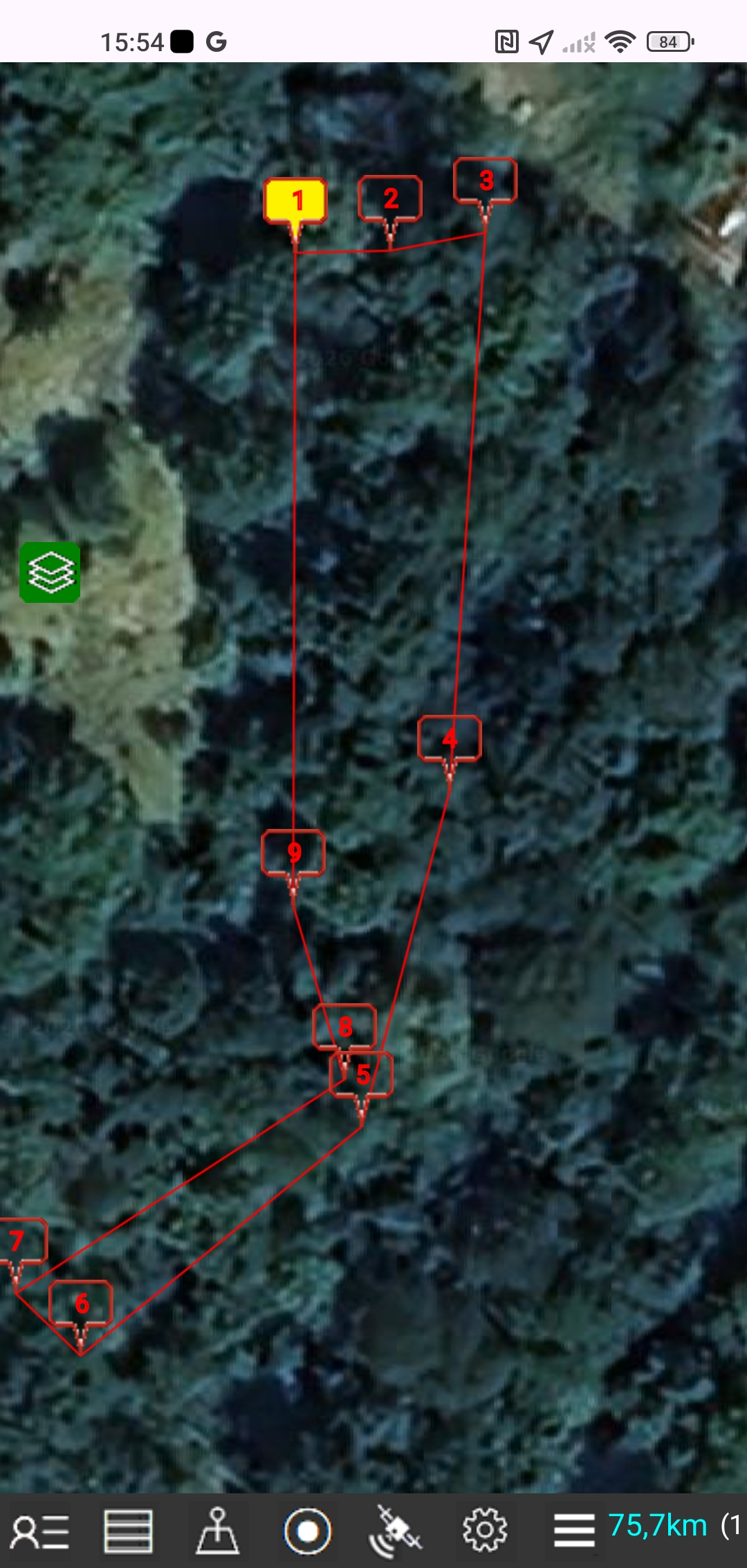 Toque el icono Mi parcela para mostrar el mapa de la parcela seleccionada.
La parcela está etiquetada con un marcador de color amarillo.
Toque el icono Mi ubicación para mostrar el mapa de mi ubicación
La ubicación actual está marcada con un marcador verde.
Sin embargo, si deja de moverse (la velocidad es cero), el promedio automático de longitud y latitud en las últimas 10 lecturas de puntos GPS para los que la precisión es inferior a 5 m (para Android) se inicia automáticamente. Los puntos con una precisión superior a 5 m no se tienen en cuenta. El color del marcador de ubicación se vuelve rojo y el valor medio de longitud y latitud se muestra entre paréntesis, lo que da como resultado una mayor precisión en la lectura de coordenadas GPS.
Esta aplicación no se puede utilizar para levantamientos geodésicos.
COPIA DE SEGURIDAD Y RESTAURAR
Toque el ícono de Menú y el botón "Copia de seguridad y restaurar"
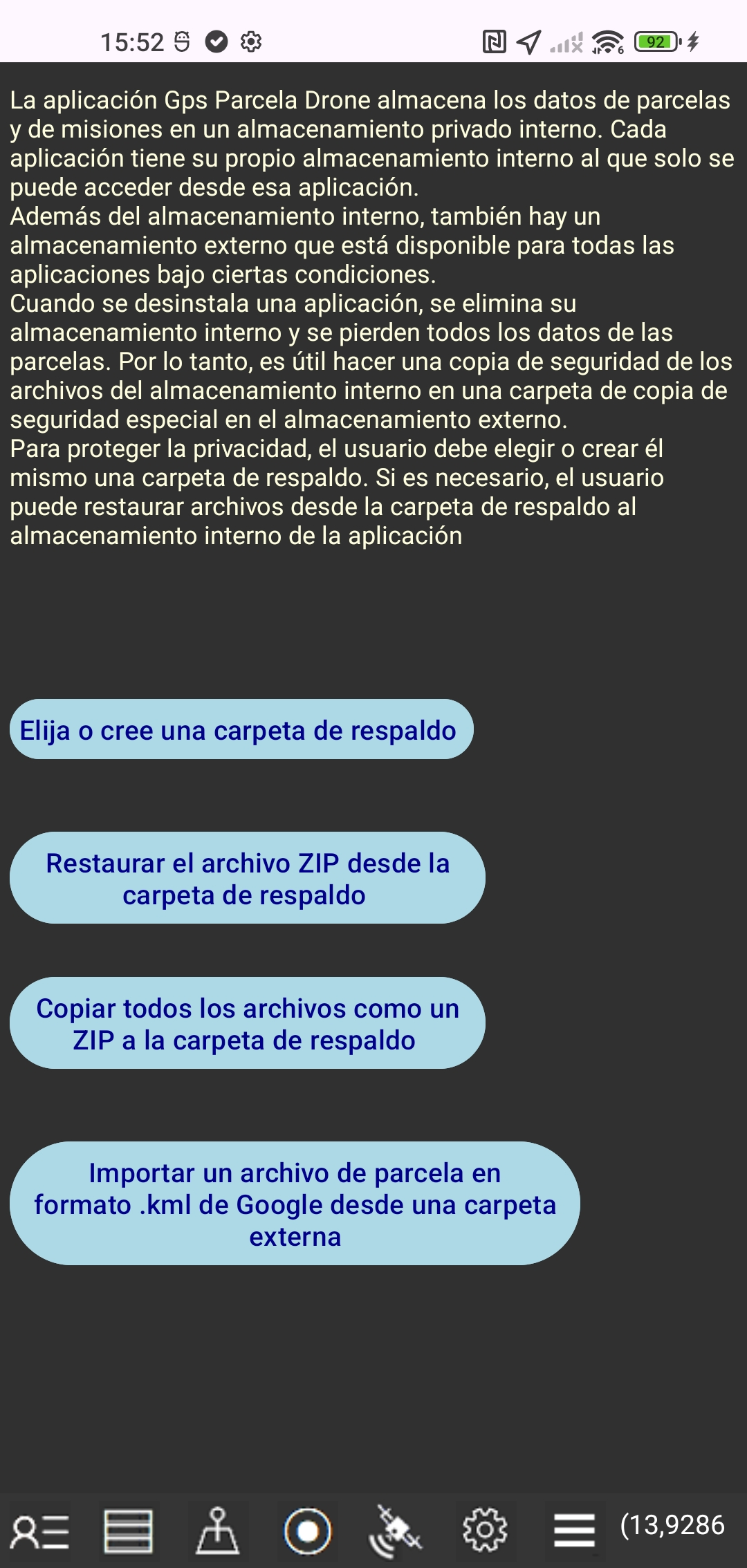 La aplicación Gps Parcela Drone almacena los datos de parcelas en su almacenamiento interno privado.
Cada aplicación tiene su propio almacenamiento interno, al que solo tiene acceso esa aplicación.
Además del almacenamiento interno, también existe un almacenamiento externo al que pueden acceder todas las aplicaciones bajo ciertas condiciones.
Al desinstalar la aplicación, se elimina su almacenamiento interno y se pierden todos los datos de misiones y parcelas.
Por lo tanto, es recomendable hacer una copia de seguridad de los archivos del almacenamiento interno en una carpeta de copia de seguridad independiente en el almacenamiento externo.
Para proteger la privacidad, el usuario debe crear o seleccionar una carpeta de copia de seguridad.
Si es necesario, el usuario puede restaurar los archivos de la carpeta de copia de seguridad al almacenamiento interno de la aplicación.
Primero, debe elegir una carpeta existente o crear una nueva.
Luego, toca el botón "Copiar todos los archivos como un archivo ZIP a la carpeta de respaldo" o el botón "Restaurar el archivo ZIP desde la carpeta respaldo".
El nombre del archivo ZIP es "Zipped_Parcela_Drone_Files" e incluye la fecha.
También puede importar un archivo de parcela de terreno en formato .kml de Google desde una carpeta externa.
LISTA DE GEOPORTALES
admitidos por la aplicación Gps Parcela DronePara definir con precisión las coordenadas, debe usar una PC o computadora portátil con un mouse en lugar de un teléfono inteligente que tiene muy poca pantalla para este propósito.
| País | sistema coordinado |
epsg | Enlace al geoportal catastral |
|---|---|---|---|
| Alemania |
UTM32 UTM33 |
25832 25833 |
https://www.geoportal.de/ |
| Austria |
UTM33N | 32633 | https://basemap.at// |
| Bélgica |
Lambert08 | 3812 | https://www.geo.be/ |
| Bosnia y Herzegovina |
GK zone 6 | 3908 | http://www.katatar.ba/ |
| Bulgaria |
UTM35N | 32635 | https://kais.cadastre.bg/ |
| Croacia |
HTRS96/TM | 3765 | https://oss.uredjenazemlja.hr/ |
| Eslovaquia |
TM34 | 25834 | https://zbgis.skgeodesy.sk/ |
| Eslovenia |
D96/TM | 3912 | http://rkg.gov.si/ |
| España |
UTM31 UTM30 UTM29 |
25831 25830 25829 |
https://www.sedecatastro.gob.es/ |
| Estonia |
WGS84 | 4326 | http://xgis.maaamet.ee/ |
| Francia | Geographique | 4326 | https://www.geoportail.gouv.fr/ |
| Italia |
UTM33 UTM34 |
25832 25833 |
https://geoportale.cartografia.agenziaentrate.gov.it/ |
| Letonia |
LKS92 | 3059 | https://www.kadastrs.lv/ |
| Lituania |
LKS94 | 3346 | https://www.geoportal.lt/ |
| Macedonia del Norte |
MSCS7 | 6316 | https://ossp.katastar.gov.mk/ |
| Montenegro |
UTM34N | 32634 | https://geoportal.co.me/Geoportal01/ |
| Polonia |
CS92 | 2180 | http://mapy.geoportal.gov.pl/ |
| Portugal |
PT-TM06 | 3763 | http://mapas.dgterritorio.pt/cadastro/viewer.html |
| Republica Checa |
TM33 TM34 |
3045 3046 |
https://geoportal.cuzk.cz/ |
| Serbia |
UTM34N | 32634 | https://a3.geosrbija.rs/ |
| Suiza |
WGS84 | 4326 | https://map.geo.admin.ch/ |
Nota:
Estas instrucciones para el usuario se aplican a la Android Gps Parcela Drone version 3.