


Gps Parcela Drone Bedienungsanleitung
INHALTSVERZEICHNIS
- Einführung
- Start
- Benutzerkonto registrieren
- Login
- Einstellungen
- Menü
- Wegpunkt-Missionsplanung
- Mission erstellen mit automatisch generierten Wegpunkten
- Mission bearbeiten
- Missionsdatei exportieren
- Grundstückdaten
- Wie man die Flurstück-Koordinaten eingeben
- Navigation zu einem Grundstück
- Sichern und Wiederherstellen
- Liste der Geoportale
EINFÜHRUNG
 Diese App richtet sich primär an private Grundstücksbesitzer sowie an Fachleute aus den Bereichen Immobilien, Präzisionslandwirtschaft und Forstwirtschaft, die ihre Grundstücke mithilfe der Drohnenkamera und automatisch generierter Wegpunkte überwachen möchten.
Die App kann automatisch Wegpunkte für Drohnenmissionen innerhalb Ihres Grundstücks für folgende Missionstypen generieren: parallele Linien, Spirallinien, konzentrische Linien und Grundstücksgrenzen.
Die erstellte Wegpunktdatei kann anschließend als Google KML-Datei exportiert werden.
Für diese App gilt jedes Grundstück mit durch Grenzpunkte definierten Grenzen als Grundstück. Meistens handelt es sich dabei um Katasterparzellen, aber auch um landwirtschaftliche Flächen oder andere für Drohnenflüge geeignete Grundstücke. Die Grenzpunkte werden mit GPS-Koordinaten (WGS84) definiert, die als Breiten- und Längengrad bezeichnet werden.
Alternativ können die Grenzpunkte auch in einem anderen Koordinatenreferenzsystem definiert werden. Alternativ können Sie Grenzpunkte auch mithilfe von Google Maps definieren. Dazu erstellen Sie eine Karte des Grundstücks als Polygon und importieren anschließend die Google-KML-Datei in die App.
START
Nachdem die App gestartet wurde, sehen Sie auf dem Bildschirm eine Karte Ihres Standorts und eine untere Symbolleiste mit Symbolen.

Von links nach rechts befinden sich folgende Symbole: Benutzer, Daten, Mein Grundstück, Mein Standort, Wegpunktmission, Einstellungen, Menü.
Rechts neben den Symbolen werden folgende Daten angezeigt:
Entfernung von meinem Standort zu meinem Grundstück (nur wenn das Grundstück angezeigt wird)
Längen- und Breitengrad meines Standorts (in runden Klammern)
Beim Start der App müssen Sie einige Zeit (etwa 10-15 Sekunden) im Freien warten, um das GPS-Signal und die GPS-Koordinaten Ihres Standorts zu erhalten.
Wählen Sie zunächst im Menüfenster die deutsche Sprache aus. Folgende Sprachen stehen zur Verfügung: Englisch, Deutsch, Italienisch, Kroatisch, Slowenisch, Tschechisch, Slowakisch, Polnisch, Spanisch, Französisch. Die Standardsprache ist Englisch.
Tippen Sie auf das Benutzer-Symbol, um sich mit Ihrer E-Mail-Adresse und Ihrem Passwort anzumelden. Das folgende Fenster wird angezeigt.
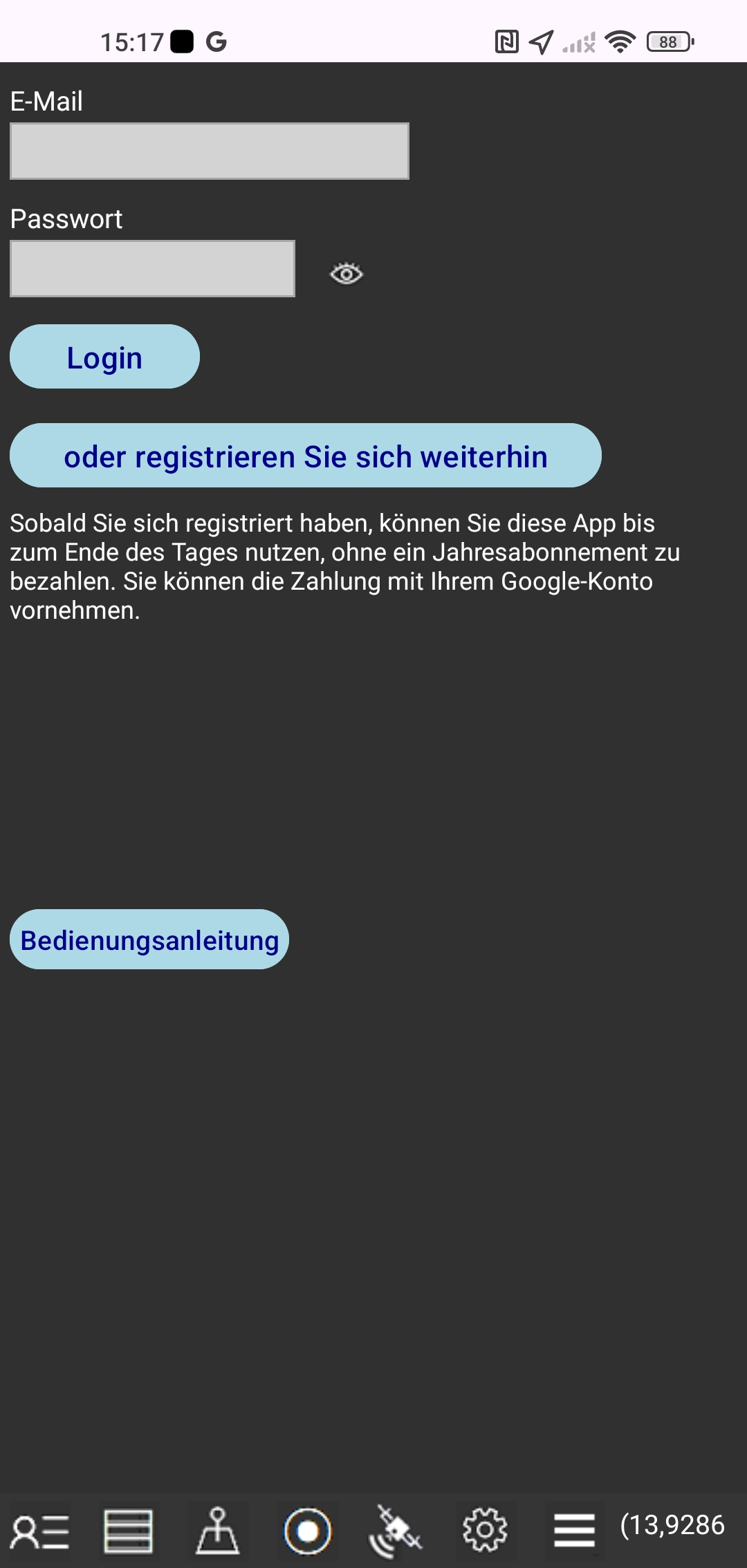 In diesem Fenster kann man:
1. ein Konto registrieren beginnen
Tippen Sie auf die Schaltfläche "oder registrieren Sie sich weiterhin". Ein neues Registrierungsfenster wird angezeigt.
2. die Lizenz vom alten auf das neue Smartphone übertragen
Geben Sie die Anmeldeinformationen ein, die Sie auf Ihrem alten Smartphone verwendet haben. Anmeldeinformationen sind: E-Mail und Passwort. Tippen Sie auf die Schaltfläche "Login". Zuvor sollten Sie Ihre Lizenz auf Ihrem alten Smartphone deaktiviert haben.
BENUTZERKONTO REGISTRIEREN
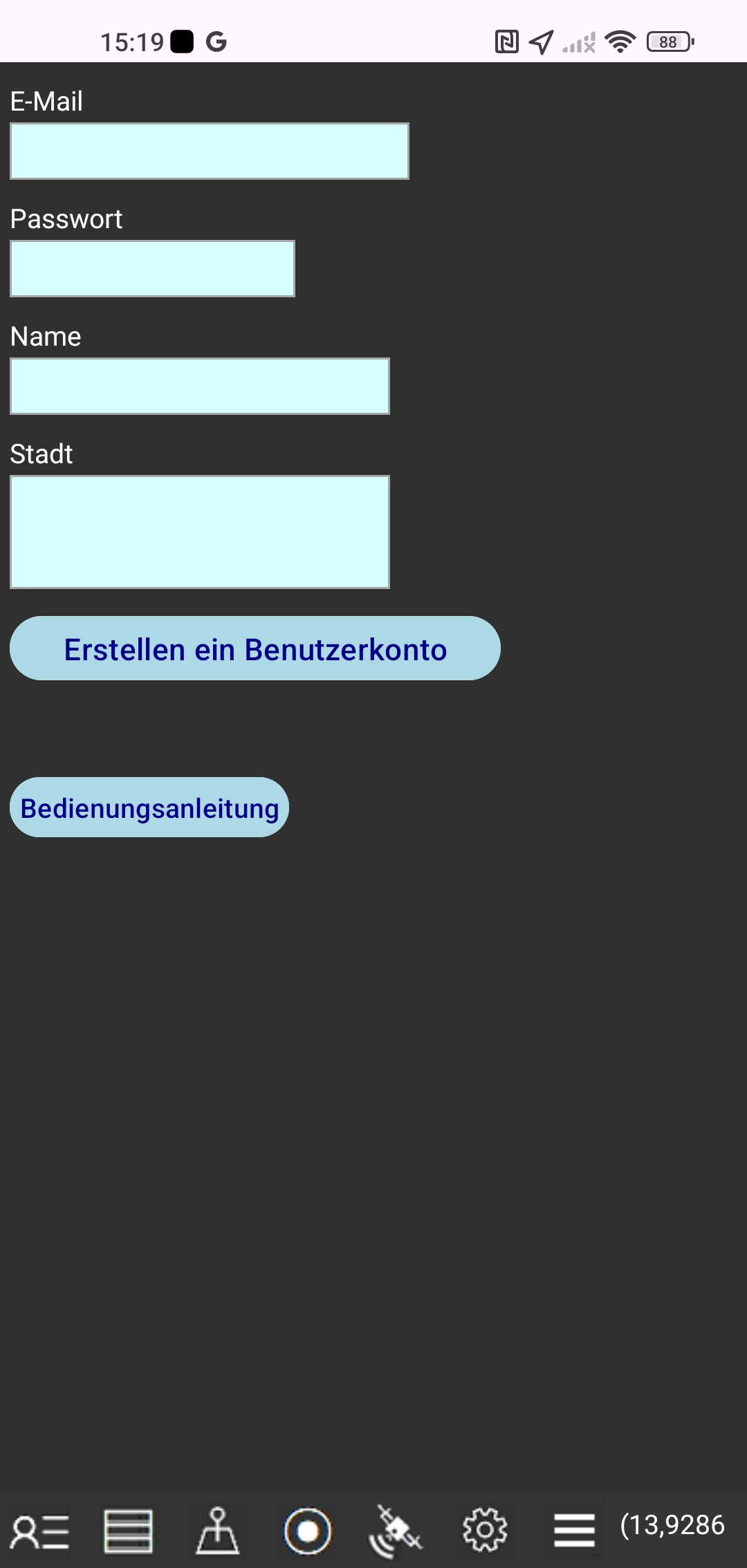 Beim ersten Start der App haben Sie die Möglichkeit, sich für ein Benutzerkonto mit folgenden Daten anzumelden, die Sie eingeben müssen: Ihre E-Mail-Adresse und Ihr Kennwort, Ihren Namen und Ihre Adresse.
Ihre E-Mail-Adresse und Ihr Passwort sind nur an Ihr Smartphone gebunden. Ihre E-Mail-Adresse und Ihr Passwort können nicht verwendet werden, um sich auf einem anderen Smartphone oder Tablet bei der Gps Parcela Drone-App anzumelden. Wir geben Ihre Daten unter keinen umständen an dritte weiter.
Tippen Sie auf die Schaltfläche "Erstellen ein Benutzerkonto".
Sie benötigen das Konto nur, wenn Sie die Nutzung der Gps Parcela Drone App für Ihre Grundstücke mit von geoportalen Referenzkoordinaten abonnieren möchten. Nach der Registrierung eines Benutzerkontos können Sie alle Funktionen der App für den Rest des Tages nutzen, ohne ein Jahresabonnement zu bezahlen.
LOGIN
Tippen Sie erneut auf das Benutzer-Symbol, um Änderungen an Ihrem Zahlungsstatus anzuzeigen.
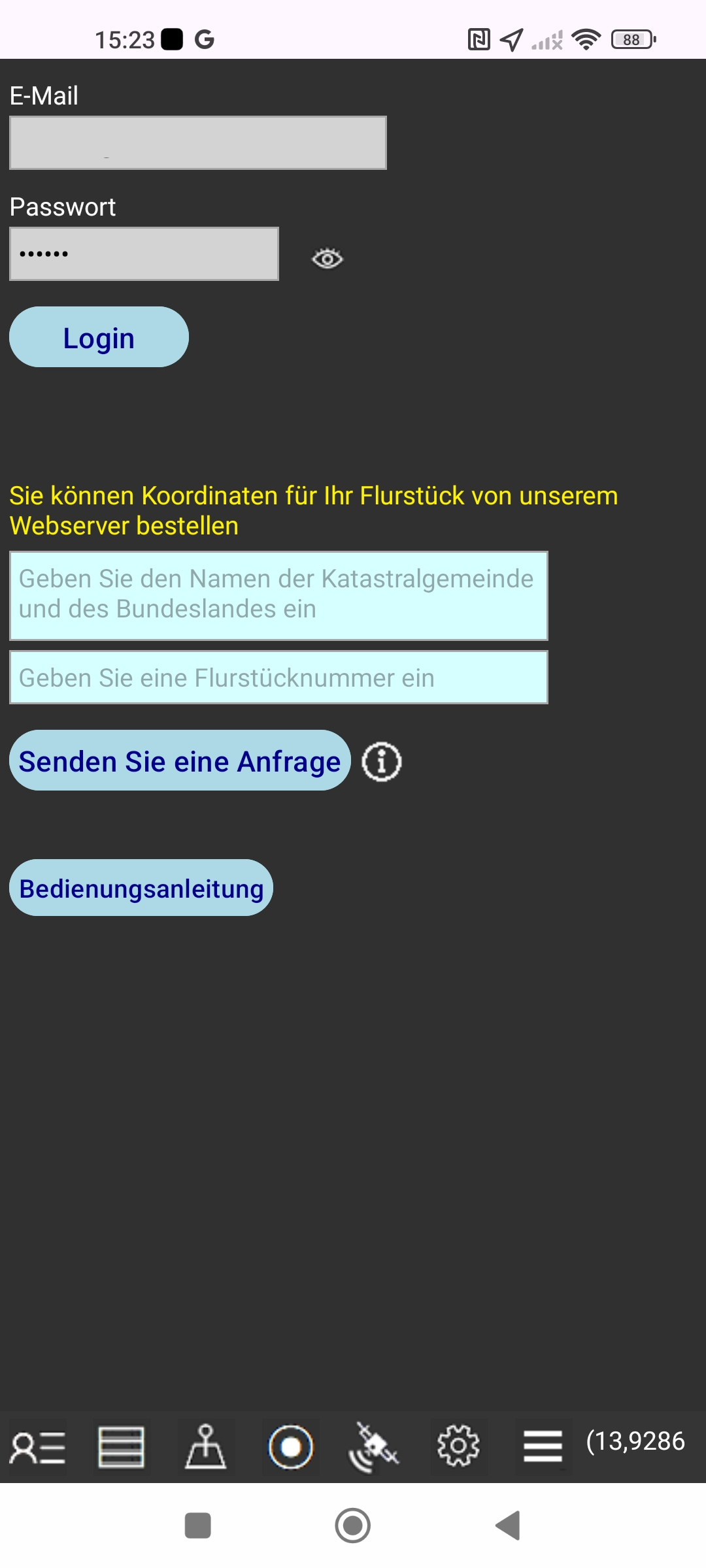 Sobald wir Ihre Zahlung erhalten haben, können Sie die App vollständig nutzen.
Tippen Sie auf die Schaltfläche "Login", damit die App Ihren Zahlungsstatus ändern kann.
Danach wird die Nachricht mit dem Gültigkeitsdatum Ihres Benutzerkontos angezeigt.
Sie können auch Koordinaten für Ihr Flurstück über unseren Webserver bestellen.
Dies ist ein zusätzlicher Service, der Ihnen bei der Verwendung dieser App hilft.
Geben Sie den vollständigen Namen der Katastralgemeinde und die Katastralflurstücknummer ein.
Tippen Sie auf die Schaltfläche "Senden Sie eine Anfrage" und Ihre Anfrage wird automatisch an unsere E-Mail gesendet.
DDer Abonnementpreis für die Nutzung der App Gps Parcela Drone beinhaltet nicht den Download von Dateien mit Koordinaten Ihrer Grundstücke von unserem Webserver.
Sie können die Dateien mit Koordinaten selbst in der App erstellen, indem Sie die Benutzeranleitung verwenden: WIE MAN DIE FLURSTÜCK-KOORDINATEN EINGEBEN und WIE KOORDINATEN DES FLURSTÜCKS VON GEOPORTAL ZU BEKOMMEN
Um Ihnen die Nutzung der Gps Parcela Drone-App zu erleichtern, können Sie uns nach der Zahlung eine Anfrage mit der Nummer eines Ihrer Grundstücke und dem Namen der Katastergemeinde senden, und wir senden Ihnen die Koordinaten dieses Grundstücks kostenlos zu , als Datei, die Sie direkt in die App herunterladen können, sofern wir die Koordinaten aus dem Geoportal (von Deutschland oder Österreich), das von der Gps Parcela Drone App unterstützt wird, gemäß den Bestimmungen der Bedienungsanleitung lesen können.
EINSTELLUNGEN
Tippen Sie auf das Symbol Einstellungen
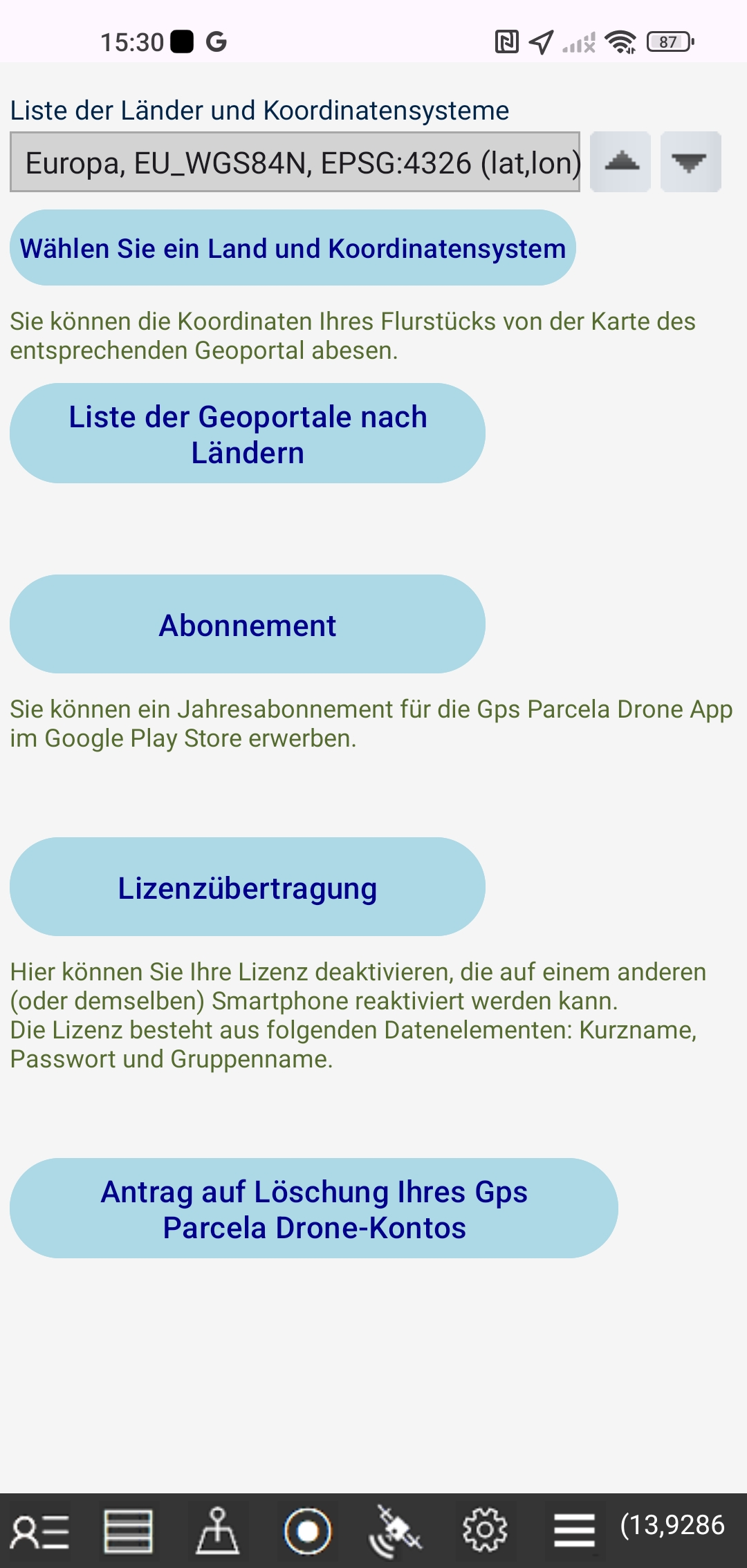 Wählen Sie ein Land und ein Referenzkoordinatensystem für Ihre Flurstücke aus.
Die Liste der von dieser App unterstützten Länder wird am Ende dieses Handbuchs angezeigt. Die Liste der Länder ist eine Dropdown-Liste.
Tippen Sie auf die Schaltfläche "Liste der Geoportale nach Ländern". Eine Webseite mit einer Liste der Geoportale wird angezeigt.
Tippen Sie auf die Schaltfläche "Lizenzübertragung" und Sie deaktivieren Ihre Lizenz, die auf einem anderen (oder demselben) Smartphone reaktiviert werden kann. Die Lizenz besteht aus folgenden Datenelementen: E-Mail und Passwort.
Tippen Sie auf die Schaltfläche „Abonnement“ und es erscheint ein Fenster, in dem Sie mit der Zahlungsmethode aus Ihrem Google-Konto ein Abonnement der Gps Parcela Drone App im Google Play Store erwerben können.
Tippen Sie auf die Schaltfläche „Antrag auf Löschung Ihres Gps Parcela Drone-Kontos“, um uns einen Antrag auf Löschung Ihres GPS Parcela-Kontos zu senden.
MENÜ
Tippen Sie auf das Symbol Menü
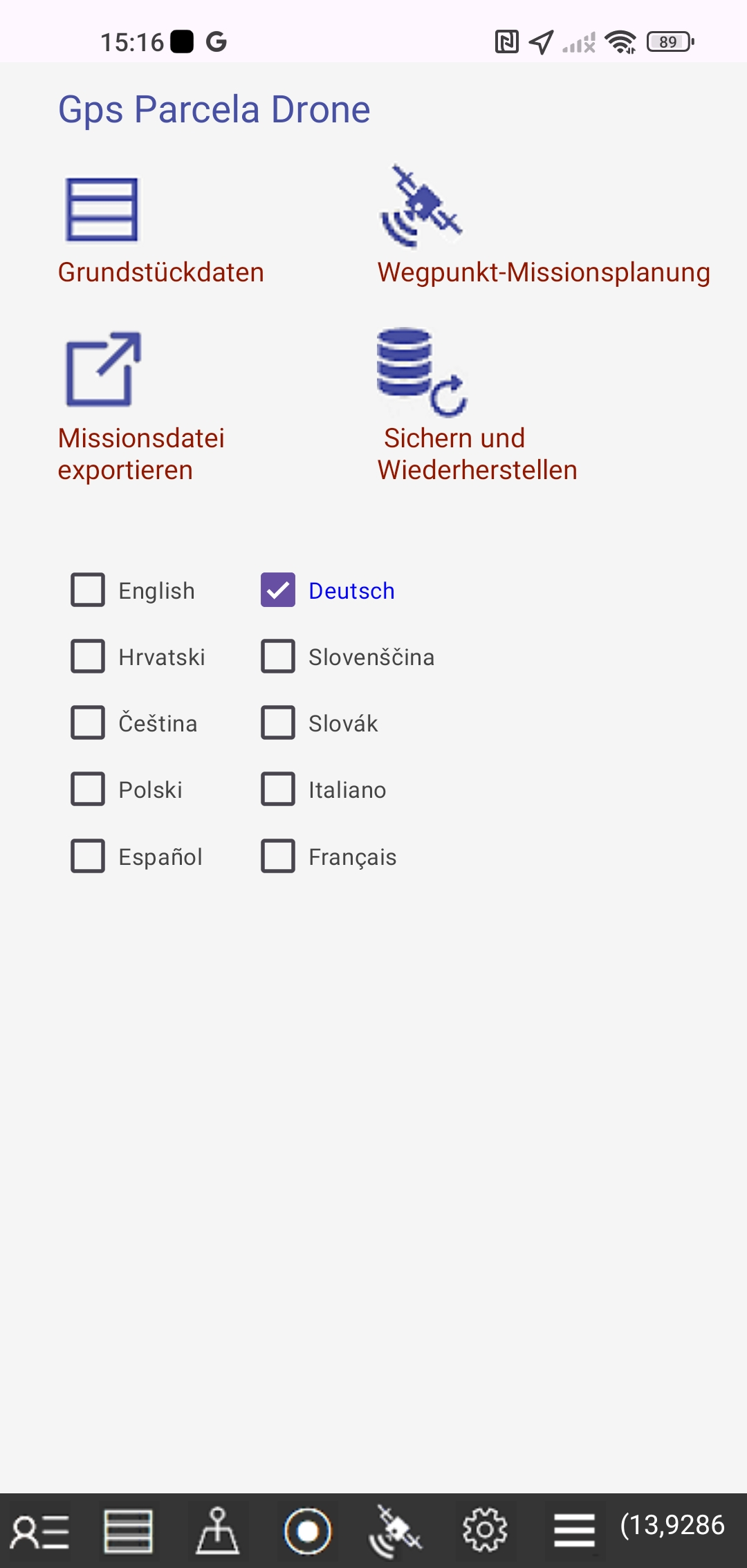 - Tippen Sie auf die Schaltfläche „Grundstückdaten“ oder das Datensymbol, um die Grundstücksdaten in einem neuen Fenster zu bearbeiten.
- Tippen Sie auf die Schaltfläche „Wegpunkt-Missionsplanung“ und ein neues Fenster wird angezeigt.
- Tippen Sie auf die Schaltfläche "Missionsdatei exportieren", und ein neues Fenster wird angezeigt.
- Tippen Sie auf die Schaltfläche „Sichern und Wiederherstellen“ und ein neues Fenster wird angezeigt, in dem Sie Dateien sichern und wiederherstellen können.
Wählen Sie Deutsch. Folgende Sprachen stehen zur Verfügung: Englisch, Deutsch, Italienisch, Kroatisch, Slowenisch, Tschechisch, Slowakisch, Polnisch, Spanisch, Französisch. Die Standardsprache ist Englisch.
WEGPUNKT-MISSIONSPLANUNG
Tippen Sie auf das Symbol Menü , und auf die Schaltfläche Wegpunkt-Missionsplanung
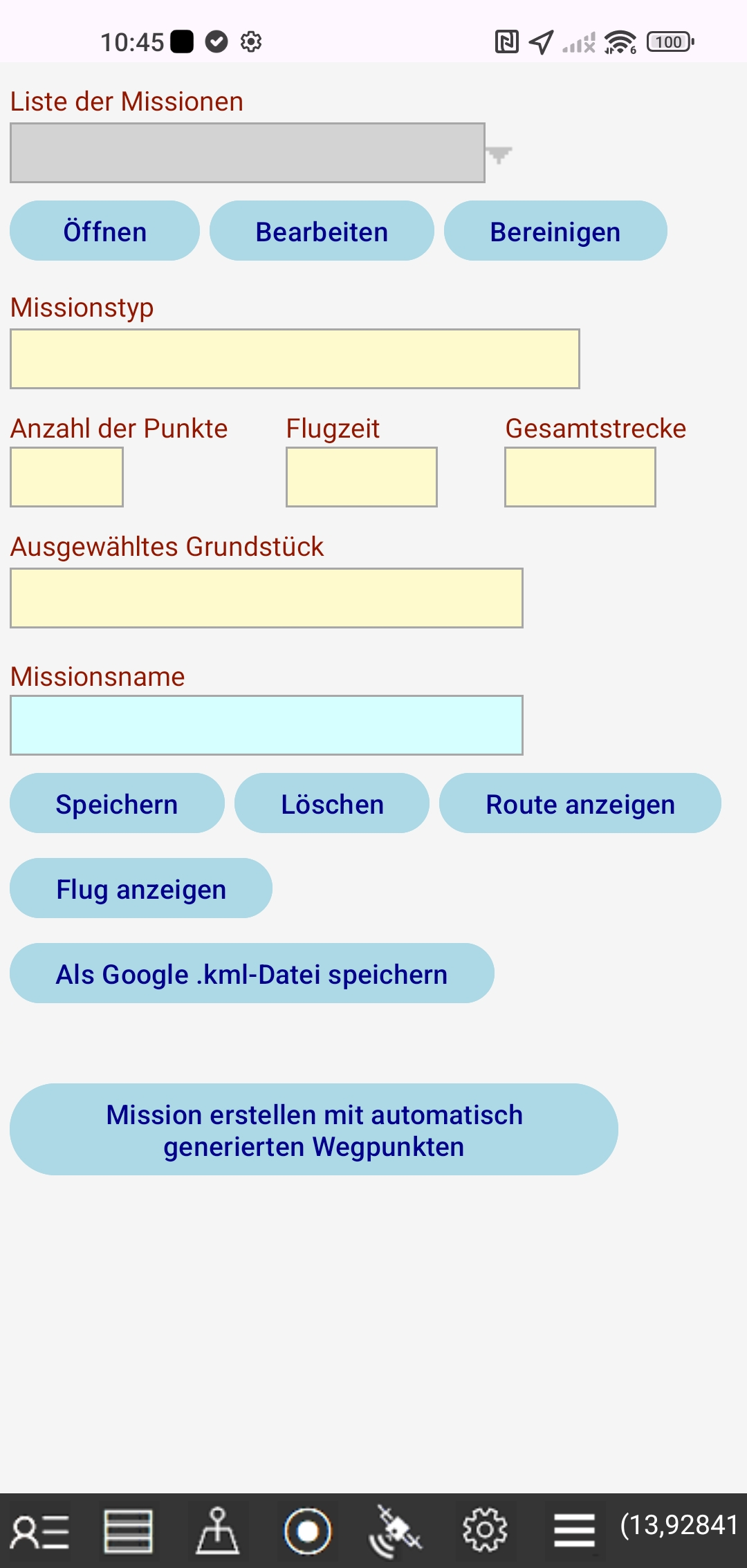 Eine Drohnen-Wegpunktmission ist eine vordefinierte Flugroute, die es der Drohne ermöglicht, autonom zu fliegen.
Jeder Wegpunkt wird durch Längen- und Breitengrad sowie Parameter wie Flughöhe, Geschwindigkeit, Gimbal-Winkel, Kamerabewegung usw. definiert.
Die Missionsplanung umfasst:
-Erstellen einer Mission mit automatisch generierten Wegpunkten
-Bearbeiten von Missionsparametern
-Speichern der Mission als Datei
-Anzeigen der Drohnenroute und des Fluges auf einer Karte
-Speichern der Mission als Google KML-Datei, die anschließend geteilt werden kann
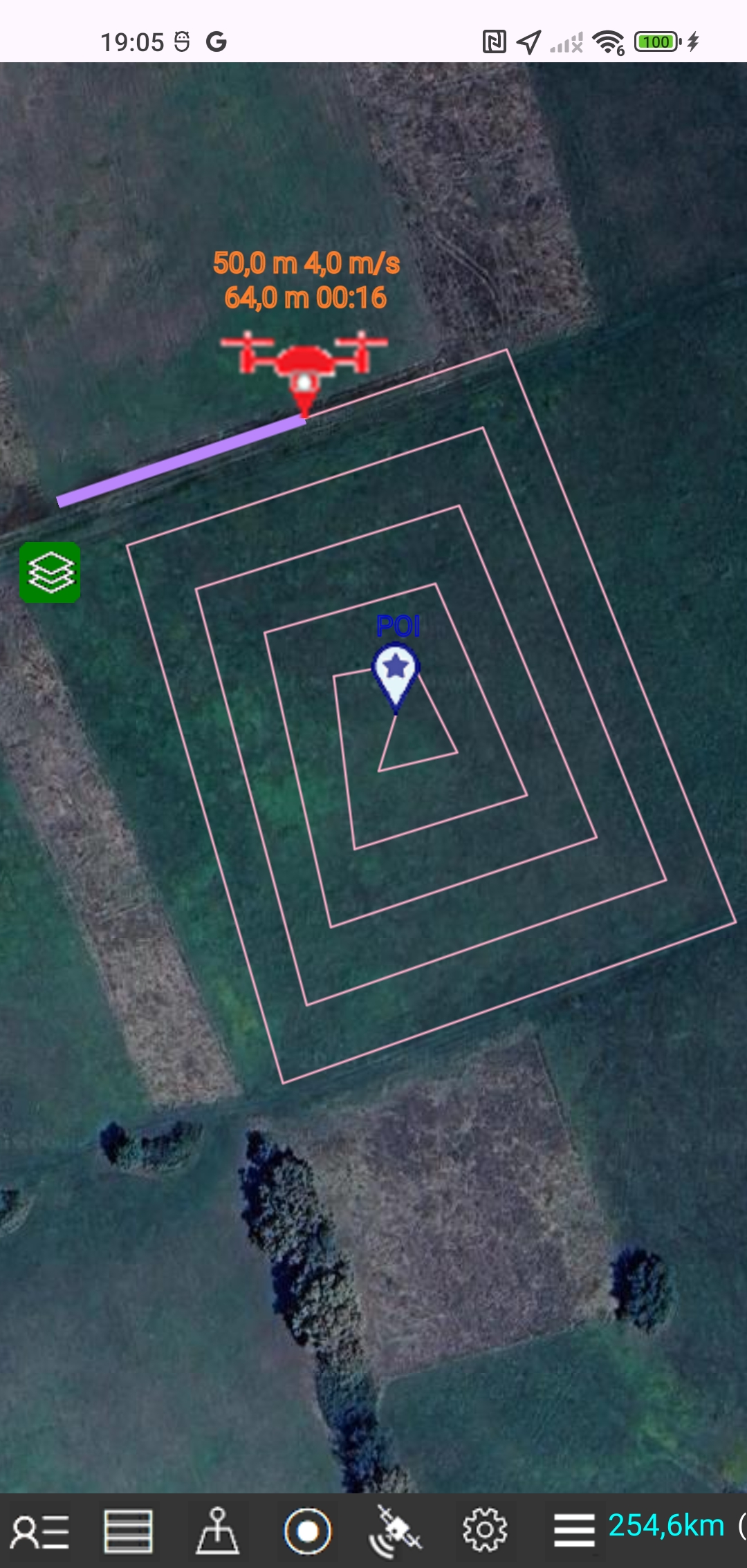
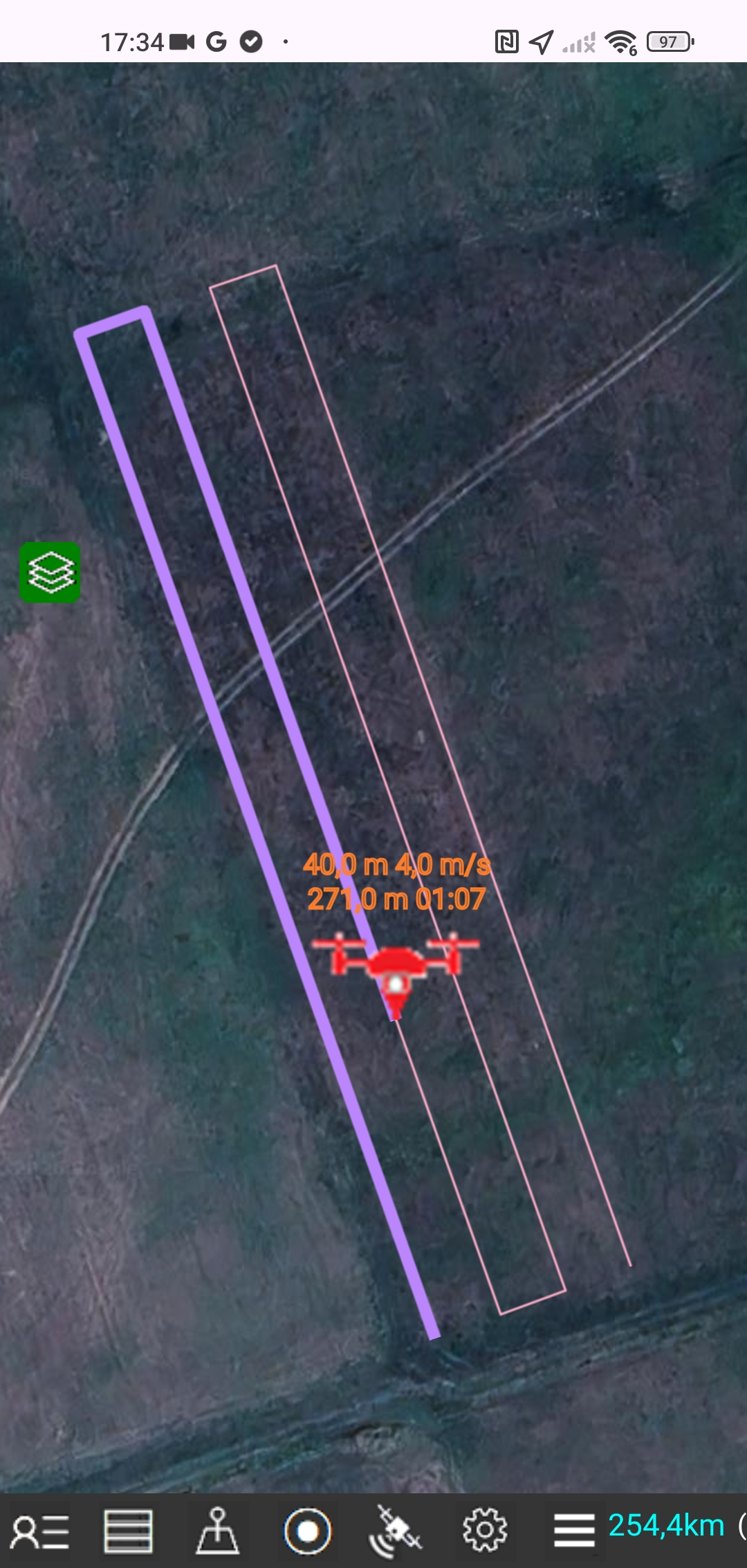
Die Flugroute der Drohne auf der Karte beinhaltet die Berechnung und Anzeige der Positionen jedes Wegpunkts mit Seriennummer und Flughöhe sowie die Flugdistanz und die verstrichene Zeit zwischen je zwei benachbarten Punkten.
Während der Fluganzeige erscheint ein Drohnensymbol auf der Karte, das die Flugroute der Drohne in Echtzeit und mit der tatsächlichen Geschwindigkeit verfolgt.
Position, Flughöhe und Geschwindigkeit der Drohne werden sekündlich zusammen mit der Flugdistanz und der verstrichenen Zeit angezeigt.
MISSION ERSTELLEN MIT AUTOMATISCH GENERIERTEN WEGPUNKTEN
Tippen Sie auf das Symbol Menü, , dann auf die Schaltfläche "Wegpunkt-Missionsplanung", und auf die Schaltfläche "Mission erstellen mit automatisch generierten Wegpunkten"
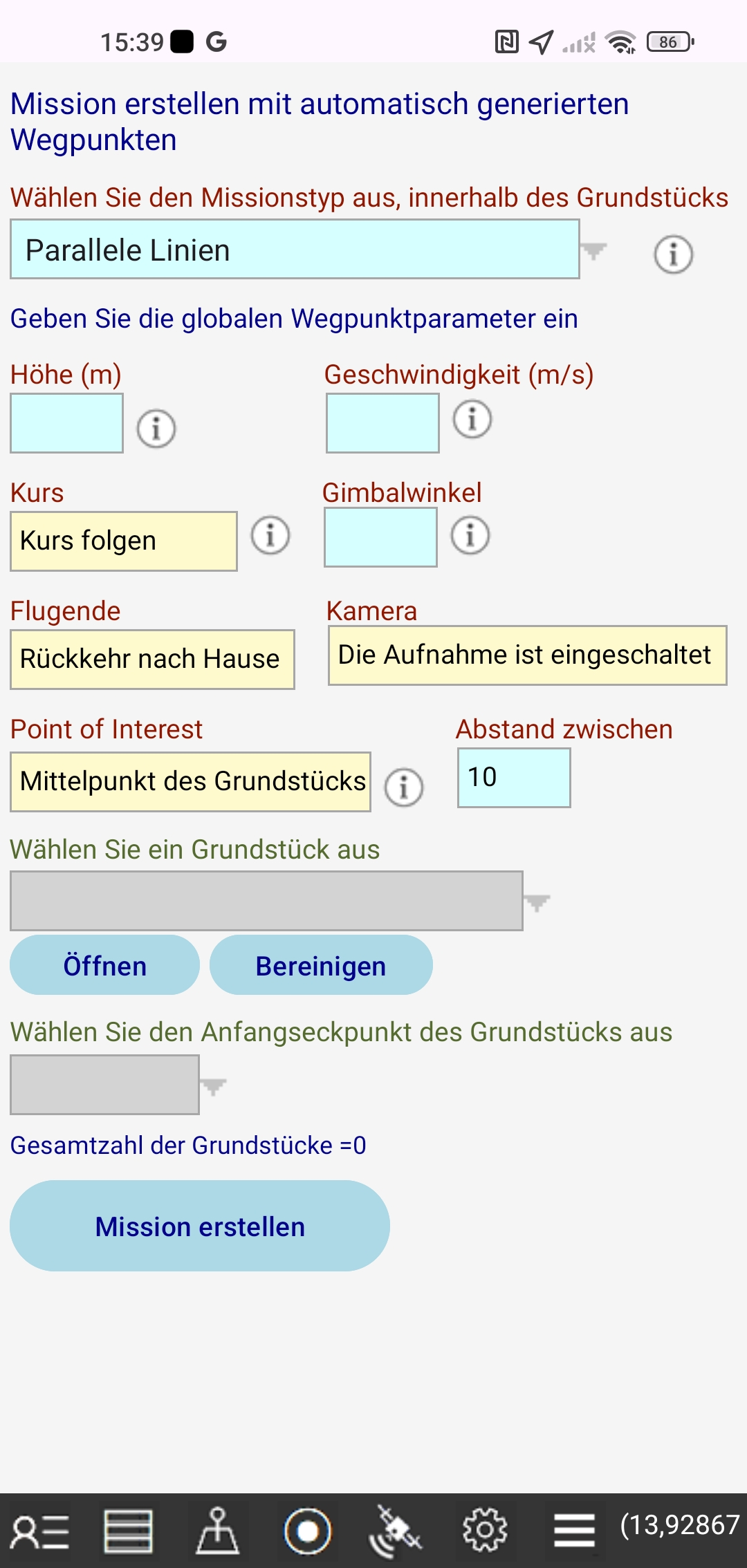 Folgende vier Typen stehen zur Verfügung:
-1. Parallele Linien
Die Missionsroute besteht aus parallelen Linien, die parallel zur ersten Linie verlaufen, welche den ersten und zweiten Routenpunkt verbindet. Der Abstand zwischen den Linien beträgt etwa 10 m.
Diese Art von Mission ist nur für ein Grundstück mit konvexem Polygon möglich, d. h. für ein Polygon, dessen Innenwinkel alle kleiner als 180° sind.
-2. Spirallinien
Die Missionsroute besteht aus Spirallinien, die mit den Grundstücksgrenzen beginnen. Der Abstand zwischen den Linien beträgt etwa 10 m. Der letzte Routenpunkt ist der Mittelpunkt des Grundstücks (POI).
-3. Konzentrische Linien
Die Missionsroute besteht aus konzentrischen Linien, die mit den Grundstücksgrenzen beginnen. Jede nachfolgende konzentrische Linie im Inneren des Grundstücks bildet eine verkleinerte Form des Grundstücks ab. Der Abstand zwischen den Linien beträgt etwa 10 m. Der letzte Routenpunkt ist der Mittelpunkt des Grundstücks (POI).
-4. Point of Interest und Begrenzungslinie
Die Missionsroute verläuft entlang der Grundstücksgrenzen, sodass die Kamera während des gesamten Fluges auf den Mittelpunkt des Grundstücks (POI) gerichtet ist. Der letzte Punkt entspricht dem ersten.
Geben Sie anschließend die globalen Wegpunktparameter ein: Höhe, Geschwindigkeit und Gimbal-Neigungswinkel.
Die übrigen Parameter (Kurs, Flugende, Kamera, Point of Interest) sind vordefiniert.
In diesem Fall ist der POI (Point of Interest) der Mittelpunkt des Grundstücks, der automatisch als Schwerpunkt des Grundstückspolygons berechnet wird.
Alle Wegpunktparameter sind anfänglich auf globale Werte eingestellt. Später können Sie die Parameter für jeden einzelnen Wegpunkt anpassen.
Wählen Sie abschließend ein Grundstück und dessen Startpunkt aus. Die Wegpunkte werden automatisch innerhalb der Grenzen des ausgewählten Grundstücks generiert.
Speichern Sie die erstellte Mission in einer Datei.
MISSION BEARBEITEN
Tippen Sie auf das Symbol Menü, dann auf die Schaltfläche "Wegpunkt-Missionsplanung", und auf die Schaltfläche "Bearbeiten"
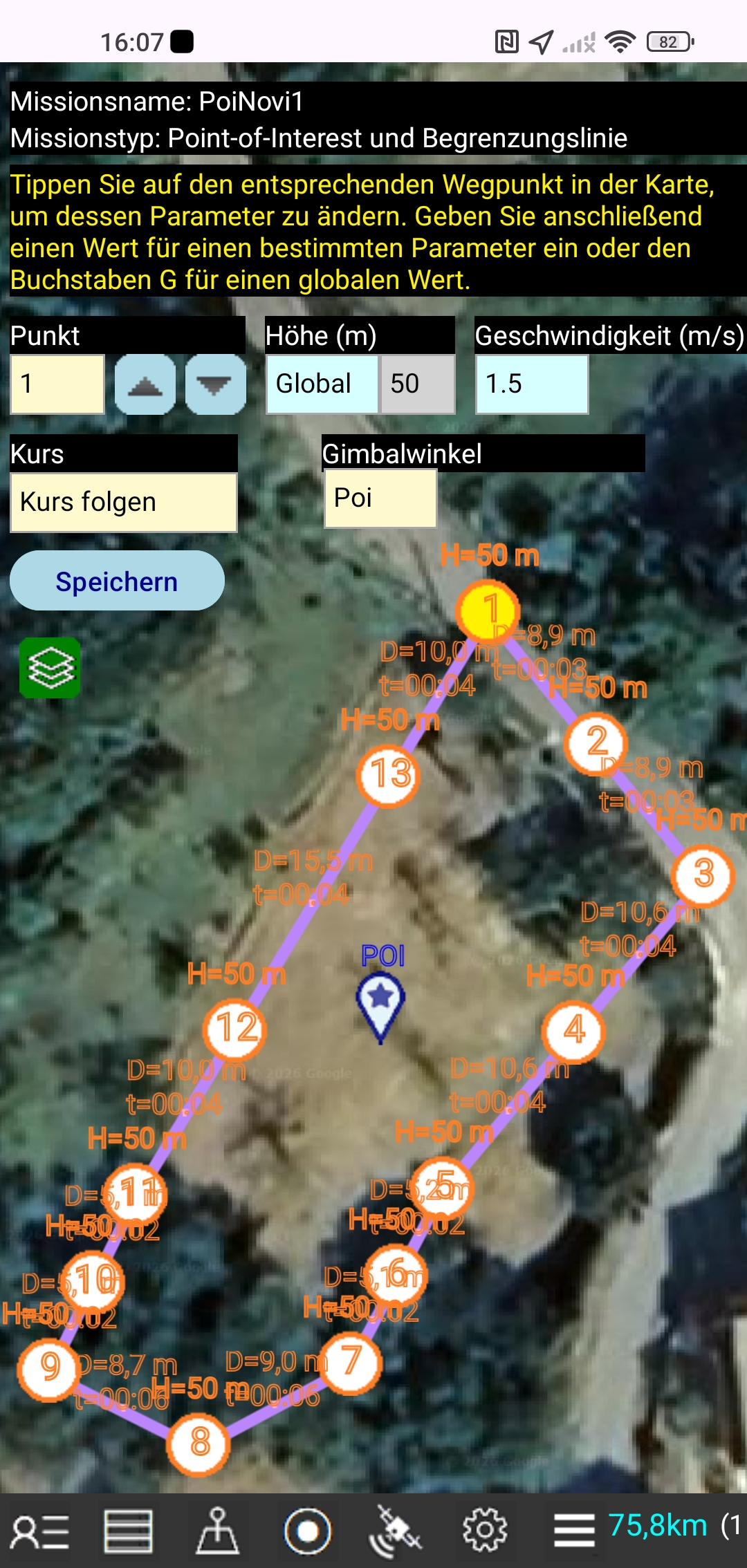 Sie können die globalen Parameter einer geöffneten Mission bearbeiten.
Sie können auch die Parameter für jeden einzelnen Wegpunkt auf der Karte bearbeiten.
Tippen Sie auf den gewünschten Wegpunkt auf der Karte, um seine Parameter zu ändern.
Sie können die Flughöhe global für alle Wegpunkte einer Mission oder auch für einen bestimmten Wegpunkt festlegen. Die Flughöhe eines Wegpunkts bezieht sich auf den Startpunkt der Drohne. Sie entspricht nicht der Höhe über dem Meeresspiegel.
Sie können die Geschwindigkeit global für alle Wegpunkte einer Mission oder auch für einen bestimmten Wegpunkt festlegen. Die Drohne fliegt mit der eingestellten Geschwindigkeit den Wegpunkt an.
Ein Gimbal ist eine Kamerahalterung, die es der Kamera ermöglicht, sich entsprechend dem eingestellten Neigungswinkel auf und ab zu bewegen.
Bei einem Winkel von 0° blickt die Kamera geradeaus, bei einem Winkel von -90° nach unten.
Wenn für den Gimbal ein POI-Parameter (Point of Interest) festgelegt ist, richtet sich die Kamera automatisch auf einen POI.
Der Kursparameter steuert die Richtung, in die die Drohnenspitze zeigt.
Wenn der Kursparameter auf POI eingestellt ist, richtet sich die Drohnenspitze automatisch auf einen POI.
MISSIONSDATEI EXPORTIEREN
Tippen Sie auf das Symbol Menü, und auf die Schaltfläche "Missionsdatei exportieren"
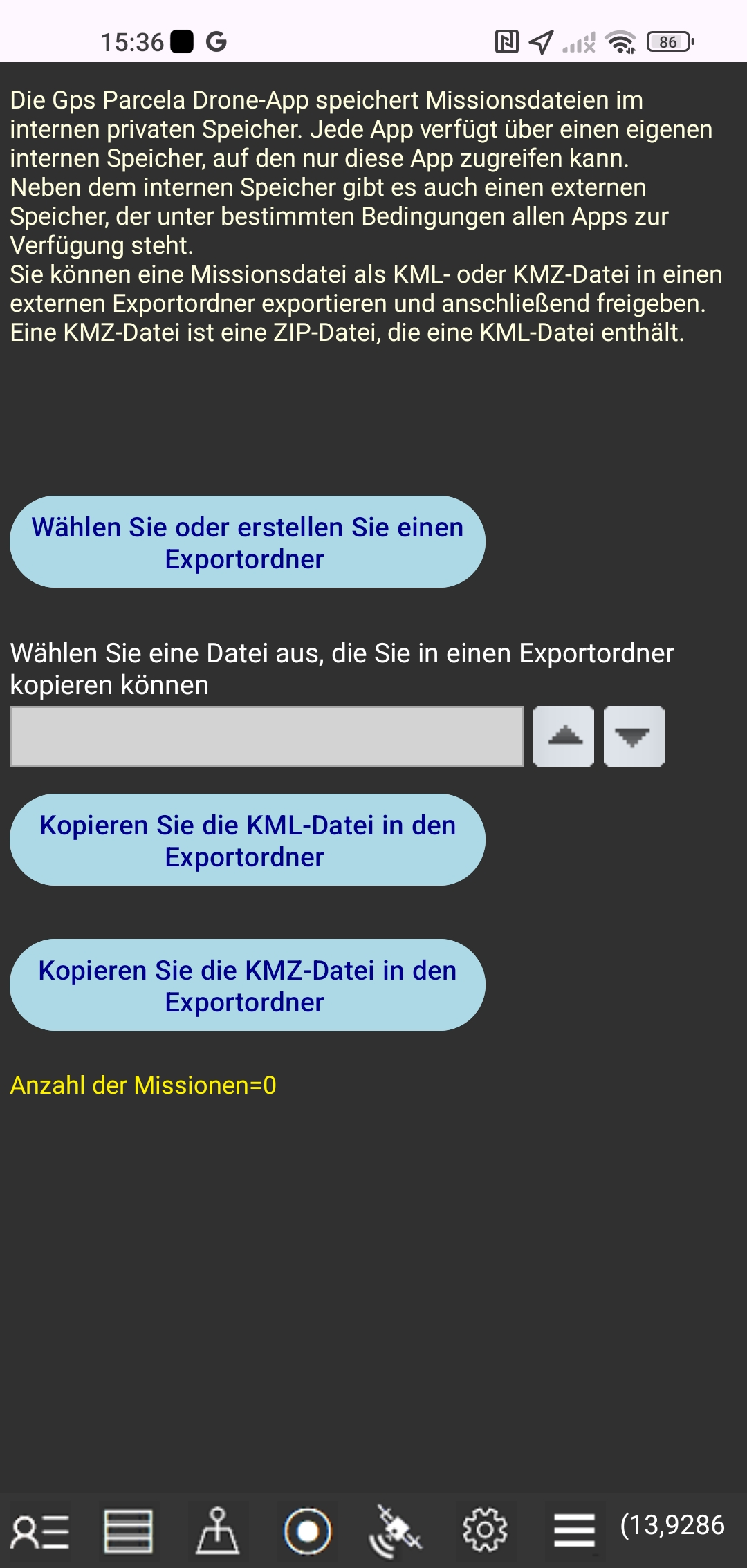 Die Gps Parcela Drone App speichert Missionsdateien im internen, privaten Speicher.
Jede App verfügt über einen eigenen internen Speicher, der nur dieser App zur Verfügung steht.
Zusätzlich zum internen Speicher gibt es einen externen Speicher, der unter bestimmten Bedingungen allen Apps zur Verfügung steht.
Daher können Sie eine Missionsdatei als KML- oder KMZ-Datei in einen externen Exportordner exportieren und anschließend teilen.
Eine KMZ-Datei ist eine ZIP-Datei, die eine KML-Datei enthält.
GRUNDSTÜCKSDATEN
Tippen Sie auf das Daten-Symbol, um die Grundstückdaten in einem neuen Fenster zu bearbeiten.
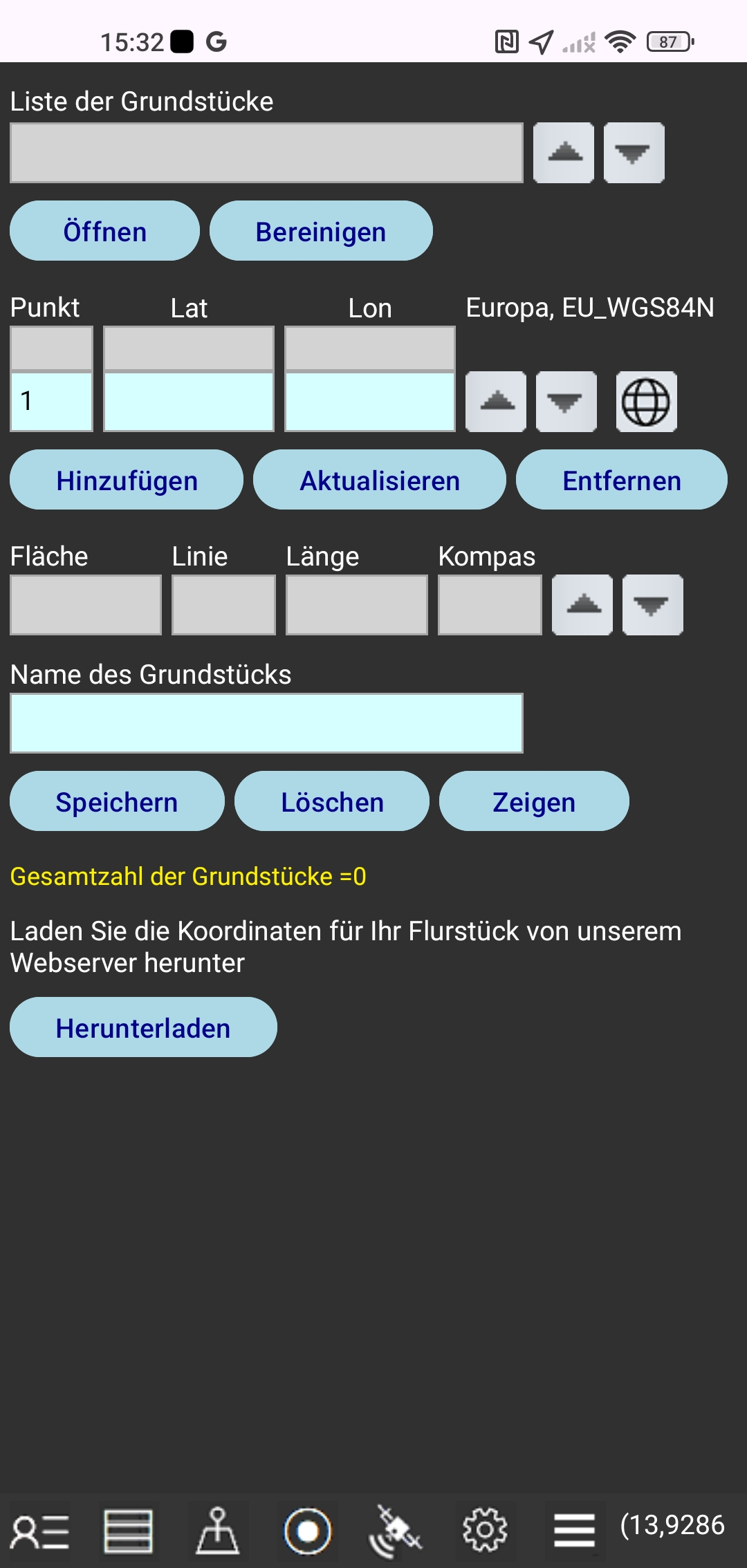 In diesem Fenster kann man:
eine Grundstückdatei erstellen, indem Sie die Koordinaten eingeben,
die eingegebenen Koordinaten aktualisieren,,
die Flurstück-Koordinaten von unserem Webserver herunterladen,
die Referenzkoordinaten in Gps-Koordinaten (WGS84) transformiren,
die Grundstücksfläche und die Grenzlinienlängen abrufen,
die Grundstückdatei in Ihrem lokalen Smartphone-Speicherordner speichern,
eine Grundstückdatei aus dem lokalen Smartphone-Speicherordner öffnen,
eine Grundstückdatei aus dem lokalen Smartphone-Speicherordner löschen,
die geöffneten Dateien mit der Schaltfläche "Bereinigen" schließen,
die Karte der geöffneten Grundstückdatei anzeigen.
Sie können bis zu 10 Landparzellen gleichzeitig öffnen und anzeigen.
Der Name des lokalen Speicherordners lautet GpsParcela.
WIE MAN DIE FLURSTÜCK-KOORDINATEN EINGEBEN
-Zuerst müssen Sie die Koordinaten für Ihr Flurstück von der Katasterkarte des Geoportals für das ausgewählte Land und das Koordinatensystem ablesen.
-Tippen Sie auf die Schaltfläche "Bereinigen". Im hellblauen Feld unter der Überschrift "Punkt" wird die Nummer 1 angezeigt. Zwei hellblaue Felder für zwei Koordinaten sind leer.
-In jedem dieser beiden hellblauen Felder müssen Sie eine einzige Koordinate eingeben.
-Tippen Sie auf die Schaltfläche "Hinzufügen". Die Werte der Koordinaten, die Sie eingegeben haben, werden oben in zwei grauen Feldern überschrieben. Die Zahl 2 neben dem Überschriftenfeld "Punkt" wird angezeigt. Die benachbarten zwei hellblauen Felder sind leer und bereit, die Koordinaten für Punkt zwei einzugeben.
- Geben Sie die Koordinaten für alle Punkte gemäß dem oben beschriebenen Verfahren ein. Jeder Punkt hat eine eigene Ordnungszahl.
-Die Punkte mit den Koordinaten können durch Tippen auf die Auf- und Ab-Symbole nach oben und unten verschoben werden.
- Sie können die Werte der Punktkoordinaten in hellblauen Feldern ändern und dann auf die Schaltfläche "Aktualisieren" tippen.
- Sie können den Punkt aus den hellblauen Feldern entfernen, indem Sie auf die Schaltfläche "Entfernen" tippen.
Sie können Werte der Koordinaten in hellblauen Feldern in Gps-Koordinaten (WGS84) umwandeln, indem Sie auf das Globussymbol tippen. Beim ersten Antippen werden die Koordinaten für Längengrad und Breitengrad im Dezimalformat angezeigt, und beim zweiten Antippen werden die Gps-Koordinaten im Uhrformat "Grad:Minute:Sekunde" angezeigt.
-Nachdem Sie die Koordinaten für alle Punkte eingegeben haben, geben Sie den Namen der Grundstückdatei in das hellblaue Feld unter der Überschrift "Name des Grundstücks" ein. Tippen Sie auf die Schaltfläche "Speichern". Der Name der Grundstückdatei wird dann in der Liste der Grundstückdateien angezeigt. Der Dateiname darf nur Buchstaben, Ziffern und ein Minuszeichen enthalten.
- Sie können die Grundstückkarte anzeigen, indem Sie auf die Schaltfläche "Anzeigen" oder auf das Symbol "Mein Grundstück" tippen.
-Sie können durch die Auf- und Ab-Symbole nach oben und unten blättern. Auch die Landparzellenliste ist eine Dropdown-Liste.
-Tippen Sie auf die Schaltfläche "Öffnen", und der Name der Grundstückdatei aus dem grauen Feld wird geöffnet. Dies bedeutet, dass die Daten für alle Punkte in der Liste der Punkte enthalten sind.
Gleichzeitig wird der Wert der Grundstücksfläche angezeigt und die Grenzlinienlängen werden unter der Überschrift "Länge" aufgeführt.
Der Name der geöffneten Grundstückdatei wird in einem hellblauen Feld unter der Überschrift "Name des Grundstücks" angezeigt.
Sie können diese Grundstückdatei löschen, indem Sie auf die Schaltfläche "Löschen" tippen.
-Tippen Sie auf die Schaltfläche "Herunterladen", wenn Sie die Flurstück-Koordinaten von unserem Webserver bestellt haben.
Sie erhalten eine Liste Ihrer bestellten Grundstücke (eine oder mehrere) von unserem Webserver.
Wählen Sie einen Namen aus der Liste aus und tippen Sie auf die Schaltfläche "Wählen Sie ein Grundstück aus"
und Ihre Grundstückdatei wird von unserem Webserver in Ihrem lokalen Smartphone-Speicher heruntergeladen.
Danach wird die bestellte Datei in Ihrer Grundstücksliste angezeigt.
Tippen Sie auf die Schaltfläche "Anzeigen".
NAVIGATION ZU EINEM GRUNDSTÜCK
Zeigen Sie die Flurstückkarte an.
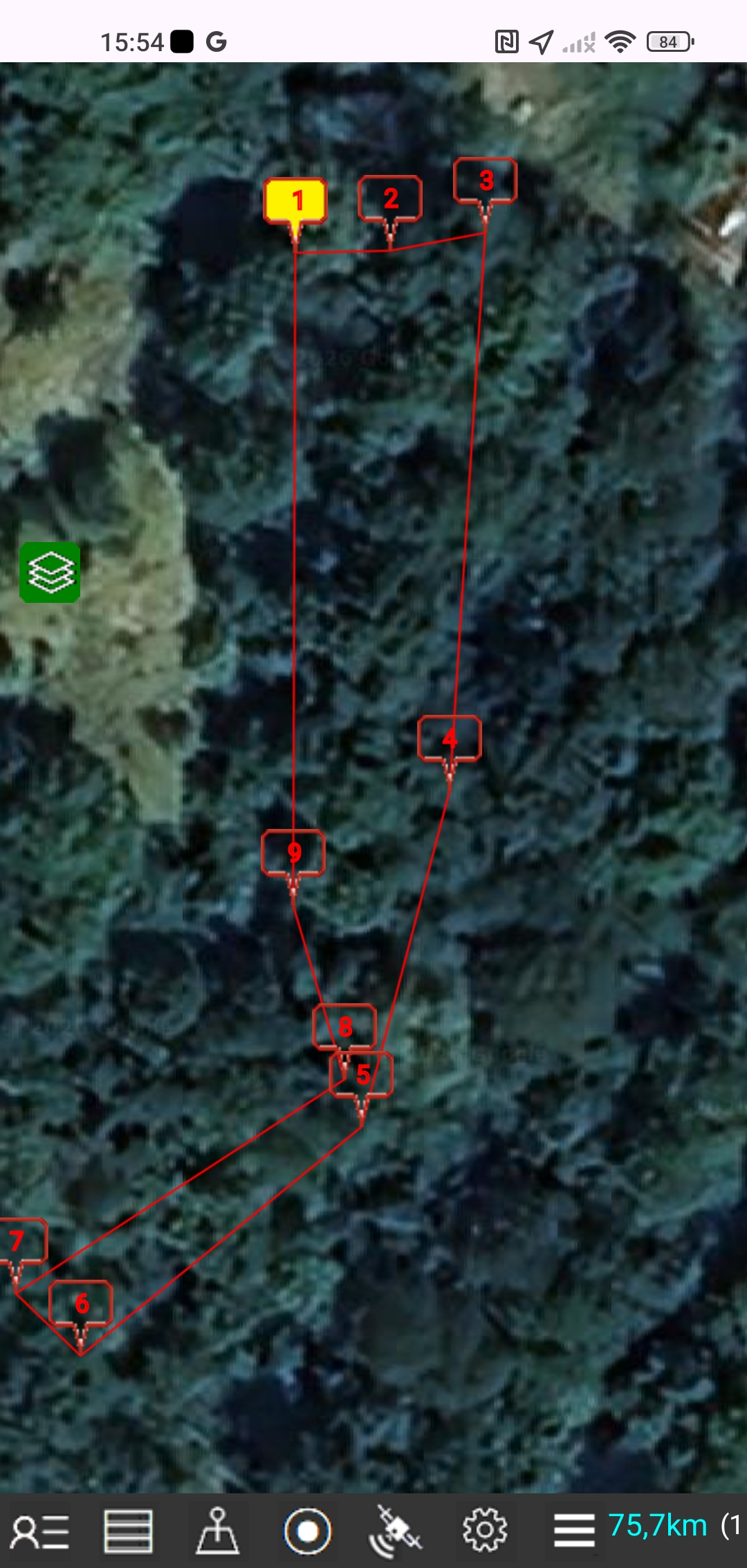 Tippen Sie auf das Symbol Mein Grundstück, um die Karte des ausgewählten Grundstücks anzuzeigen.
Das Grundstück ist mit einem gelben Farbmarker gekennzeichnet.
Tippen Sie auf das Symbol Mein Standort, um die Karte meines Standortes anzuzeigen
Der aktuelle Standort ist mit einer grünen Markierung markiert.
Wenn Sie jedoch aufhören, sich zu bewegen (die Geschwindigkeit ist Null), dann beginnt automatisch die automatische Mittelung für Längen- und Breitengrad in den letzten 10 Messungen von GPS-Punkten, für die die Genauigkeit weniger als 5 m beträgt (für Android). Punkte mit einer Genauigkeit von mehr als 5 m werden nicht berücksichtigt. Die Positionsmarkierungsfarbe wird rot und der Durchschnittswert für Längen- und Breitengrad wird in den runden Klammern angezeigt, was zu einer höheren Genauigkeit beim Lesen der GPS-Koordinaten führt.
Diese App kann nicht für geodätische Vermessungen verwendet werden.
Lesen Sie mehr: Genauigkeit der GPS-Daten ...
SICHERN UND WIEDERHERSTELLEN
Tippen Sie auf das Menüsymbol und auf die Schaltfläche "Sichern und Wiederherstellen"
 Die Gps Parcela Drone App speichert Grundstücksdaten im internen, privaten Speicher.
Jede App verfügt über einen eigenen internen Speicher, der nur dieser App zur Verfügung steht.
Zusätzlich zum internen Speicher gibt es einen externen Speicher, der unter bestimmten Bedingungen allen Apps zugänglich ist.
Wird die App deinstalliert, werden ihre Daten im internen Speicher gelöscht und alle Missions- und Grundstücksdaten gehen verloren.
Daher ist es ratsam, Dateien vom internen Speicher in einem separaten Backup-Ordner auf dem externen Speicher zu sichern.
Aus Datenschutzgründen muss der Benutzer den Backup-Ordner selbst erstellen oder auswählen.
Bei Bedarf kann der Benutzer Dateien aus dem Backup-Ordner in den internen Speicher der App wiederherstellen.
Die Gps Parcela Drone App speichert Grundstücksdaten im internen, privaten Speicher.
Jede App verfügt über einen eigenen internen Speicher, der nur dieser App zur Verfügung steht.
Zusätzlich zum internen Speicher gibt es einen externen Speicher, der unter bestimmten Bedingungen allen Apps zugänglich ist.
Wird die App deinstalliert, werden ihre Daten im internen Speicher gelöscht und alle Missions- und Grundstücksdaten gehen verloren.
Daher ist es ratsam, Dateien vom internen Speicher in einem separaten Backup-Ordner auf dem externen Speicher zu sichern.
Aus Datenschutzgründen muss der Benutzer den Backup-Ordner selbst erstellen oder auswählen.
Bei Bedarf kann der Benutzer Dateien aus dem Backup-Ordner in den internen Speicher der App wiederherstellen.
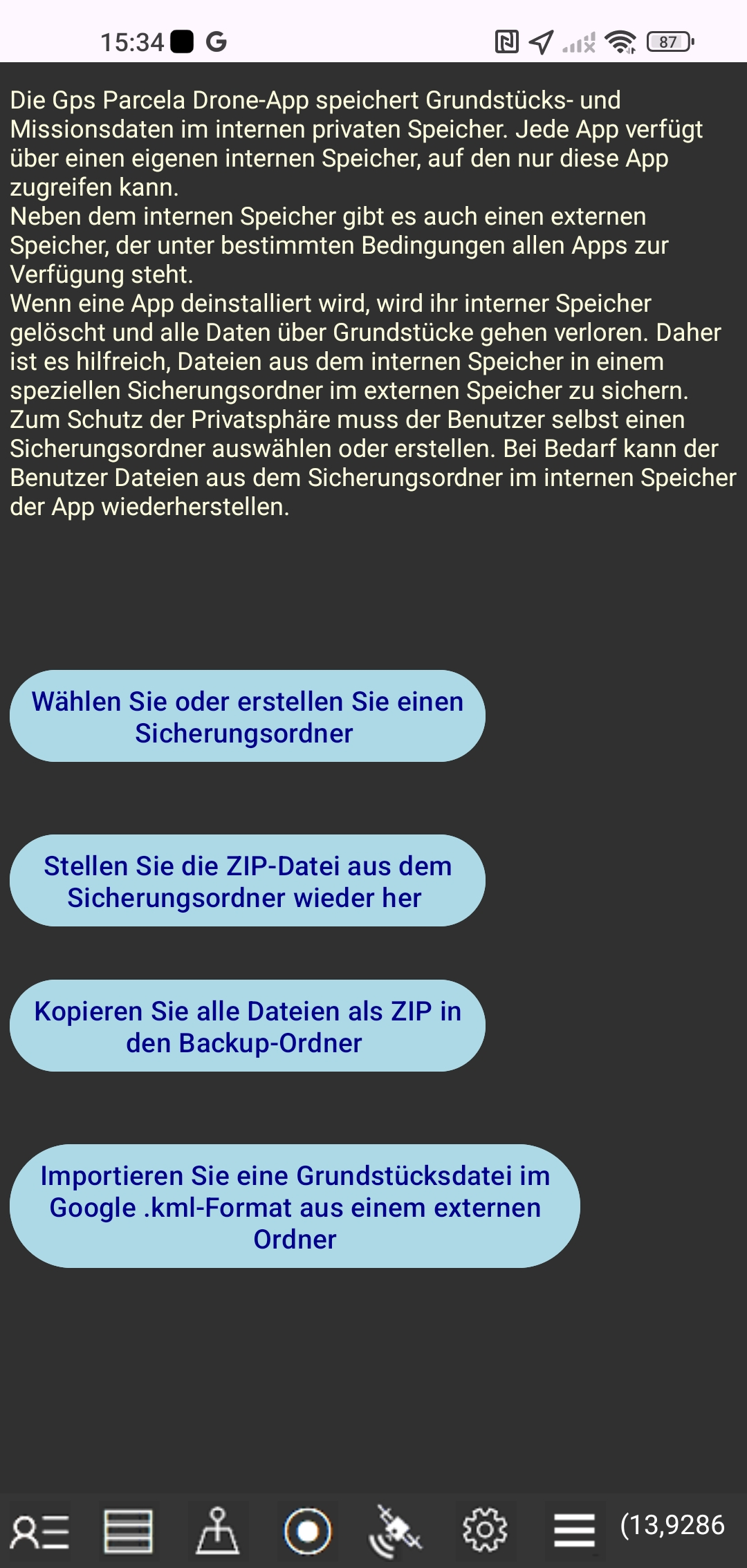
Zuerst müssen Sie einen vorhandenen Ordner auswählen oder einen neuen erstellen.
Tippen Sie anschließend auf die Schaltfläche „Kopieren Sie alle Dateien als ZIP-Datei in den Backup-Ordner“ oder auf die Schaltfläche „Stellen Sie doe ZIP-Datei aus dem Sicherungsordner wieder her“.
Der Name der ZIP-Datei lautet „Zipped_Parcela_Drone_Files“ und enthält das Datum.
Sie können auch eine Grundstücksdatei im Google-KML-Format aus einem externen Ordner importieren.
LISTE DER GEOPORTALE
die von der App Gps Parcela Drone unterstützt werdenUm die Koordinaten genau zu definieren, müssen Sie einen PC oder Laptop mit einer Maus verwenden, anstatt ein Smartphone mit zu wenig Bildschirm für diesen Zweck.
| Land | Koordinaten System |
epsg | Link zum Kataster-Geoportal |
|---|---|---|---|
| Belgien |
Lambert08 | 3812 | https://www.geo.be/ |
| Bosnien und Herzegowina |
GK zone 6 | 3908 | http://www.katatar.ba/ |
| Bulgarien |
UTM35N | 32635 | https://kais.cadastre.bg/ |
| Deutschland |
UTM32 UTM33 |
25832 25833 |
https://www.geoportal.de/ |
| Estland |
WGS84 | 4326 | http://xgis.maaamet.ee/ |
| Frankreich | Geographique | 4326 | https://www.geoportail.gouv.fr/ |
| Italien |
UTM32 UTM33 |
25832 25833 |
https://geoportale.cartografia.agenziaentrate.gov.it/ |
| Kroatien |
HTRS96/TM | 3765 | https://oss.uredjenazemlja.hr/ |
| Lettland |
LKS92 | 3059 | https://www.kadastrs.lv/ |
| Litauen |
LKS94 | 3346 | https://www.geoportal.lt/ |
| Montenegro |
UTM34N | 32634 | https://geoportal.co.me/Geoportal01/ |
| Nordmazedonien |
MSCS7 | 6316 | https://ossp.katastar.gov.mk/ |
| Österreich |
UTM33N | 32633 | https://www.geoland.at/ |
| Polen |
CS92 | 2180 | http://mapy.geoportal.gov.pl/ |
| Portugal |
PT-TM06 | 3763 | http://mapas.dgterritorio.pt/cadastro/viewer.html |
| Schweiz |
WGS84 | 4326 | https://map.geo.admin.ch/ |
| Serbien |
UTM34N | 32634 | https://a3.geosrbija.rs/ |
| Slowakei |
TM34N | 32634 | https://zbgis.skgeodesy.sk/ |
| Slowenien |
D96/TM | 3912 | http://rkg.gov.si/ |
| Spanien |
UTM31 UTM30 UTM29 |
25831 25830 25829 |
https://www.sedecatastro.gob.es/ |
| Tschechische Republik |
TM33 TM34 |
3045 3046 |
https://geoportal.cuzk.cz/ |
Die Bundesländer in Österreich haben eigene Kataster-Geoportale.
Hinweis:
Diese Benutzeranweisungen gelten für die Android Gps Parcela Drone version 3.